 itfan123
Git简介及使用培训PPT:常用命令、提交规范与冲突解决
原创免费下载 Git简介及使用培训PPT:常用命令、提交规范与冲突解决(夸克网盘,免费获取,无需注册)
| 资源名称 | Git简介及使用培训PPT:常用命令、提交规范与冲突解决 |
|---|---|
| 下载方式 | 夸克网盘 |
| 是否免费 | 免费 |
| 提取码 | 无需提取码 |
Git简介:什么是分布式版本控制
Git 是由 Linus Torvalds 于 2005 年创建的分布式版本控制系统,最初用于管理 Linux 内核源码,现已成为软件开发的标准配置。与集中式工具不同,Git 中每台开发者的本地仓库都保存着完整的代码和历史记录,提交、查看历史、创建分支都不依赖网络,这正是它被称为「分布式」的原因。
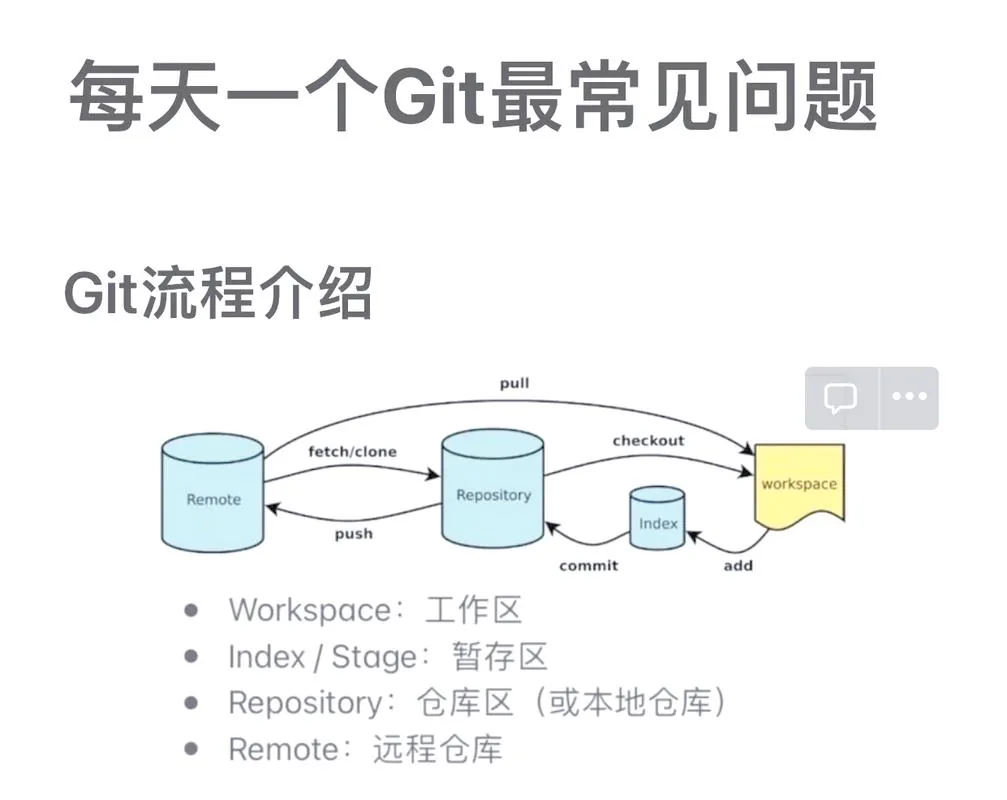
使用 Git 时,一份文件会经过三个工作区:工作区(正在编辑的文件)、暂存区(git add 后等待提交的内容)和本地仓库(git commit 后永久保存的快照)。理解「修改 → 暂存 → 提交」这条流水线,是掌握 Git 的第一步。由于分支在 Git 里只是指向提交对象的一个指针,创建和切换分支几乎零成本,这让多人并行开发、频繁集成成为可能。
这份PPT包含哪些内容
整套资料按「概念 → 命令 → 规范 → 实战 → 总结」的顺序编排,共五个章节,适合 1~2 小时的内训分享:
- Git 简介:分布式版本控制的概念、Git 的核心优势与工作流程。
- 常用命令:从 git init 初始化仓库到 git push 推送远程,覆盖日常增删改查全流程。
- 提交规范:如何编写清晰的 Commit Message,如何遵循 Conventional Commits 最佳实践。
- 解决冲突:识别、处理并预防多人协作中的合并冲突。
- 总结参考:回顾核心概念,附进一步学习的方向。
学完这份资料,你应当能够理解 Git 的基本原理、用常用命令管理代码版本、写出清晰可读的提交历史,并独立解决常见的合并冲突。它既适合 Git 初学者,也适合希望规范团队提交习惯的中级使用者。
常用命令:从 git init 到 git push
第一次使用 Git,先完成全局身份配置(Git 2.x 均支持,Windows、macOS、Linux 通用):
git config --global user.name "Your Name"
git config --global user.email "you@example.com"
之后按下面的步骤走通「本地仓库 → 远程仓库」的完整流程:
- 初始化仓库:
git init,会在当前目录生成 .git 隐藏目录;克隆远程项目则用git clone <仓库地址>。 - 查看状态:
git status确认哪些文件被修改,git diff查看具体改动内容。 - 暂存文件:
git add 文件名精确添加,或git add -A一次性暂存全部改动。 - 提交到本地仓库:
git commit -m "feat: 初始化项目",参数 -m 后紧跟提交说明。 - 重命名默认分支:Git 2.28 起默认分支名从 master 改为 main,可用
git branch -M main切换。 - 关联远程并推送:
git remote add origin <仓库地址>后执行git push -u origin main,参数 -u 会把本地分支与远程分支绑定,之后直接 git push 即可。 - 拉取更新:
git pull拉取并合并,或git pull --rebase让提交历史更线性。 - 查看历史:
git log --oneline以一行一条的方式浏览提交记录。
这套命令在 Git 2.20 至 2.43 等 2.x 版本上表现一致,Windows 用户通过 Git for Windows 安装时勾选「Git Bash here」即可获得命令行环境。
提交规范:Commit Message 怎么写
清晰的提交信息能让 git log 成为可读的项目变更史。这份资料采用业界广泛使用的 Conventional Commits 规范,每条提交由 Header、Body、Footer 三部分组成,其中 Header 固定为「类型(范围): 描述」的格式:
- feat:新增功能;fix:修复缺陷;docs:文档变更;style:格式调整;refactor:代码重构;test:测试相关;chore:构建或依赖等杂项。
- 描述部分控制在 50 字以内,需要详细说明时空格后换行,正文每行不超过 72 字。
- 一次提交只做一件事,避免把「修 bug + 改样式 + 升依赖」混在一条提交里。
一个规范的示例如下:
feat(user): 支持手机号登录
新增短信验证码登录入口,登录失败次数限制为 5 次/小时。
坚持这种写法,团队在排查问题、生成更新日志、按语义化版本发版时都会轻松很多。
冲突解决:识别、处理与预防
当两个人修改了同一文件的同一位置,Git 无法自动判断取舍,就会在文件中插入冲突标记:
<<<<<< HEAD
你本地的改动
=======
远程拉取的改动
>>>>>> origin/main
处理流程是:先执行 git status,处于 "both modified" 状态的文件即为冲突文件;手动编辑文件,删掉 <<<<<<<、=======、>>>>>>> 三行标记并保留正确内容;然后 git add 冲突文件 标记为已解决,最后 git commit(合并场景)或 git rebase --continue(变基场景)完成收尾。VS Code 内置的合并编辑器可以逐段选择「接受当前 / 接受传入 / 两者都保留」,比纯文本修改更直观。
预防冲突同样重要:推送前先 git pull --rebase 同步最新代码;大文件拆分到独立提交;公共配置文件提前和队友约定修改边界。常见的冲突相关报错包括:error: Your local changes to the following files would be overwritten by merge(本地未提交的改动会被覆盖,可先 git stash 暂存)、fatal: refusing to merge unrelated histories(合并两个没有共同历史的仓库,需加 --allow-unrelated-histories 参数)。
常见问题与注意事项
Q1:git push 报错 "error: failed to push some refs" 怎么办?
这通常是因为远程仓库有本地没有的提交。先执行 git pull --rebase 把远程改动变基到本地,解决可能的冲突后再推送即可。
Q2:git reset --hard 误删了代码,还能找回来吗?
可以。Git 的提交记录不会立即消失,执行 git reflog 找到 reset 之前那行提交的哈希值,再用 git reset --hard <哈希值> 就能恢复。
Q3:提交信息写错了,本地还没 push,怎么修改?
用 git commit --amend -m "正确的提交信息" 直接修正最近一次提交;如果已经 push 过,需要先 git pull --rebase 再推送,避免改写团队共享的历史。
Q4:git stash 是干什么的?
当手上有未完成的改动却需要紧急切换分支时,git stash 会把改动临时收进堆栈,之后用 git stash pop 取出恢复,避免「半成品」被提交。
Q5:合并冲突时不知道该保留哪一侧内容怎么办?
不要盲目选边。<<<<<<< 到 ======= 之间是你本地的改动,======= 到 >>>>>>> 之间是对方分支的改动,先理解两侧意图,拿不准就和改动方当面确认,再删除标记保留正确结果。
注意事项
- 这套PPT资料仅供个人学习与企业内部培训使用,请勿用于商业转售。
- 密码、密钥、.env 等文件应写入 .gitignore,不要提交进仓库。
- 团队内应统一 user.name、user.email 与提交规范,否则提交历史难以追溯。
- 文中命令基于 Git 2.x 版本,Windows、macOS、Linux 平台均适用。
下载地址
百度网盘链接如带 ?pwd= 参数,请完整复制到浏览器打开。
以上资源由网络收集整理,版权归原作者及软件厂商所有,请在授权范围内使用;如涉及侵权请联系本站删除。
常见问题
这个资源需要付费吗?不需要,本文提供的资源可免费获取。
下载需要注册网盘账号吗?不需要注册,打开网盘链接即可保存或下载。
有提取码吗?无需提取码,打开网盘链接即可转存或下载。
版权声明
所有资源都来源于爬虫采集,如有侵权请联系我们,我们将立即删除
-
GitHub 打不开怎么解决?FastGithub 本地 DNS 加速与安装步骤

-
GitHub 打不开怎么办?镜像、DNS、代理与 SSH 加速访问指南

-
Git Bash闪退解决:替换null.sys修复Windows系统文件损坏

-
视觉SLAM十四讲(第2版)高翔完整版下载:配套源码+学习路线

-
跨平台USB调试助手 v1.2.0:Qt5 与 hidapi 实现的 USB 设备调试工具

-
超低延迟RTSP/RTMP/HTTP播放器:基于FFmpeg实测延迟低于100ms

-
YOLOv8目标检测COCO128快速验证:环境、训练与结果分析

-
计算机专业基础知识点PDF:组成原理、操作系统、数据结构与算法、网络与数据库速查

-
FastGithub 解决 GitHub 打不开:Windows、Linux、Mac 配置、常见问题与注意事项
-
GitHub打不开加速访问:镜像、DNS、代理、SSH、常见问题
