 itfan123
廖雪峰 Git 教程 PDF:零基础入门到日常版本控制实操(附网盘资源免费下載)
原创这份教程是什么,适合谁
廖雪峰 Git 教程是一份以 PDF 形式流传的入门读物,文件名就是「Git教程by廖雪峰.pdf」。它不追求把 Git 内部对象模型讲透,而是把初学者从「装好 Git 却不知道怎么下手」带到「能独立完成提交、分支、推送」的状态。适合三类人:完全没接触过版本控制的学生、从 SVN 迁移过来需要转换思路的开发者,以及平时只用 IDE 图形界面、想补上命令行基础的工程师。
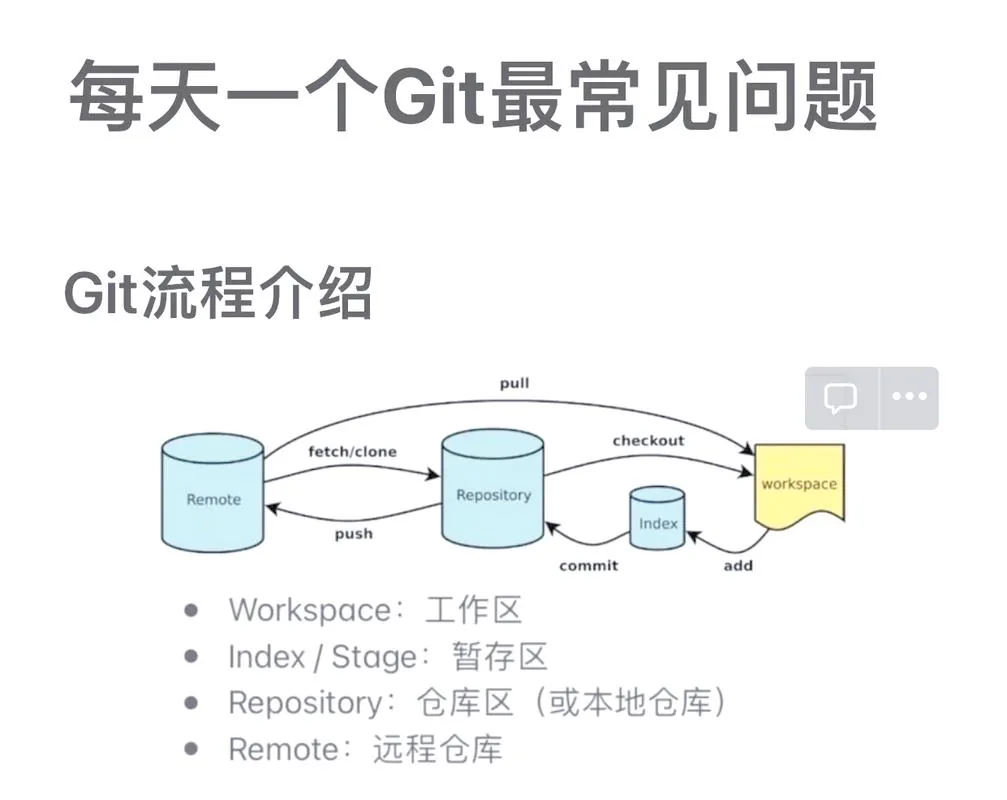
教程的定位是「充分且必要」——只讲日常真正会反复用到的命令,把冷门参数略过。这个取舍对初学者很友好,因为 Git 的命令数量庞大,一上来就通读官方手册很容易劝退。
教程内容结构:从 init 到 push 的主线
整份教程按学习曲线组织,主线大致如下:
- 版本控制概念与 Git 的诞生背景,理解「分布式」和「快照」两个关键词;
- 安装与初始配置,重点是
git config --global user.name和user.email,这两项不配置,后面的 commit 记录会缺少作者信息; - 创建仓库
git init、查看状态git status、把改动放入暂存区git add、提交git commit -m; - 版本回退,涉及
git log、git log --pretty=oneline、git reset --hard HEAD^与git reflog; - 工作区与暂存区的区别,以及
git diff、git diff --cached的对照; - 撤销修改
git checkout -- file、git reset HEAD file; - 删除文件与
git rm; - 远程仓库,包含 SSH Key 生成
ssh-keygen -t rsa -C、关联远程git remote add origin、首次推送git push -u origin master; - 分支管理:
git branch、git checkout -b、git merge、git branch -d,以及冲突时手动编辑后git add再git commit的完整闭环; - 标签
git tag与git push origin --tags; - 忽略文件
.gitignore的写法与生效规则。
这套顺序的好处是每一步都能立刻看到结果,不会出现「学了三个命令还做不成一件事」的挫败感。
实操步骤:把命令真正跑一遍
第一步:确认环境与身份
在终端执行 git --version 确认已安装,2.x 任意版本均可。随后配置身份:
git config --global user.name "你的名字"
git config --global user.email "you@example.com"
用 git config --list 可以查看是否写入成功。若在公司机器上没有写全局配置的权限,把 --global 去掉,改为在当前仓库内生效。
第二步:建立仓库并完成第一次提交
mkdir demo && cd demo
git init
git status
echo "hello" > readme.txt
git add readme.txt
git commit -m "add readme"
此时 git status 应显示 nothing to commit, working tree clean。这一步是后续所有操作的地基,务必确认无误再往下走。
第三步:版本回退与找回
git log --pretty=oneline
git reset --hard HEAD^
git reflog
HEAD^ 表示上一个版本,HEAD^^ 是上两个,数量多时写成 HEAD~10。回退到旧版本后,用 git reflog 找到那串 commit id,再 git reset --hard <commit id> 就能回来。这个「后悔药」机制是初学者最该记住的一点。
第四步:分支与合并
git checkout -b dev
# 修改文件后
git add .
git commit -m "work on dev"
git checkout master
git merge dev
git branch -d dev
合并若出现 CONFLICT (content): Merge conflict in 文件名,说明同一行被两边改动。打开文件会看到 <<<<<<< HEAD、=======、>>>>>>> dev 三段标记,手动保留想要的内容并删掉标记行,然后 git add 加 git commit 完成合并。
第五步:连接远程并推送
ssh-keygen -t rsa -C "you@example.com"
# 将 ~/.ssh/id_rsa.pub 内容粘贴到代码托管平台的 SSH Keys 设置中
git remote add origin <仓库地址>
git push -u origin master
-u 的作用是把本地 master 与远程 origin/master 建立追踪关系,之后直接 git push 即可。若提示 Permission denied (publickey),多半是公钥没配好或 ssh-agent 未加载私钥。
常见问题
Q1:执行 git commit 报错「Please tell me who you are」怎么办?
这是没配 user.name 和 user.email 导致的。按前面的 git config --global 两条命令配置后重试即可。若只想去掉历史提交里的错误邮箱,需要改写提交,不属于入门范围,建议先新建一次正确提交。
Q2:git push 报错「rejected - non-fast-forward」,如何解决?
表示远程有你本地没有的提交。稳妥做法是先 git pull origin master 拉取并解决可能的冲突,再 push。不要图省事用 git push -f,强制推送会覆盖他人提交。
Q3:刚写的代码被 git reset --hard 弄丢了,还能找回吗?
如果之前 git add 过,可以用 git fsck --lost-found 找悬空对象;若从未 add 过,工作区内容无法恢复,这也正是教程反复强调「先 add 再做大动作」的原因。
Q4:.gitignore 写了却不起作用?
常见原因是该文件已被提交进版本库,忽略规则对已追踪文件无效。先执行 git rm --cached 文件名 取消追踪,再提交一次即可生效。
Q5:合并后想撤销这次 merge 怎么办?
合并尚未推送时,git reset --hard HEAD^ 可回到合并前。已推送的话,用 git revert -m 1 <merge commit id> 生成一个反向提交更安全。
使用建议与版权说明
建议边读边开一个练习仓库,把每条命令敲一遍,尤其是 git reset 和分支合并这两块,光看很容易产生「我懂了」的错觉。.git 目录里存着全部历史,删库前务必确认备份。
廖雪峰 Git 教程的原始内容版权归作者所有,本页面仅对教程结构与学习路径做介绍和整理,PDF 文件请通过文末提供的方式获取。下载方式见文末。若用于商业培训或二次分发,请先获得原作者授权。
下载地址
百度网盘链接如带 ?pwd= 参数,请完整复制到浏览器打开。
以上资源由网络收集整理,版权归原作者及软件厂商所有,请在授权范围内使用;如涉及侵权请联系本站删除。
版权声明
所有资源都来源于爬虫采集,如有侵权请联系我们,我们将立即删除
-
GitHub 打不开怎么解决?FastGithub 本地 DNS 加速与安装步骤(附网盘资源免费下載)

-
GitHub 打不开怎么办?镜像、DNS、代理与 SSH 加速访问指南(附网盘资源免费下載)

-
Git Bash闪退解决:替换null.sys修复Windows系统文件损坏(附网盘资源免费下載)

-
视觉SLAM十四讲(第2版)高翔完整版下载:配套源码+学习路线(附网盘资源免费下載)

-
跨平台USB调试助手 v1.2.0:Qt5 与 hidapi 实现的 USB 设备调试工具(附网盘资源免费下載)

-
超低延迟RTSP/RTMP/HTTP播放器:基于FFmpeg实测延迟低于100ms(附网盘资源免费下載)

-
YOLOv8目标检测COCO128快速验证:环境、训练与结果分析(附网盘资源免费下載)

-
计算机专业基础知识点PDF:组成原理、操作系统、数据结构与算法、网络与数据库速查(附网盘资源免费下載)

-
FastGithub 解决 GitHub 打不开:Windows、Linux、Mac 配置、常见问题与注意事项(附网盘资源免费下載)
-
GitHub打不开加速访问:镜像、DNS、代理、SSH、常见问题(附网盘资源免费下載)
