 itfan123
GitLab 使用教程:Linux 部署步骤、界面汉化与运维管理详解(附网盘资源免费下載)
原创GitLab 使用教程概览
GitLab 使用教程是一份围绕 GitLab CE 社区版编写的系统文档,面向运维人员和 GitLab 初学者,覆盖从 Linux 服务器部署、界面汉化到项目、用户、组与权限的日常运维管理。教程基于 GitLab 16.x 及以上版本编写,示例命令以 CentOS 7 与 Ubuntu 20.04 环境为准,文档目录结构清晰,步骤可直接照做。
这份 GitLab 使用教程适合以下人群:
- 需要在自有 Linux 服务器上部署 GitLab 的运维人员;
- 刚接触 GitLab、想快速理解其服务结构与工作流程的初学者;
- 负责代码托管平台日常管理,需要配置权限、免密验证和 Webhook 的 IT 技术人员。
教程主要包含以下内容:
- Git 家族成员介绍与 GitLab 服务构成解析;
- GitLab 在 Linux 环境下的完整部署步骤;
- GitLab 界面汉化方法;
- 项目管理、用户管理、组管理、权限说明、SSH 免密验证与 Webhook 配置。
完整文档为 gitLab 使用教程.pdf,下载方式见文末。
GitLab 核心概念速览
Git 家族成员
Git 是分布式版本控制工具,GitHub、GitLab、Gitee、Gitea 等都是基于 Git 的代码托管平台。GitLab 与 GitHub 最大的区别在于 GitLab 支持私有化部署,代码、Issue、CI/CD 全部运行在自己的服务器上,适合企业内部代码管理。
GitLab 的服务构成
Omnibus 安装包方式下,GitLab 由多个组件协同工作:
| 组件 | 作用 |
|---|---|
| Nginx | 反向代理,处理 HTTP/HTTPS 请求 |
| Puma | Rails 应用服务器,处理页面请求 |
| Sidekiq | 后台任务队列,处理异步任务 |
| PostgreSQL | 主数据库,存储项目与用户数据 |
| Redis | 缓存与会话存储 |
| Gitaly | Git 仓库存储与访问服务 |
GitLab 工作流程
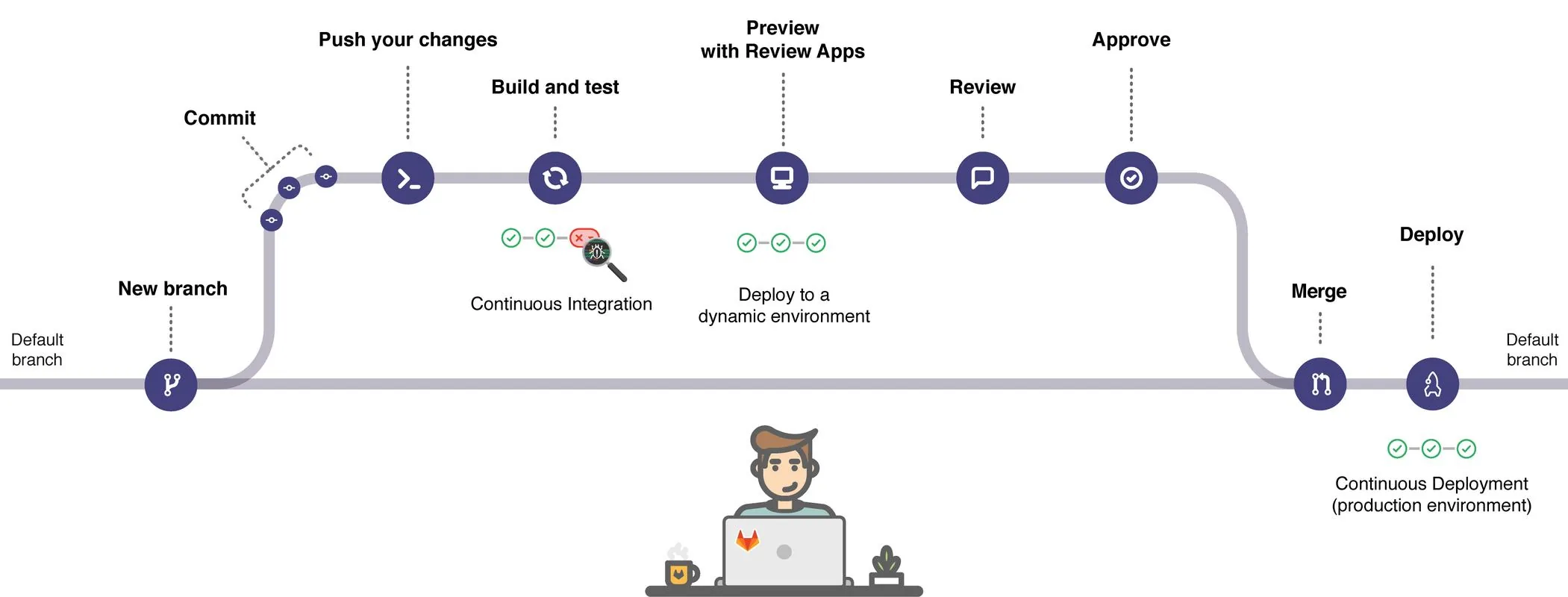
日常协作流程为:从主分支 Clone 代码 → 创建 Feature 分支 → 本地 Commit 提交 → Push 到远端 → 发起 Merge Request → 代码审查通过后合并。整个流程与 GitHub 的 Pull Request 机制类似。
Linux 环境部署步骤
以下以 CentOS 7 为例(Ubuntu 命令在注释中给出),安装 GitLab CE 社区版,服务器建议 2 核 CPU、4GB 以上内存。
- 放行 80、443、22 端口,或临时关闭防火墙;
- 安装依赖并添加 GitLab 官方软件源;
- 设置 external_url 并安装 gitlab-ce;
- 初始化配置并登录验证。
# CentOS 7
sudo yum install -y curl policycoreutils-python openssh-server
sudo curl https://packages.gitlab.com/install/repositories/gitlab/gitlab-ce/script.rpm.sh | sudo bash
sudo EXTERNAL_URL="http://192.168.1.100" yum install -y gitlab-ce

# Ubuntu 20.04
sudo apt-get install -y curl openssh-server ca-certificates
sudo curl https://packages.gitlab.com/install/repositories/gitlab/gitlab-ce/script.deb.sh | sudo bash
sudo EXTERNAL_URL="http://192.168.1.100" apt-get install -y gitlab-ce
安装完成后 GitLab 会自动执行 reconfigure。外部访问地址如需修改,编辑 /etc/gitlab/gitlab.rb:
sudo vi /etc/gitlab/gitlab.rb
# 修改 external_url 'http://192.168.1.100'
sudo gitlab-ctl reconfigure
初始 root 密码保存在 /etc/gitlab/initial_root_password,该文件 24 小时后会被自动删除,登录后请立即修改密码。各组件运行状态用 gitlab-ctl status 查看。
GitLab 界面汉化
- 下载与 GitLab 版本完全一致的汉化语言包(如 gitlab-zh,版本号必须对应,例如 16.11);
- 解压后将 locales 目录下的文件覆盖到 /opt/gitlab/embedded/service/gitlab-rails/config/locales/;
- 执行 gitlab-ctl restart 重启服务;
- 登录后点击右上角头像 → Preferences → Language,选择「简体中文」。
注意:汉化包版本必须与 GitLab 版本严格一致,否则可能出现部分菜单仍是英文或页面报错的情况。
运维管理操作详解
项目管理
顶部菜单 New project → Create blank project 可创建项目。仓库创建后建议在 Settings → Repository → Protected branches 中保护主分支,仅允许 Maintainer 合并,防止误推送。
用户管理
进入管理后台 Admin Area → Users → New user 添加成员;禁用账号在列表中点击 Block 即可,数据保留可随时恢复。批量导入支持 CSV 文件。
组管理
Groups → Create group 建立部门组,组内可再建子组。项目移动到组下后继承组的权限设置,便于统一管理。
权限说明
| 角色 | 权限范围 |
|---|---|
| Guest | 查看、提交 Issue |
| Reporter | 克隆拉取代码、查看代码 |
| Developer | 推送分支、创建 Merge Request |
| Maintainer | 合并代码、管理分支与项目设置 |
| Owner | 管理组与成员 |
添加免密验证
- 客户端生成密钥:ssh-keygen -t ed25519 -C "you@example.com";
- 复制公钥内容,登录 GitLab → 头像 → Edit profile → SSH Keys → Add new key;
- 验证:ssh -T git@192.168.1.100,看到 Welcome to GitLab 即配置成功。
添加 Webhook
进入项目 → Settings → Webhooks,填写 Payload URL 与 Secret token,勾选 Push events、Merge request events 等触发事件,点击 Add webhook 保存,可立即用 Test 按钮发送测试请求。
常见问题
Q1:部署后浏览器无法访问 GitLab?
依次检查:防火墙是否放行 80 端口(firewall-cmd --permanent --add-service=http && firewall-cmd --reload);SELinux 是否拦截;external_url 是否与实际访问地址一致;gitlab-ctl status 确认各组件正常运行。
Q2:页面出现 502 / 504 错误?
多为内存不足导致 Puma 无法启动,建议配置至少 2GB 交换分区,或将内存升级至 4GB;执行 gitlab-ctl restart 后通常可恢复。
Q3:SSH 克隆时 22 端口被系统 sshd 占用?
修改 /etc/gitlab/gitlab.rb 中的 gitlab_rails['gitlab_shell_ssh_port'] 为 2222,并将系统 sshd 监听端口改为其他端口,reconfigure 后克隆地址会自动显示新端口。
Q4:root 初始密码找不到?
密码位于 /etc/gitlab/initial_root_password,该文件 24 小时后自动删除;忘记密码可在服务器控制台执行 gitlab-rake "gitlab:password:reset[root]" 重置。
Q5:Webhook 推送失败?
检查 Payload URL 是否可被 GitLab 服务器访问(内网互访常被忽略),并在项目 → Settings → Webhooks 的 Recent events 中查看返回状态码,出现超时或 5xx 需排查目标服务。
注意事项与版权说明
生产环境建议配置 HTTPS 证书并启用定期备份(gitlab-rake gitlab:backup:create)。GitLab 是 GitLab Inc. 的注册商标,社区版基于 MIT 许可证开源,本教程仅供学习参考,商业用途请遵守 GitLab 官方许可条款。
下载地址
百度网盘链接如带 ?pwd= 参数,请完整复制到浏览器打开。
以上资源由网络收集整理,版权归原作者及软件厂商所有,请在授权范围内使用;如涉及侵权请联系本站删除。
版权声明
所有资源都来源于爬虫采集,如有侵权请联系我们,我们将立即删除
-
GitHub 打不开怎么解决?FastGithub 本地 DNS 加速与安装步骤(附网盘资源免费下載)

-
GitHub 打不开怎么办?镜像、DNS、代理与 SSH 加速访问指南(附网盘资源免费下載)

-
Git Bash闪退解决:替换null.sys修复Windows系统文件损坏(附网盘资源免费下載)

-
视觉SLAM十四讲(第2版)高翔完整版下载:配套源码+学习路线(附网盘资源免费下載)

-
跨平台USB调试助手 v1.2.0:Qt5 与 hidapi 实现的 USB 设备调试工具(附网盘资源免费下載)

-
超低延迟RTSP/RTMP/HTTP播放器:基于FFmpeg实测延迟低于100ms(附网盘资源免费下載)

-
YOLOv8目标检测COCO128快速验证:环境、训练与结果分析(附网盘资源免费下載)

-
计算机专业基础知识点PDF:组成原理、操作系统、数据结构与算法、网络与数据库速查(附网盘资源免费下載)

-
FastGithub 解决 GitHub 打不开:Windows、Linux、Mac 配置、常见问题与注意事项(附网盘资源免费下載)
-
GitHub打不开加速访问:镜像、DNS、代理、SSH、常见问题(附网盘资源免费下載)
