 itfan123
Fiddler下载与安装指南:安装步骤、HTTPS抓包与常见问题
原创免费下载 Fiddler下载与安装指南:安装步骤、HTTPS抓包与常见问题(夸克网盘,免费获取,无需注册)
| 资源名称 | Fiddler下载与安装指南:安装步骤、HTTPS抓包与常见问题 |
|---|---|
| 下载方式 | 夸克网盘 |
| 是否免费 | 免费 |
| 提取码 | 无需提取码 |
Fiddler是什么?适合哪些人用
Fiddler 是一款网络调试代理工具,可以记录电脑与服务器之间的所有 HTTP 和 HTTPS 流量,并允许你查看、修改、重放每一个请求和响应。它最适合以下人群使用:
- 前端与客户端开发:排查接口返回异常,检查请求头与 Cookie 是否正确携带;
- 测试工程师:构造边界值请求、模拟错误响应,验证程序的容错能力;
- 运维与后端人员:观察调用链路,定位慢请求与跨域问题;
- 安全学习者:在有授权的前提下分析自家应用的通信过程。
目前 Fiddler 有两个主要分支:面向 Windows 的 Fiddler Classic(当前稳定版 5.0.20221)和跨平台版本 Fiddler Everywhere,支持 Windows、macOS 和 Linux。两者均提供免费个人版本,本文以这两个版本为主说明下载、安装与抓包配置。
版本与关键参数对照
下载前先确认系统环境,避免装错版本。两个分支的关键参数对比如下:
| 项目 | Fiddler Classic | Fiddler Everywhere |
|---|---|---|
| 支持系统 | Windows 7 SP1 及以上(仅 Windows) | Windows 10/11、macOS 10.15 及以上、主流 Linux 发行版 |
| 运行环境 | 需要 .NET Framework 4.0 及以上 | 独立运行,不依赖 .NET |
| 默认代理端口 | 8888(可在 Connections 中修改) | 8866(可在设置中修改) |
| HTTPS 解密 | 需手动安装并信任根证书 | 同样需要信任根证书,流程更图形化 |
| 授权方式 | 完全免费 | 个人版免费,团队协作功能需付费订阅 |
注意:Fiddler Everywhere 默认端口是 8866,与 Classic 的 8888 不同,两个版本同时安装时不要混淆。Classic 安装包体积很小,整个安装过程通常在 1 分钟内完成。
下载与安装步骤
Windows 安装 Fiddler Classic
- 访问 Fiddler 官网的下载页面(下载方式见文末),选择与系统匹配的版本;
- 双击下载好的安装包,启动安装向导;
- 跟随向导步骤,接受许可协议并选择安装路径,等待进度条走完;
- 点击 Finish 完成安装,开始菜单和桌面会生成快捷方式;
- 首次启动如弹出 Windows 防火墙提示,请选择「允许访问」,否则浏览器流量无法被捕获。
macOS 与 Linux 安装 Fiddler Everywhere
- 在官网下载页面选择 macOS 或 Linux 版本(下载方式见文末);
- macOS 用户拿到 dmg 安装包后,将 Fiddler 图标拖入 Applications 文件夹即可;
- Linux 用户可选择 AppImage 或 deb 包,AppImage 无需安装,赋予执行权限后直接运行;
- 首次启动需注册或登录账号,按引导完成初始化。
建议始终通过官方渠道获取安装包,第三方修改版存在安全风险。
快速上手:HTTPS抓包配置
安装完成后默认只能抓取 HTTP 明文流量,HTTPS 需要额外信任根证书,步骤如下:
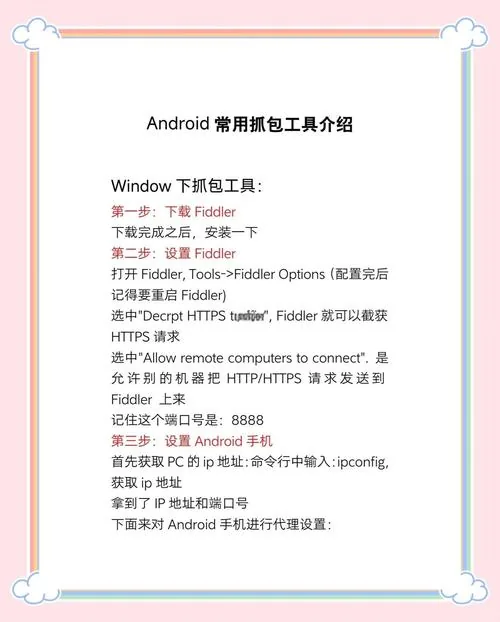
- 打开 Fiddler,进入 Tools → Options → HTTPS;
- 勾选 Capture HTTPS CONNECTs 和 Decrypt HTTPS traffic 两项;
- 点击 Actions → Trust Root Certificate,在弹出的系统安全警告中选择「是」,将 Fiddler 根证书加入受信任的根证书颁发机构;
- 此时访问任意 https 网站,左侧会话列表即可显示明文请求与响应。
证书也可以通过命令行导入,效果相同。Windows 下执行:
certutil -addstore Root FiddlerRoot.cer
macOS 下执行:
sudo security add-trusted-cert -d -r trustRoot -k /Library/Keychains/System.keychain ~/Downloads/FiddlerRoot.cer
几个高频使用技巧:
- Composer(构造器):手工编辑 URL 和参数后重放请求,适合接口调试;
- AutoResponder:拦截指定请求并返回本地文件,用于 mock 静态资源;
- Filters:按域名、进程或请求类型过滤会话,减少干扰;
- Inspectors 与 Statistics 面板:查看请求耗时、头信息和解码后的响应体。
常见问题
Q1:开启了 HTTPS 解密,为什么抓到的内容还是乱码或只显示 Tunnel to?
这通常说明根证书没有被正确信任。处理办法:回到 Tools → Options → HTTPS,点击 Actions → Reset All Certificates 重新安装并信任证书;若仍无效,手动删除旧的 Fiddler 根证书后重启 Fiddler 再试。部分浏览器(如 Firefox)使用独立证书库,需要在浏览器设置中单独导入 Fiddler 根证书。
Q2:启动 Fiddler 时提示端口被占用怎么办?
Fiddler Classic 默认使用 8888 端口,被其他代理软件占用时会启动失败。可在 Tools → Options → Connections 中修改端口号;Windows 下也可先用命令 netstat -ano | findstr :8888 找到占用进程,确认是否为其他代理工具,退出冲突程序后再启动。
Q3:开启 Fiddler 之后浏览器上不了网?
多数情况是系统代理没有正确接管:检查 Tools → Options → Connections 中 Act as system proxy on startup 是否勾选;如果电脑上同时运行着 VPN、Clash 或其他抓包工具,多个代理会互相冲突,建议只保留 Fiddler 一个代理。
Q4:如何抓取手机 App 的 HTTPS 流量?
让手机与电脑连接同一个 Wi-Fi,在手机代理设置中指向「电脑 IP:8888」,然后手机浏览器访问 http://电脑IP:8888 即可看到证书下载页面,按提示安装描述文件并信任后,App 的 HTTPS 流量就能在 Fiddler 中查看了。
注意事项与版权说明
- 请勿使用 Fiddler 抓取未授权的服务或他人隐私数据,这可能违反法律与平台协议;
- 调试完成后,建议在 HTTPS 设置中执行 Actions → Reset All Certificates,避免根证书长期驻留系统;
- Windows 7 以下或缺少 .NET Framework 4.0 的电脑无法运行 Fiddler Classic,可改用 Fiddler Everywhere;
- 软件版权归 Telerik 所有,本指南仅供学习与技术交流使用。
下载地址
百度网盘链接如带 ?pwd= 参数,请完整复制到浏览器打开。
以上资源由网络收集整理,版权归原作者及软件厂商所有,请在授权范围内使用;如涉及侵权请联系本站删除。
常见问题
这个资源需要付费吗?不需要,本文提供的资源可免费获取。
下载需要注册网盘账号吗?不需要注册,打开网盘链接即可保存或下载。
有提取码吗?无需提取码,打开网盘链接即可转存或下载。
版权声明
所有资源都来源于爬虫采集,如有侵权请联系我们,我们将立即删除