 itfan123
Fiddler 配合 Proxifier 抓取 exe 程序网络请求:配置步骤与常见问题
原创免费下载 Fiddler 配合 Proxifier 抓取 exe 程序网络请求:配置步骤与常见问题(夸克网盘,免费获取,无需注册)
| 资源名称 | Fiddler 配合 Proxifier 抓取 exe 程序网络请求:配置步骤与常见问题 |
|---|---|
| 下载方式 | 夸克网盘 |
| 是否免费 | 免费 |
| 提取码 | 无需提取码 |
Fiddler 配合 Proxifier 抓 exe 是什么、适合谁
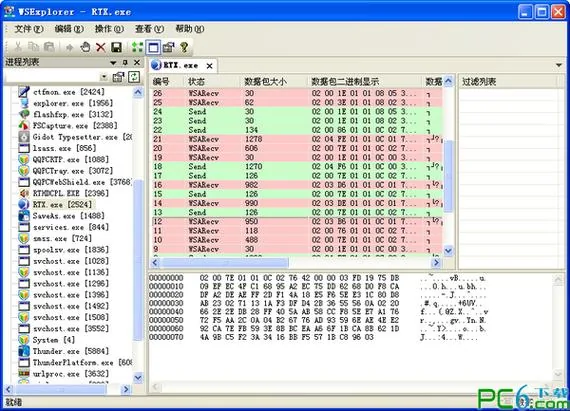
Fiddler 配合 Proxifier 抓 exe,本质是把「只认系统代理的浏览器流量捕获」扩展成「任意进程流量捕获」:Fiddler 作为本地 HTTP/HTTPS 代理监听,Proxifier 则通过进程级规则把指定 exe 的 TCP 连接强制转发到 Fiddler 的监听端口,于是客户端软件发出的请求就出现在 Fiddler 的会话列表里。它适合两类人:一是做桌面客户端、游戏启动器、自动更新模块调试的开发人员,需要看清 exe 到底发了什么请求、返回了什么;二是做恶意样本行为分析的安全研究人员,需要在隔离环境里观察非浏览器进程的外联行为。注意这套方案只处理走 HTTP/HTTPS 代理协议的流量,对于自建私有协议、纯 UDP、以及做了证书固定的客户端,需要额外手段配合。
工具组成与关键参数
- Fiddler Classic:常用稳定版本为 5.0.x(如 v5.0.20204),运行于 Windows,默认监听
127.0.0.1:8888,在Tools > Options > Connections中可改端口并勾选Allow remote computers to connect。 - Proxifier:常用版本为 3.42 / 4.x(Standard Edition 与 Portable Edition 均可),运行于 Windows,通过
Profile > Proxification Rules定义哪些进程走哪个代理。 - HTTPS 解密证书:Fiddler 的根证书
DO_NOT_TRUST_FiddlerRoot需导入到「受信任的根证书颁发机构」,否则 HTTPS 会话只显示Tunnel to ...:443。 - 兼容范围:Fiddler Classic 5.x 与 Proxifier 3.x/4.x 在 Windows 10 / Windows 11 上组合可用;两者位数不必一致,但都建议以管理员身份运行,否则部分高权限进程的连接不会被接管。
配置步骤:从安装到抓到第一个 exe 请求
第一步:配置 Fiddler 监听
- 安装并启动 Fiddler Classic,进入
Tools > Options > HTTPS,勾选Capture HTTPS CONNECTs与Decrypt HTTPS traffic,按提示安装证书。 - 进入
Tools > Options > Connections,确认Fiddler listens on port为8888,勾选Allow remote computers to connect,保存后重启 Fiddler。 - 在
File > Capture Traffic保持开启状态,用浏览器访问任意 HTTPS 站点,会话列表出现解密后的明文请求即说明证书链正常。
第二步:在 Proxifier 中新增代理服务器
- 打开
Profile > Proxy Servers > Add。 - Address 填
127.0.0.1,Port 填8888,Protocol 选HTTP(不要选 SOCKS5,Fiddler 默认不提供 SOCKS 服务)。 - 点
Check测试连通性,确认返回 Fiddler 的响应后保存。
第三步:编写 Proxification Rules 精准接管目标进程
- 进入
Profile > Proxification Rules,新增一条规则,命名为便于识别的名字,例如exe-to-fiddler。 - Applications 填目标可执行文件名,如
app.exe;updater.exe,多个用分号分隔;也可用通配符*.exe临时全量接管。 - Target hosts 填
Any,Action 选刚才创建的代理127.0.0.1:8888。 - 把这条规则用右侧箭头移到默认规则
Default之上,否则不会生效;Default保持Direct,避免无关程序也被代理。
第四步:启动目标程序验证
- 启动需要观察的 exe,操作触发一次网络请求(如登录、检查更新)。
- 回到 Fiddler,会话列表出现该进程对应的请求;在
Filters面板或用Process列排序,可快速筛出目标进程的会话。 - 若只看到
CONNECT隧道而无明文,说明该进程未信任 Fiddler 根证书,或使用了独立证书库,需要单独处理。
常见问题
Q1:Proxifier 配好了,Fiddler 里却一条会话都没有?
先确认规则顺序:自定义规则必须在 Default 之上,且 Default 为 Direct。其次确认 Proxifier 的 Profile > Advanced > Enable Proxification 处于开启状态,日志面板(View > Log)里应能看到该进程的连接被 127.0.0.1:8888 接管。最后确认 Fiddler 端口与 Proxifier 中填写的一致,且 Fiddler 未被防火墙拦截本地回环。
Q2:抓到的是 Tunnel to xxx:443,看不到请求内容怎么办?
这是 HTTPS 未解密。检查两点:Fiddler 的 Decrypt HTTPS traffic 是否勾选;目标进程是否信任系统根证书。使用独立证书库的程序(如部分 Electron 客户端、Java 程序)不会读取 Windows 证书存储,需要把 Fiddler 根证书单独导入其证书库,或临时关闭其证书校验逻辑,仅在授权测试环境这样做。
Q3:程序提示「无法连接网络」「证书错误」而抓包前正常?
说明该客户端做了证书固定(certificate pinning)或校验了代理环境。此时 Proxifier 依然能把连接转给 Fiddler,但客户端会拒绝 Fiddler 签发的证书。处理思路是确认该行为是否属于受保护的商业软件,遵守其许可协议;在自有程序调试中,可在代码层临时放宽校验,而不是修改第三方二进制。
Q4:部分系统服务或高权限进程抓不到?
Proxifier 与 Fiddler 都需要以管理员权限运行才能接管高完整性级别进程的连接。另外,走 WinHTTP 且显式设置 WINHTTP_ACCESS_TYPE_NO_PROXY 的程序、以及直接使用原始套接字的程序,不会被系统代理机制接管,需要改用驱动级抓包工具分析。
Q5:抓完包后其他软件上不了网?
这是 Proxifier 规则残留导致的。抓包结束后在 Profile > Proxification Rules 中禁用自定义规则,或直接退出 Proxifier;Fiddler 侧关闭 Capture Traffic 并退出程序。若仍有异常,检查系统「Internet 选项 > 局域网设置」中是否残留了 127.0.0.1:8888 的代理配置,取消勾选即可恢复。
注意事项
- Fiddler 与 Proxifier 版本需保持兼容,混用较老的 Proxifier 2.x 与新版本 Fiddler 时,HTTP 代理握手可能失败,优先使用 Proxifier 3.42 及以上。
- 导入根证书、修改代理规则通常需要管理员权限,操作前确认本机处于可回滚状态。
- 仅对自有程序或获得明确授权的目标进行抓包分析,绕过证书固定可能违反软件许可协议或当地法规。
- 抓包会产生大量会话,建议在 Fiddler 中用
Filters按进程或主机名过滤,并及时File > Save保存会话以便复查。 - 下载方式见文末,工具包内附配置说明,按上述步骤对照执行即可。
下载地址
百度网盘链接如带 ?pwd= 参数,请完整复制到浏览器打开。
以上资源由网络收集整理,版权归原作者及软件厂商所有,请在授权范围内使用;如涉及侵权请联系本站删除。
常见问题
这个资源需要付费吗?不需要,本文提供的资源可免费获取。
下载需要注册网盘账号吗?不需要注册,打开网盘链接即可保存或下载。
有提取码吗?无需提取码,打开网盘链接即可转存或下载。
版权声明
所有资源都来源于爬虫采集,如有侵权请联系我们,我们将立即删除