 itfan123
Excel VBA常用代码实战大全:150个范例+200个技巧,附常见报错速查
原创免费下载 Excel VBA常用代码实战大全:150个范例+200个技巧,附常见报错速查(夸克网盘,免费获取,无需注册)
| 资源名称 | Excel VBA常用代码实战大全:150个范例+200个技巧,附常见报错速查 |
|---|---|
| 下载方式 | 夸克网盘 |
| 是否免费 | 免费 |
| 提取码 | 无需提取码 |
这本代码大全包含什么
《Excel VBA常用代码实战大全》是一本以实战为核心的 Excel VBA 编程手册,全书收录 150 个范例和 200 多个实用技巧,所有代码都在真实办公场景中验证过,可以直接复制套用。它适合两类读者:一类是刚接触 Excel VBA、连录制宏和 VBE 编辑器界面都还没摸熟的初学者;另一类是已经会写简单循环和判断、想让批量处理、报表自动化真正落地的学习者。
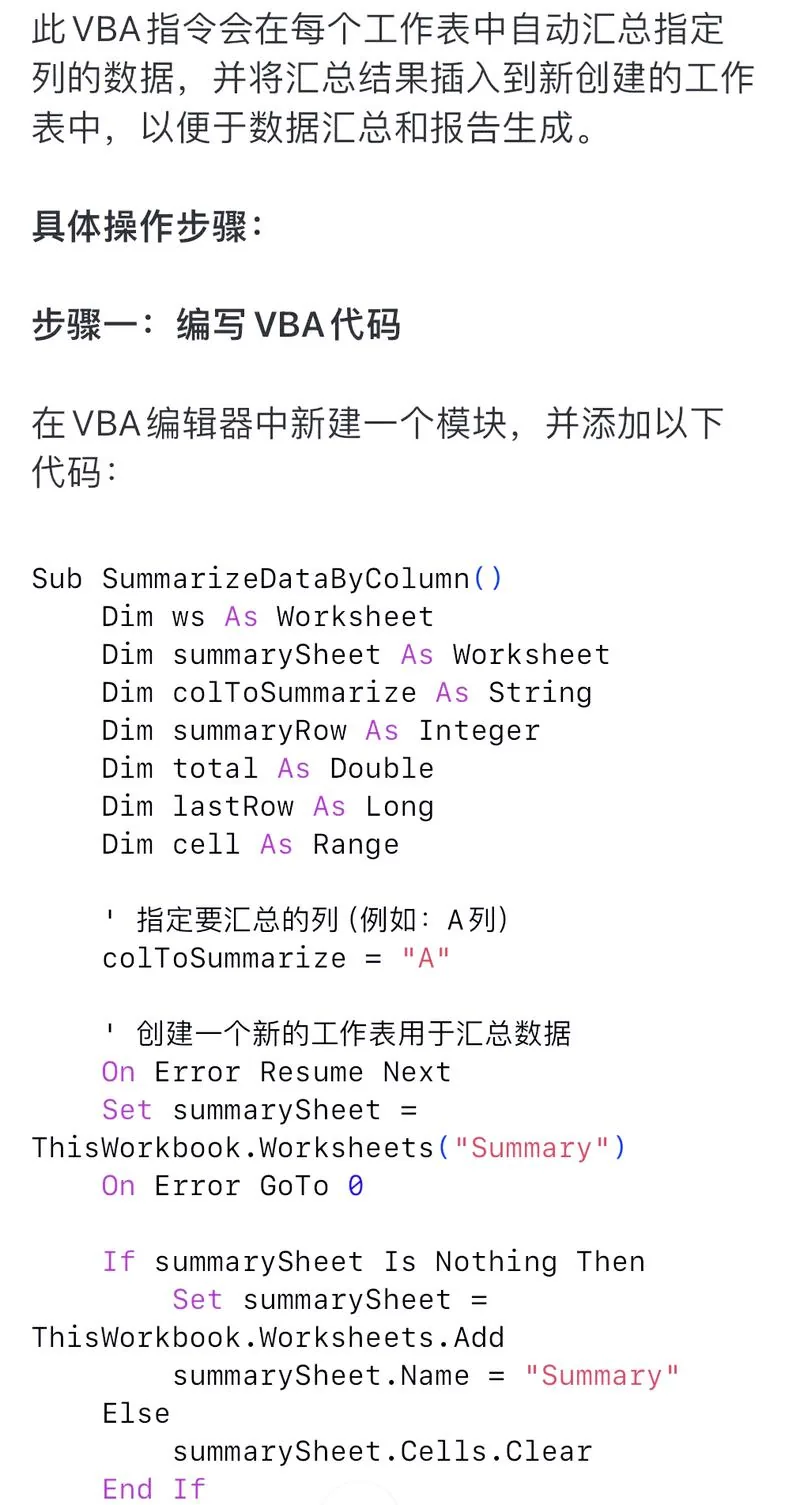
全书内容按使用场景分为六个模块:
- 单元格与工作表操作:区域选取、批量写入、查找替换、行列插入删除等高频代码片段。
- 批量数据处理:遍历文件夹批量导入、多工作簿合并、按条件筛选与去重。
- 图表与透视表自动化:用代码生成柱形图、动态刷新数据透视表。
- 窗体与用户交互:UserForm 弹窗、输入框、进度条提示。
- 文件与文件夹管理:Workbooks.Open 批量打开、另存为指定格式。
- 错误处理与调试:On Error 语句、Debug 调试、常见报错定位。
一个典型范例(批量计算两列乘积)如下,这也是书中最基础的入门代码:
Sub 批量计算乘积()
    Dim i As Long
    Application.ScreenUpdating = False
    For i = 2 To 1000
        Cells(i, 3).Value = Cells(i, 1).Value * Cells(i, 2).Value
    Next i
    Application.ScreenUpdating = True
End Sub
代码逐行对应书里讲解的要点:关闭屏幕刷新提速、用 Long 类型防止大数溢出、循环边界 2 到 1000 避开表头。
关键参数与适用环境
| 项目 | 说明 |
|---|---|
| 适用软件版本 | Excel 2010 / 2013 / 2016 / 2019 / 2021 / Microsoft 365,32 位与 64 位均可运行 |
| 操作系统 | Windows 7 及以上,含 Windows 10 / 11 |
| 文件格式 | 含宏代码必须另存为 .xlsm(Excel 启用宏的工作簿);若存成 .xlsx,代码会全部丢失 |
| 内容规模 | 150 个实战范例 + 200 多个实用技巧 |
| 宏安全设置 | 需在「文件 → 选项 → 信任中心 → 信任中心设置 → 宏设置」中允许运行宏 |
范例使用步骤
- 打开 Excel,按 Alt + F11 进入 VBA 编辑器(VBE);若需要在工作表上放按钮,先在「文件 → 选项 → 自定义功能区」中勾选「开发工具」选项卡。
- 在 VBE 菜单栏选择「插入 → 模块」,把书中对应范例的代码粘贴到右侧代码窗口。
- 按 F5 运行当前过程,或回到工作表通过「开发工具 → 插入 → 按钮(窗体控件)」指定该宏。
- 需要保存时选择「文件 → 另存为」,文件类型选「Excel 启用宏的工作簿 (*.xlsm)」。
- 若运行时提示宏被禁用,进入「文件 → 选项 → 信任中心 → 信任中心设置 → 宏设置」,测试期间可选「启用所有宏」;日常使用建议保持「禁用所有宏,并发出通知」,打开文件后点击黄色提示栏的「启用内容」。
范例素材与源代码下载方式见文末。
常见问题:常见报错与解决办法
Q1:运行时提示"错误'1004':应用程序定义或对象定义错误"?
这是 Excel VBA 里最常见的报错,通常是代码引用了不存在的工作表、区域或名称。比如 Worksheets("Sheet1") 而实际表名是 "Sheet1 "(末尾带空格),或 Range("A1:F100") 拼写有误。排查方法:在 VBE 中按 F8 逐句单步执行,用 Debug.Print 打印中间变量值,确认对象真实存在后再继续运行。
Q2:提示"下标越界"(错误 9)?
说明数组或集合的索引超出了实际范围。例如用 Cells(i, j) 循环时 i 超过了工作表已用区域,或数组只声明了下标 1 到 10 却访问第 11 个元素。建议:数组循环统一用 LBound() 和 UBound() 取边界,遍历工作表优先用 For Each 而不是固定次数的 For。
Q3:提示"类型不匹配"(错误 13)?
多发生在把文本当数字参与运算的场景,例如直接用 InputBox 的返回值做乘法。先用 CDbl()、Val() 或 CDate() 转换再计算;处理单元格数据时用 VarType() 检查实际类型,避免空单元格被当成 0 引发意外结果。
Q4:代码在 64 位 Excel 中无法运行或编译?
如果范例调用了 Windows API,需要在声明中加入 PtrSafe 关键字,句柄类型改用 LongPtr,例如:#If VBA7 Then Public Declare PtrSafe Function GetTickCount Lib "kernel32" () As LongPtr #End If。书中现代范例已按这种写法适配 32 位与 64 位两种环境。
注意事项与版权说明
- 运行批量删除、覆盖类代码前,务必先备份原始文件,并先用少量数据测试确认无误。
- 长时间运行的过程建议加 Application.ScreenUpdating = False 提升速度,结束时改回 True,否则 Excel 界面会一直处于无响应状态。
- 本书代码仅供个人学习与技术交流使用,请勿用于商业用途;用于实际工作场景请购买正版图书。
- 范例素材与源码请从文末链接获取,解压密码以页面说明为准。
下载地址
百度网盘链接如带 ?pwd= 参数,请完整复制到浏览器打开。
以上资源由网络收集整理,版权归原作者及软件厂商所有,请在授权范围内使用;如涉及侵权请联系本站删除。
常见问题
这个资源需要付费吗?不需要,本文提供的资源可免费获取。
下载需要注册网盘账号吗?不需要注册,打开网盘链接即可保存或下载。
有提取码吗?无需提取码,打开网盘链接即可转存或下载。
版权声明
所有资源都来源于爬虫采集,如有侵权请联系我们,我们将立即删除