 itfan123
Excel VBA实例代码大全:附详细注释的实战代码参考
原创免费下载 Excel VBA实例代码大全:附详细注释的实战代码参考(夸克网盘,免费获取,无需注册)
| 资源名称 | Excel VBA实例代码大全:附详细注释的实战代码参考 |
|---|---|
| 下载方式 | 夸克网盘 |
| 是否免费 | 免费 |
| 提取码 | 无需提取码 |
这套 Excel VBA 实例代码包含什么
这是一套按应用场景拆分的 Excel VBA 实例代码合集,每个示例单独保存在一个 .xlsm(启用宏的工作簿)文件中,打开就能看到完整代码和运行效果。示例覆盖数据处理、批量格式设置、报表自动生成、工作表管理等办公常用场景,全部带有逐行中文注释,既适合零基础入门者跟着学语法,也适合有经验的开发者直接查找可复用的代码片段。
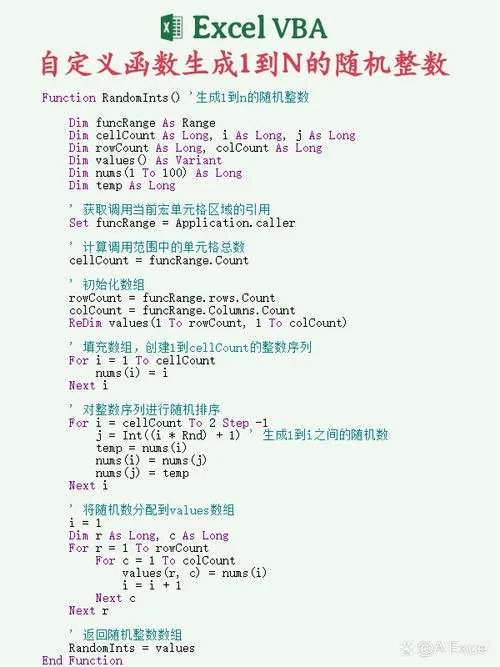
- 独立示例文件:一个 Excel 文件对应一个知识点或应用场景,可单独下载、单独学习,互不干扰。
- 逐行注释:解释变量定义、循环结构、条件判断等关键逻辑,读代码的同时也能理解思路。
- 可直接复用:示例中的过程(Sub)与函数(Function)能整体复制到自己的工程,改一下工作表名和区域地址就能用。
每个示例通常只包含一个 Sub 过程,结构清晰:先声明变量,再读写单元格,最后释放对象。遇到不懂的语句,可以在 VBA 编辑器中按 F1 查看官方语法说明,或对照注释逐行理解。下面是一个典型示例片段,注释风格与仓库中所有代码一致:
Sub 设置标题行格式()
    Dim rng As Range
    Set rng = Range("A1:F1")                    ' 指定标题区域
    With rng
        .Font.Bold = True                       ' 字体加粗
        .Interior.Color = RGB(217, 225, 241)    ' 填充浅蓝色底纹
    End With
End Sub
运行环境与支持范围
示例基于标准 VBA 编写,不依赖任何第三方插件,兼容 Excel 2010、2013、2016、2019、2021 和 Microsoft 365,同时支持 32 位与 64 位 Office。使用前提有两个:
- 文件是 .xlsm 格式,如果另存为 .xlsx,VBA 代码会被自动删除;
- 需要启用宏,否则只能看到静态效果,无法运行代码。
另外提醒:Excel for Mac 对 ActiveX 控件和部分语句的支持与 Windows 版不同,如果计划在 Mac 上运行,请先确认示例没有用到这些特性。
如何使用这些示例代码
- 在文末下载链接处获取示例文件,双击用 Excel 打开;顶部出现黄色安全警告栏时点击"启用内容"。
- 按
Alt + F11打开 VBA 编辑器,在左侧"工程"窗口双击模块(Module)查看代码。 - 按
F5运行整个示例;把光标放在过程中间按F8可单步执行,逐行观察效果。 - 学习后把代码复制到自己的工程,将
Worksheets("Sheet1")等表名替换成实际名称,保存为 .xlsm 即可反复使用。
调试时可以在立即窗口(按 Ctrl + G 打开)输入 ?Range("A1").Value 查看当前单元格的值,快速定位问题。常用操作速查如下:
| 操作 | 快捷键或路径 |
|---|---|
| 打开 VBA 编辑器 | Alt + F11 |
| 运行当前过程 | F5 |
| 单步执行 | F8 |
| 中断正在运行的代码 | Ctrl + Break |
| 打开立即窗口 | Ctrl + G |
| 打开本地窗口 | 视图 → 本地窗口 |
常见问题
Q1:打开示例文件时提示"宏已被禁用"怎么办?
依次点击 文件 → 选项 → 信任中心 → 信任中心设置 → 宏设置,选择"禁用所有宏,并发出通知",重新打开文件后在警告栏点"启用内容";长期练习可临时选"启用所有宏",练完建议改回更安全的设置。
Q2:运行时报"运行时错误'1004':应用程序定义或对象定义错误"是什么原因?
错误 1004 多与活动工作表、区域引用或文件操作有关。常见原因是代码默认操作当前活动工作表,而运行时选中的并不是目标表。可在过程开头加 Worksheets("数据表").Activate 激活目标表,或把 Range 写成 Worksheets("数据表").Range("A1") 的完整限定形式。
Q3:保存时提示无法保存功能,或者代码丢失了?
.xlsx 格式不允许保存 VBA 代码。请用 文件 → 另存为,选择"Excel 启用宏的工作簿(*.xlsm)"再保存。
Q4:代码在旧版本正常,升级到 64 位 Office 后出现"编译错误"?
64 位环境对 Windows API 声明更严格,需要在 Declare 语句后加 PtrSafe,句柄类型改用 LongPtr。本合集的常规示例不涉及 API 调用,一般可直接运行。
Q5:怎么判断示例能不能直接套用自己的表格?
先看注释里对输入数据的要求,比如数据是否从 A1 开始、表头占几行。确认结构一致后,替换工作表名和区域地址,再按 F8 单步验证一遍结果即可放心使用。
许可证与注意事项
仓库内全部代码采用 MIT 许可证发布,可自由使用、修改和分发,包括商业用途;复制或改写后保留原许可证声明即可。代码按"现状"提供,批量操作前请先在测试文件中验证,重要数据表建议先备份。如果你有新的 VBA 示例或改进建议,可以通过 GitHub 提交 Pull Request 参与完善。
下载地址
百度网盘链接如带 ?pwd= 参数,请完整复制到浏览器打开。
以上资源由网络收集整理,版权归原作者及软件厂商所有,请在授权范围内使用;如涉及侵权请联系本站删除。
常见问题
这个资源需要付费吗?不需要,本文提供的资源可免费获取。
下载需要注册网盘账号吗?不需要注册,打开网盘链接即可保存或下载。
有提取码吗?无需提取码,打开网盘链接即可转存或下载。
版权声明
所有资源都来源于爬虫采集,如有侵权请联系我们,我们将立即删除