 itfan123
ESP32 Arduino开发环境搭建教程:esp32-2.0.14离线库安装步骤
原创免费下载 ESP32 Arduino开发环境搭建教程:esp32-2.0.14离线库安装步骤(夸克网盘,免费获取,无需注册)
| 资源名称 | ESP32 Arduino开发环境搭建教程:esp32-2.0.14离线库安装步骤 |
|---|---|
| 下载方式 | 夸克网盘 |
| 是否免费 | 免费 |
| 提取码 | 无需提取码 |
ESP32 Arduino开发环境是乐鑫官方为 ESP32 系列芯片发布的 Arduino 核心支持包,安装后可在 Arduino IDE 中直接对 ESP32、ESP32-S2、ESP32-S3、ESP32-C3 等芯片编译、烧录程序。本文面向需要搭建该环境的开发者与创客,覆盖在线与离线两种安装路径,重点解决 esp32-2.0.14 在弱网络或无网络条件下的安装问题,所需支持包与工具链的下载方式见文末。
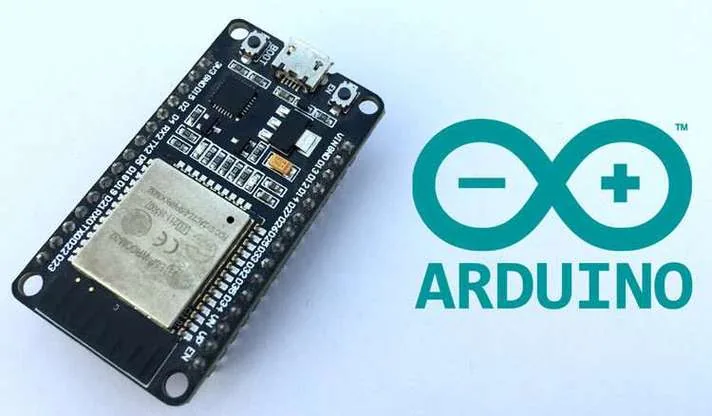
Arduino IDE 配置
推荐使用 Arduino IDE 1.8.19 或 2.3.x 版本,esp32-2.0.14 对这两个版本系列均兼容。配置步骤如下:
- 首次使用请先完成 Arduino IDE 的基础设置,打开「文件 → 首选项」(macOS 为「Arduino IDE → Settings」)。
- 在「附加开发板管理器网址」输入框中,填入乐鑫官方提供的 JSON 索引地址,索引文件名为
package_esp32_index.json,多个地址之间用英文逗号分隔。 - 点击「好」保存设置,无需重启 IDE。
如果此前从未安装过 ESP32 支持包,「开发板管理器」中搜索 esp32 会是空结果,这是正常现象,配置完索引后即可识别。
自动安装开发板支持包
网络稳定时优先选择自动安装,步骤如下:
- 打开「工具 → 开发板 → 开发板管理器」。
- 在搜索框输入
esp32,列表中出现「esp32 by Espressif Systems」。 - 选择版本 2.0.14,点击「安装」,IDE 会自动下载核心、编译工具链与上传工具(esptool)。
安装成功后,在「工具 → 开发板 → ESP32 Arduino」下会出现 ESP32 Dev Module、ESP32-S3 Dev Module 等条目。若下载中途报错或长时间停在 "Downloading...",说明网络无法连通乐鑫服务器,请改用下文的离线安装方案。
手动安装 esp32-2.0.14 支持包
自动安装不可行(如公司内网、海外网络受限)时可手动部署,将支持包直接放入 Arduino 的硬件目录:
- 下载 esp32-2.0.14 离线包,解压后确认包含
libraries、tools、cores、variants、boards.txt等文件。 - 找到 Arduino 的 hardware 目录:Windows 为
文档\Arduino\hardware,macOS 为~/Documents/Arduino/hardware,Linux 为~/Arduino/hardware。 - 在该目录下新建
espressif\esp32两级目录,将解压出的文件夹整体放入并改名为esp32,最终路径为hardware\espressif\esp32。 - 重启 Arduino IDE,检查「开发板」菜单中是否出现 ESP32 Arduino 选项。
另一种等效方式是把离线包中的 packages 目录整体复制到 IDE 的 Arduino15 配置目录(Windows 下为 %LOCALAPPDATA%\Arduino15),效果与开发板管理器安装一致。两种方式二选一即可,不要重复覆盖。
离线库文件安装步骤
离线库文件安装是无网络环境下的关键步骤,按以下顺序操作:
- 获取离线库文件:从文末提供的下载方式取得包含 esp32-2.0.14 核心、工具链及常用库的完整离线包,建议先校验压缩包大小与解压后的文件数量是否完整。
- 放置核心文件:按上一节的目录结构,将核心文件放入
hardware\espressif\esp32,确认boards.txt直接位于该目录下,而不是多嵌套一层版本号文件夹。 - 放置工具链:编译所需的 xtensa 工具链与 esptool 上传工具位于
tools目录,离线安装时必须与主核心同时就位,否则编译阶段会报 "No such file or directory"。 - 放置第三方库:需要 DHT 传感器库、WiFi 管理等常用库时,将库文件夹放入
文档\Arduino\libraries,每个库一个文件夹,文件夹名与库内头文件名保持一致。 - 重启 IDE 并验证:重新打开 Arduino IDE,此时无需联网也能识别 ESP32 条目。
完成以上步骤后,整个 ESP32 Arduino 环境即可在无网络状态下正常工作。
验证环境是否搭建成功
- 连接 ESP32 开发板,打开「工具 → 开发板 → ESP32 Arduino → ESP32 Dev Module」。
- 在「工具 → 端口」中选择对应串口(Windows 为 COM 口,macOS 为 /dev/cu.usbserial 或 /dev/tty.usbmodem 开头)。
- 打开「文件 → 示例 → 01.Basic → Blink」,点击上传按钮(→)。
- 看到 IDE 输出 "Connecting..." 后开发板指示灯开始闪烁,即代表编译、烧录链路全部正常。
上传失败时可先将上传波特率设为 921600,若仍提示 "Timed out waiting for packet header",按住板载 BOOT 键再点击上传,进入下载模式后松开。
常见问题与注意事项
Q1:开发板管理器搜索不到 esp32?
先检查「附加开发板管理器网址」是否粘贴完整、有无多余空格或换行;其次确认网络能访问 JSON 索引地址。均正常但仍无结果时,删除该网址后重新添加,并重启 IDE 刷新缓存。
Q2:自动安装时报 "Failed to install platform" 或下载到一半失败?
这是网络中断导致的典型问题,IDE 不会自动续传。建议清理已下载的缓存后直接改用离线安装,离线包一次性放置核心与工具链,可彻底绕开下载环节。
Q3:离线安装后 IDE 提示 "board esp32:esp32:esp32dev not found"?
说明目录层级错误:boards.txt 必须位于 hardware\espressif\esp32 目录下,而不能在 esp32\esp32-2.0.14 这种多嵌套一层的路径中。将内层文件夹提上来一级即可。
Q4:编译时报 "No tool found on your system" 或 "No such file or directory"?
工具链缺失。检查 tools 目录是否完整复制,尤其是对应操作系统的 xtensa 编译器和 esptool 可执行文件;Windows 下还需确认没有因安全软件拦截而被隔离。
Q5:esp32-2.0.14 支持哪些 IDE 版本和芯片?
该版本发布于 2023 年 11 月,支持 Arduino IDE 1.8.19 与 2.x 全系列,覆盖 ESP32、ESP32-S2、ESP32-S3、ESP32-C3 四个系列芯片。若后续发布新版本,请以乐鑫官方 Release Notes 为准,及时核对兼容性。
注意事项:离线文件来自官方发布渠道,仅用于学习与开发测试;二次分发需遵守乐鑫对应的开源许可协议。下载方式见文末。
下载地址
百度网盘链接如带 ?pwd= 参数,请完整复制到浏览器打开。
以上资源由网络收集整理,版权归原作者及软件厂商所有,请在授权范围内使用;如涉及侵权请联系本站删除。
常见问题
这个资源需要付费吗?不需要,本文提供的资源可免费获取。
下载需要注册网盘账号吗?不需要注册,打开网盘链接即可保存或下载。
有提取码吗?无需提取码,打开网盘链接即可转存或下载。
版权声明
所有资源都来源于爬虫采集,如有侵权请联系我们,我们将立即删除