 itfan123
ESP32 Arduino开发环境搭建:安装步骤、板卡配置与报错解决
原创这篇 ESP32 Arduino 开发环境搭建教程面向零基础初学者和有一定嵌入式经验的开发者。ESP32 是乐鑫(Espressif)推出的低成本 SoC 芯片,集成 Wi-Fi 与蓝牙双模,配合 Arduino 框架后,开发者可以用熟悉的 C/C++ 语法快速实现联网、传感器采集与无线控制项目。教程包含软件清单、IDE 安装、开发板配置全流程,以及搭建过程中常见报错的解决方法。
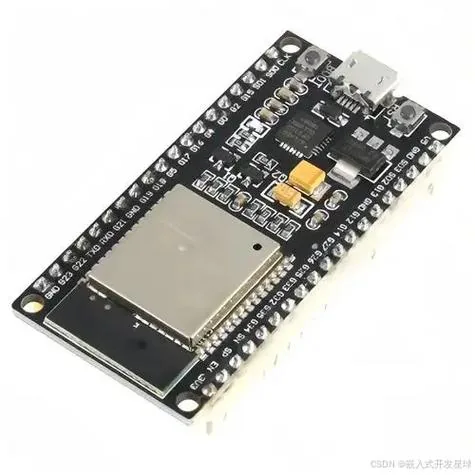
准备工作:软件与硬件清单
在动手搭建之前,请先确认电脑与开发板满足以下要求,避免中途反复返工:
- 操作系统:Windows 10/11、macOS 10.15 及以上,或 64 位 Linux 发行版。
- Arduino IDE:推荐 2.x 版本(如 2.3.x),1.8.19 等 1.8.x 版本同样可以完成搭建。
- USB 转串口驱动:根据开发板主控芯片安装 Silicon Labs CP210x 或 CH340/CH341 驱动,否则电脑无法识别串口。
- USB 数据线:必须使用能传输数据的线缆,仅支持充电的线缆会导致设备管理器中完全没有反应。
- 网络环境:安装 ESP32 板包时需联网下载数百 MB 依赖文件,建议使用稳定网络或提前准备代理。
ESP32 芯片自带 Wi-Fi 与蓝牙双模射频、双核处理器和丰富外设接口,常见开发板形态包括 ESP32 DevKitC、NodeMCU-32S 等。自制开发板时注意选用可靠的 USB 转串口芯片和复位电路,能省去很多调试麻烦。
Arduino IDE 安装步骤
- 从 Arduino 官网下载 Arduino IDE 安装包,双击运行,按默认选项完成安装;Windows 用户若弹出防火墙提示,请允许其访问网络。
- 启动 IDE,点击「文件 → 首选项」(macOS 为「Arduino IDE → Preferences」),在「其他开发板管理器网址」输入框中填入乐鑫官方发布的 ESP32 包索引地址,然后点击「好」保存。
- 打开「工具 → 开发板 → 开发板管理器」,在搜索框输入 esp32,列表中出现「esp32 by Espressif Systems」后点击「安装」,等待全部依赖下载完成。
- 安装结束后,在「工具 → 开发板」菜单中展开「ESP32 Arduino」,选择「ESP32 Dev Module」。
- 用 USB 线连接开发板,在「工具 → 端口」中选择对应的 COM 口(Windows)或 /dev/cu.usbserial-xxx 设备(macOS)。
- 验证环境:打开「文件 → 示例 → Basics → Blink」,点击上传按钮(→),看到 "Hard resetting via RTS pin..." 提示后板载 LED 开始闪烁,即代表环境搭建成功。
void setup() {
  pinMode(LED_BUILTIN, OUTPUT);
}
void loop() {
  digitalWrite(LED_BUILTIN, HIGH);
  delay(500);
  digitalWrite(LED_BUILTIN, LOW);
  delay(500);
}
ESP32 开发板配置
选择开发板型号后,还需在「工具」菜单中调整以下关键参数,否则可能出现下载失败或运行异常:
| 参数项 | 推荐设置 | 说明 |
|---|---|---|
| Board | ESP32 Dev Module | 常见核心板通用选项 |
| Flash Mode | DIO | 兼容性最好,避免 SPI 模式不匹配 |
| Flash Size | 4MB (32Mb) | 按实际芯片容量选择 |
| Upload Speed | 921600 | 上传失败时降到 115200 重试 |
| Partition Scheme | Default 4MB with spiffs | 需要更大应用空间时选 No OTA (Large APP) |
如果你打算自制 ESP32 开发板,要重点检查 USB 转串口芯片(CP2102 或 CH340)、自动下载电路(BOOT/EN 按键与三极管)以及供电稳定性,这些细节直接决定下载成功率。
常见问题与报错解决
Q1:端口菜单是灰色的,提示找不到开发板怎么办?
一般是驱动未安装或数据线只能充电。先安装 CP210x 或 CH340 驱动,更换一根可传数据的 USB 线并重新插拔;Windows 用户可在设备管理器中确认出现新的 COM 口,再回到 IDE 的「工具 → 端口」中选择。
Q2:开发板管理器搜索不到 esp32,或下载依赖时超时?
首先检查「其他开发板管理器网址」是否填写正确,注意不要漏掉 https 前缀;其次更换网络环境重试,企业内网可能需要配置代理。网络条件受限时,可手动下载 ESP32 包与工具链,解压到 Arduino15 对应目录后离线使用。
Q3:上传时报错 "Failed to connect to ESP32: Timed out. Waiting for the target packet"?
按住开发板上的 BOOT 键不放,点击 IDE 的上传按钮,等控制台出现 "Connecting..." 后再松开 BOOT 键,即可强制进入下载模式。自制开发板若没有自动下载电路,上传前手动按一下 EN 键复位也能解决。
Q4:编译时报错 "A function called before taskDxe init" 或类似 HAL 报错?
这类问题多由第三方库与 ESP32 核心版本不兼容引起。打开「工具 → 开发板 → 开发板管理器」,将 esp32 包升级到最新稳定版,或回退到与项目匹配的版本,同时删除与硬件不匹配的旧库。
注意事项
- 每一步先编译(✓)再上传(→),出错时先看 IDE 控制台底部的红色报错信息,多数问题都能从中定位。
- 开发板管理器地址、库文件与示例程序请从官方渠道获取,避免运行来路不明的代码。
- ESP32 与 Arduino IDE 均为开源项目,遵循 LGPL/GPL 等开源协议,自制或分发开发板时请注明出处。
- 本教程相关软件与资源的下载方式见文末。
下载地址
以上资源由网络收集整理,版权归原作者及软件厂商所有,请在授权范围内使用;如涉及侵权请联系本站删除。
版权声明
所有资源都来源于爬虫采集,如有侵权请联系我们,我们将立即删除