 itfan123
E900V21C(S905L)刷Armbian Ubuntu教程:含WiFi驱动配置与Docker安装
原创免费下载 E900V21C(S905L)刷Armbian Ubuntu教程:含WiFi驱动配置与Docker安装(夸克网盘,免费获取,无需注册)
| 资源名称 | E900V21C(S905L)刷Armbian Ubuntu教程:含WiFi驱动配置与Docker安装 |
|---|---|
| 下载方式 | 夸克网盘 |
| 是否免费 | 免费 |
| 提取码 | 无需提取码 |
E900V21C 与 S905L 平台能跑什么系统
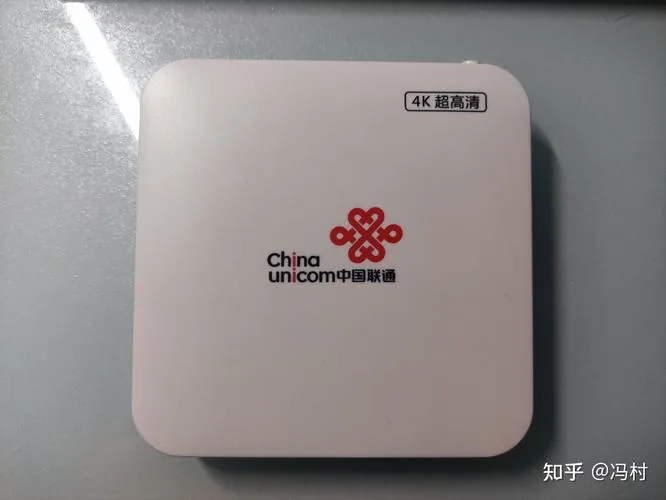
E900V21C 是市面上常见的一类 S905L 芯片智能电视盒,出厂固件通常是定制 Android。把它刷成 Armbian Ubuntu 后,设备就变成一台低功耗 ARM64 小主机,可以跑 SSH、Docker、轻量 Web 服务,也能当作学习 Linux 的实验机。这套流程适合手上已经有一台闲置 E900V21C、愿意动手拆腾 TF 卡和 ADB 的 DIY 用户;如果你完全没有 Linux 命令行经验,建议先在虚拟机里熟悉基本操作再上手。整条链路的关键点只有三个:镜像里的设备树(dtb)要与 S905L 匹配、引导配置要指向 TF 卡、WiFi 驱动 rtl8189ftv 要在内核中生效。
镜像与关键参数说明
本次使用的 Armbian 镜像基于 5.3.0 内核构建,已集成 rtl8189ftv WiFi 驱动,这正是 E900V21C 板载无线模块所需的驱动。镜像在网盘中的提取密码为 vs5g,下载方式见文末。开始前请确认你拿到的是完整镜像文件,解压后应得到一个可写入的 .img 文件,而不是压缩包分卷。
- 目标设备:E900V21C,芯片 S905L(ARM64,Amlogic 平台)
- 内核版本:5.3.0
- 无线驱动:rtl8189ftv
- 默认账号:
root,默认密码:1234 - 必备工具:Rufus(Windows 写卡)、ADB 工具包、一台可用的电脑
- 推荐介质:闪迪(SanDisk)TF 卡,兼容性相对更稳
安装步骤:从改配置到进系统
第一步:准备工作与写入 TF 卡
先用 Rufus 把镜像写入 TF 卡。写入完成后不要急着拔卡,Windows 会弹出无法识别分区的提示,这是正常的 Linux 分区格式。部分杂牌 TF 卡在写入后会出现容量识别异常或引导失败,实测闪迪卡成功率更高;如果第一次失败,换一张卡往往比反复重写更省时间。
第二步:修改 uEnv.ini 与 extlinux.conf
写卡完成后,TF 卡的第一个 FAT 分区在 Windows 下可以直接打开。找到 uEnv.ini,把其中的 dtb 路径改为与 S905L 对应的设备树文件,例如指向 meson-gxl-s905l-*.dtb 这一类文件(以镜像内实际存在的文件名为准,不要照抄不存在的名字)。随后打开 extlinux/extlinux.conf,确认 FDT 或 devicetree 行指向同一个 dtb,否则内核会加载错误的硬件描述,表现为启动黑屏或网卡不识别。这两处配置必须保持一致,是整篇教程里最容易出错的地方。
第三步:开启 ADB 并从外部介质引导
在原生 Android 系统中进入「设置 → 关于」连续点击版本号开启开发者选项,再打开 USB 调试。用 USB 双公头线连接电脑,执行 adb devices 确认设备在线,然后用 adb shell reboot update 让盒子从 TF 卡或 U 盘引导。如果设备此前从未刷过第三方固件,首次引导可能不成功,此时需要先短接或按复位键进入 MaskROM 模式再试,具体点位因主板版本而异,建议对照自己板子的丝印确认。
第四步:首次登录与基础设置
系统启动后通过 HDMI 接显示器,或直接在路由器后台找到设备 IP 用 SSH 登录。默认用户名 root、密码 1234,首次登录会强制要求修改密码,按提示输入两次新密码即可。接着处理时间同步问题:执行 timedatectl set-timezone Asia/Shanghai 把时区设为东八区,再运行 ntpdate 或启用 systemd-timesyncd 校准时间,否则 apt 会因证书时间校验失败而报错。
第五步:更换中国镜像源
默认源在境外,更新速度很慢。编辑 /etc/apt/sources.list,把域名替换为国内镜像站地址(如清华 TUNA 或中科大 USTC 的 armbian/ubuntu 镜像),然后执行 apt update && apt upgrade -y。注意 Armbian 的源结构包含 armbian-config 相关条目,替换时不要整行删掉,只改域名部分最安全。
第六步:WiFi 配置与 Docker、Portainer 安装
确认 WiFi 驱动已加载:执行 lsmod | grep 8189,能看到 rtl8189ftv 相关模块即正常,再用 nmtui 或 nmcli device wifi list 扫描并连接无线网络。有线网络可用时可跳过此步。接着安装 Docker:curl -fsSL https://get.docker.com | sh,安装完成后 systemctl enable --now docker 设置开机自启。Portainer 用容器方式部署:docker run -d -p 9000:9000 --name portainer --restart always -v /var/run/docker.sock:/var/run/docker.sock portainer/portainer-ce,之后浏览器访问 设备IP:9000 完成初始管理员账号设置。
常见问题
Q1:写入 TF 卡后盒子启动黑屏,没有任何输出怎么办?
九成以上是 dtb 路径写错或 uEnv.ini 与 extlinux.conf 两处不一致。重新挂载 FAT 分区,核对镜像内 dtb 目录下真实存在的文件名,S905L 常见对应 meson-gxl 系列,改完保存再试。若仍黑屏,换一张 TF 卡排除介质问题。
Q2:系统起来了但搜不到 WiFi,nmcli 显示无可用设备?
先执行 dmesg | grep -i 8189 看驱动加载日志。若提示固件缺失,需要把 rtl8189ftv 的固件文件放入 /lib/firmware 后重启;若模块根本没加载,说明当前 dtb 与板载无线模块不匹配,换用其他 S905L 设备树再验证。
Q3:apt update 报时间或证书错误(如 "Release file is not valid yet")?
这是系统时间不正确导致的。执行 date 查看当前时间,用 timedatectl set-timezone Asia/Shanghai 设时区,再 timedatectl set-ntp true 开启自动同步,或手动 date -s "YYYY-MM-DD HH:MM:SS" 校准后重试。
Q4:执行 adb shell reboot update 后仍进入原 Android 系统?
说明引导未指向外部介质。确认 TF 卡已插好且写卡完整,部分批次设备需要先进入 MaskROM 模式再上电;另外检查 USB 调试是否真的授权给了当前电脑,adb devices 显示的应是 device 而非 unauthorized。
注意事项
刷机前务必备份原机数据,电视盒一旦刷入第三方系统,回滚原厂固件通常需要额外找对应线刷包。不同主板版本的 E900V21C 在短接点位、TF 卡兼容性上存在差异,遇到失败先换卡、再换 dtb,最后才考虑换镜像。文中涉及的固件版本与工具会随时间更新,遇到新问题建议到 Armbian 官方论坛或相关盒子社区按型号检索最新讨论。镜像与工具的获取入口见文末,请自行核对文件完整性后再写入介质。
下载地址
百度网盘链接如带 ?pwd= 参数,请完整复制到浏览器打开。
以上资源由网络收集整理,版权归原作者及软件厂商所有,请在授权范围内使用;如涉及侵权请联系本站删除。
常见问题
这个资源需要付费吗?不需要,本文提供的资源可免费获取。
下载需要注册网盘账号吗?不需要注册,打开网盘链接即可保存或下载。
有提取码吗?无需提取码,打开网盘链接即可转存或下载。
版权声明
所有资源都来源于爬虫采集,如有侵权请联系我们,我们将立即删除
-
Vulhub靶场搭建教程:Docker部署WordPress漏洞环境完整步骤

-
麒麟系统 docker-compose 安装步骤、使用方法与常见问题

-
银河麒麟v10sp1 Server安装Docker步骤与常见问题解决

-
Vulhub靶场搭建教程:Docker环境部署、WordPress漏洞复现与常见问题
-
若依SpringCloud Docker部署教程:环境准备、镜像构建与容器启动步骤

-
第一本Docker书PDF下载:Docker入门教程与常见报错解决

-
Docker Desktop for Windows 安装教程:WSL 2 与 Hyper-V 环境配置步骤详解

-
玩客云Armbian刷机指南:Docker、OpenWrt与青龙面板安装教程

-
狂神说Java笔记下载:Java基础、微服务分布式与Docker学习笔记

-
狂神Docker笔记超详细版内容解析与使用指南|免费
