 itfan123
Docker文档中文版下载:从入门到精通的完整PDF教程
原创免费下载 Docker文档中文版下载:从入门到精通的完整PDF教程(夸克网盘,免费获取,无需注册)
| 资源名称 | Docker文档中文版下载:从入门到精通的完整PDF教程 |
|---|---|
| 下载方式 | 夸克网盘 |
| 是否免费 | 免费 |
| 提取码 | 无需提取码 |
这份 Docker 文档包含哪些内容
Docker 文档中文版是把 Docker 官方英文文档完整翻译后整理成的一份 PDF,文件名是 docker文档中文.pdf。它按照"概念 → 安装 → 操作 → 实战"的顺序编排,适合零基础初学者从头读到上手,也适合已经会用一点、想补齐知识体系的开发者。文档篇幅不算大,但每个知识点都配了操作示例,读起来比直接啃英文文档轻松不少。
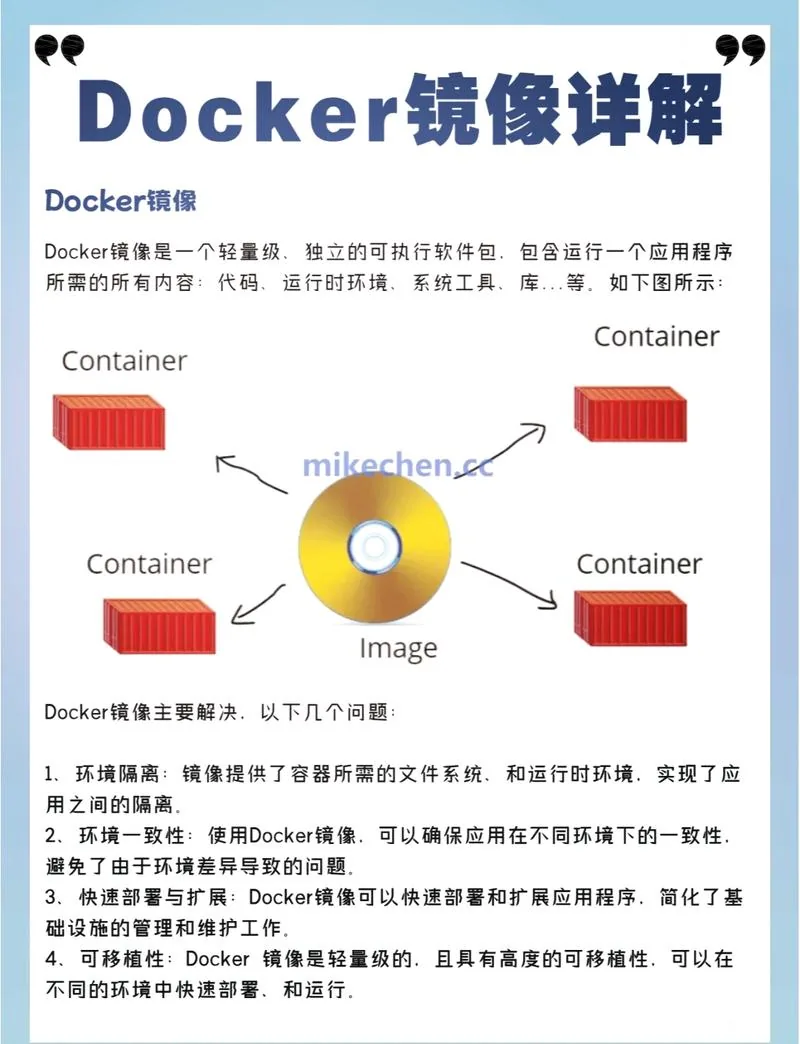
文档主要覆盖以下模块:
- 核心概念:容器与虚拟机的区别、镜像分层与 UnionFS、Namespace 与 Cgroups 的隔离原理,看懂这些后面学命令会轻松很多。
- 安装与配置:Linux(Ubuntu / Debian / CentOS)、Windows、macOS 三大平台的安装流程,以及国内环境下的镜像加速器配置。
- 镜像与容器管理:docker pull / run / ps / images / rm / rmi 等常用命令,容器生命周期,镜像标签与仓库(Docker Hub 及私有仓库)。
- Dockerfile 构建:FROM、RUN、COPY、ENV、EXPOSE、CMD、ENTRYPOINT 等指令逐条讲解,附多阶段构建示例。
- 网络与数据卷:bridge / host / none 网络模式,-v 与 --mount 挂载方式,容器数据持久化。
- Docker Compose 编排:docker-compose.yml 语法、常用模板、docker compose up -d / logs / down 命令。
Docker 安装步骤
Ubuntu / Debian 上安装 Docker Engine(以 22.04 为例)
- 更新软件源并装好依赖:
sudo apt update,sudo apt install -y ca-certificates curl gnupg。 - 写入 Docker 官方 GPG 密钥,并按官方说明添加 apt 软件源。
- 安装引擎与插件:
sudo apt install -y docker-ce docker-ce-cli containerd.io docker-buildx-plugin docker-compose-plugin。 - 启动服务并设置开机自启:
sudo systemctl enable --now docker。 - 验证:执行
docker --version查看版本,再执行docker run --rm hello-world,看到 "Hello from Docker!" 就说明安装成功。
Windows 与 macOS
Windows 10 1903(Build 18362)及以上建议安装 Docker Desktop,安装时勾选 Use WSL 2 instead of Hyper-V;macOS 用户下载 Docker Desktop for Mac,M1 / M2 芯片请选择 Apple Silicon 版本。安装完成后的第一步建议都用 docker version 确认 Client 和 Server 两端都正常。
核心命令速查
| 命令 | 作用 | 示例 |
|---|---|---|
docker pull | 拉取镜像 | docker pull nginx:1.25 |
docker run | 创建并启动容器 | docker run -d --name web -p 8080:80 nginx:1.25 |
docker ps -a | 查看所有容器(含已停止) | — |
docker logs | 查看容器日志 | docker logs -f web |
docker exec | 进入运行中的容器 | docker exec -it web sh |
docker build | 按 Dockerfile 构建镜像 | docker build -t myapp:1.0 . |
docker compose up -d | 后台批量启动多容器应用 | docker compose up -d --build |
常见问题
Q:执行 docker ps 报 permission denied while trying to connect to the Docker daemon socket at unix:///var/run/docker.sock,怎么解决?
这是最常见的新手指错:当前用户不在 docker 组。执行 sudo usermod -aG docker $USER,然后注销重新登录(或执行 newgrp docker)即可。临时需要的话可以在命令前加 sudo,但长期使用建议按前一种方式修复权限。
Q:Cannot connect to the Docker daemon at unix:///var/run/docker.sock. Is the docker daemon running?
说明 Docker 服务没有运行。执行 sudo systemctl start docker 启动,再用 sudo systemctl status docker 确认状态是 active (running)。如果服务器内存不足,daemon 也可能启动失败,可查看 journalctl -u docker 进一步排查。
Q:docker run 时报 Bind for 0.0.0.0:8080 failed: port is already allocated,如何排查?
表示宿主机 8080 端口已被其他进程或容器占用。先用 sudo lsof -i :8080 找到占用者并停掉它;或者换一个宿主端口,比如 docker run -p 8081:80 nginx,注意冒号左边是宿主机端口,右边是容器内端口。
Q:docker pull 时报 pull access denied for xxx 或 repository does not exist,是什么原因?
常见原因有三个:镜像名写错(官方镜像可省略 docker.io/library/ 前缀,但私有仓库镜像必须写全路径);需要登录的私有仓库没有执行 docker login;网络访问不到 Docker Hub,此时可在 /etc/docker/daemon.json 里配置镜像加速器,然后执行 sudo systemctl restart docker 生效。
阅读建议与注意事项
建议按文档原有顺序阅读,先建立概念再动手;每学完一个模块就自己跑一遍命令,比如学完容器就部署一个 Nginx,学完 Compose 就用它编排"Web + 数据库"的双容器应用。遇到报错时先把完整报错信息复制下来再检索,大多数问题官方 FAQ 和社区都有现成答案。
需要提醒的是,Docker 及相关标识是 Docker Inc. 的商标,这份中文翻译文档仅供个人学习与技术交流使用;文档中的版本号会随官方更新而过时,生产环境请以官方最新文档为准。下载方式见文末。
下载地址
百度网盘链接如带 ?pwd= 参数,请完整复制到浏览器打开。
以上资源由网络收集整理,版权归原作者及软件厂商所有,请在授权范围内使用;如涉及侵权请联系本站删除。
常见问题
这个资源需要付费吗?不需要,本文提供的资源可免费获取。
下载需要注册网盘账号吗?不需要注册,打开网盘链接即可保存或下载。
有提取码吗?无需提取码,打开网盘链接即可转存或下载。
版权声明
所有资源都来源于爬虫采集,如有侵权请联系我们,我们将立即删除
-
Vulhub靶场搭建教程:Docker部署WordPress漏洞环境完整步骤

-
麒麟系统 docker-compose 安装步骤、使用方法与常见问题

-
银河麒麟v10sp1 Server安装Docker步骤与常见问题解决

-
Vulhub靶场搭建教程:Docker环境部署、WordPress漏洞复现与常见问题
-
若依SpringCloud Docker部署教程:环境准备、镜像构建与容器启动步骤

-
第一本Docker书PDF下载:Docker入门教程与常见报错解决

-
Docker Desktop for Windows 安装教程:WSL 2 与 Hyper-V 环境配置步骤详解

-
玩客云Armbian刷机指南:Docker、OpenWrt与青龙面板安装教程

-
狂神说Java笔记下载:Java基础、微服务分布式与Docker学习笔记

-
狂神Docker笔记超详细版内容解析与使用指南|免费
