 itfan123
Docker容器化入门与实战:核心概念、安装配置与Compose编排
原创免费下载 Docker容器化入门与实战:核心概念、安装配置与Compose编排(夸克网盘,免费获取,无需注册)
| 资源名称 | Docker容器化入门与实战:核心概念、安装配置与Compose编排 |
|---|---|
| 下载方式 | 夸克网盘 |
| 是否免费 | 免费 |
| 提取码 | 无需提取码 |
Docker是什么,适合哪些人阅读
Docker是一套基于容器技术的应用打包与运行方案,它把应用及其依赖(运行时、系统库、配置文件)一起封装进镜像,再以容器形式启动,从而让同一份构建产物在开发机、测试环境和生产服务器上表现一致。这份PDF文档以「从入门到实践」为主线,从零解释Docker的作用,再逐步推进到镜像构建、容器运行、网络配置与多容器编排,适合三类读者:一是完全没接触过容器、希望系统上手的新手;二是想减少「本地能跑、线上报错」这类环境差异问题的开发者;三是需要提升服务部署与交付效率的运维工程师。文档面向的操作系统覆盖Windows 10/11、macOS(Intel与Apple Silicon)以及主流Linux发行版,命令示例以Docker Engine 20.10及以上版本为基准,Compose部分对v2版本的 `docker compose` 写法做了说明。
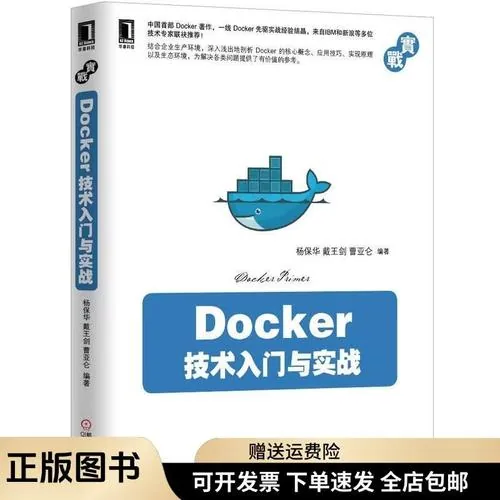
文档包含的核心内容模块
整份材料按学习路径组织,章节之间是递进关系,不建议跳读基础部分直接看编排。
- Docker简介:容器与虚拟机的差异、镜像分层与联合文件系统的基本原理、为什么容器能做到秒级启动。
- 安装Docker:分平台的安装流程,含国内网络环境下的镜像加速器配置。
- 基本操作:镜像拉取与构建、容器生命周期管理、数据卷与绑定挂载。
- 网络配置:bridge、host、none三种默认网络模式的区别,自定义网络与容器间DNS解析。
- Docker Compose:用YAML描述多容器应用,一条命令拉起整套服务栈。
- Swarm与Kubernetes:两种编排工具的定位差异与入门路径。
- 安全性与最佳实践:非root用户运行、镜像瘦身、密钥管理。
- 实战案例:以一个Web应用加数据库的组合演示完整交付流程。
安装步骤:Windows、macOS与Linux三平台
安装环节是新手最容易卡住的地方,文档给出了分平台的具体路径,这里按操作系统拆开说明。
Windows 10/11
- 确认系统版本为Windows 10 64位专业版/企业版(Build 19044以上)或Windows 11,家庭版需走WSL2后端。
- 在「控制面板 → 程序 → 启用或关闭Windows功能」中勾选「适用于Linux的Windows子系统」和「虚拟机平台」,重启。
- 安装WSL2内核更新包,执行
wsl --set-default-version 2。 - 下载并安装Docker Desktop for Windows,安装时保持「Use WSL 2 instead of Hyper-V」勾选。
- 启动后在设置页的Docker Engine中填入镜像加速地址,保存并重启引擎。
macOS
- 按芯片型号选择安装包:Intel芯片选x64版本,Apple Silicon(M1/M2/M3)选arm64版本,两者不可混用。
- 拖入Applications后首次启动需在「系统设置 → 隐私与安全性」中允许系统扩展。
- 在Preferences → Docker Engine中配置registry-mirrors,点击Apply & Restart。
Linux(以Ubuntu 22.04为例)
- 卸载可能存在的旧版本:
sudo apt remove docker docker-engine docker.io containerd runc。 - 安装依赖并添加官方GPG密钥与软件源,然后执行
sudo apt install docker-ce docker-ce-cli containerd.io docker-compose-plugin。 - 将当前用户加入docker组:
sudo usermod -aG docker $USER,重新登录后生效,避免每条命令都加sudo。 - 验证安装:
docker run hello-world,看到欢迎信息即表示引擎与客户端通信正常。
常用命令与网络配置要点
文档把高频命令按用途归类,配合参数解释,比单纯背命令更实用。
| 用途 | 命令示例 | 关键参数说明 |
|---|---|---|
| 构建镜像 | docker build -t myapp:1.0 . | -t指定名称与标签,.为构建上下文 |
| 启动容器 | docker run -d -p 8080:80 --name web myapp:1.0 | -d后台运行,-p端口映射为宿主机:容器 |
| 查看日志 | docker logs -f --tail 100 web | -f持续输出,--tail限定行数 |
| 进入容器 | docker exec -it web /bin/sh | 生产镜像常无bash,优先用sh |
| 数据卷 | docker run -v myvol:/data myapp:1.0 | 命名卷由Docker管理,绑定挂载写绝对路径 |
网络部分重点区分三种模式:bridge是默认模式,容器通过docker0网桥与宿主机通信,需要显式做端口映射;host模式让容器直接共享宿主机网络栈,性能好但端口会冲突;none模式只有回环接口,适合完全隔离的批处理任务。自定义网络(docker network create mynet)的价值在于内置DNS,同一网络内的容器可以直接用容器名互相访问,不必记IP。
Compose环节给出了一份典型的两服务YAML骨架:web服务用 build: . 指定构建上下文,depends_on 声明对db的依赖,db服务挂载命名卷持久化数据,两个服务加入同一自定义网络。启动命令为 docker compose up -d,注意v2版本是带空格的子命令形式,老写法 docker-compose 已逐步淘汰。Swarm与Kubernetes的对比集中在学习曲线、单机可用性和生态规模上,文档建议单机或小规模集群先用Swarm过渡,多节点生产环境转向Kubernetes。
常见问题
Q1:执行docker命令提示「Cannot connect to the Docker daemon at unix:///var/run/docker.sock」,怎么处理?
这是引擎未启动或当前用户无权限。Linux下先 sudo systemctl status docker 确认服务状态,未运行则 sudo systemctl start docker;若服务正常仍报错,说明当前用户不在docker组,执行 sudo usermod -aG docker $USER 后重新登录。Docker Desktop用户检查托盘图标是否处于运行状态。
Q2:拉取镜像时报「pull access denied」或连接超时?
先确认镜像名拼写和标签是否存在,公开镜像默认标签是latest。若为网络问题,在Docker Engine配置中增加registry-mirrors后重启引擎;企业内网需配置HTTP_PROXY环境变量给docker守护进程。注意「pull access denied」也可能是私有仓库未登录,需先 docker login。
Q3:容器启动后立刻退出,docker ps 看不到?
用 docker ps -a 找到退出容器,再 docker logs 容器ID 看退出原因。最常见的是主进程执行完毕即退出(容器生命周期绑定1号进程),或启动命令路径写错。调试时可用 docker run -it --entrypoint /bin/sh 镜像名 覆盖入口点进入排查。
Q4:宿主机端口被占用,报「port is already allocated」?
用 ss -lntp | grep 8080(Linux)或 lsof -i :8080(macOS)定位占用进程,改用其他宿主机端口,或在Compose中调整ports映射的左侧端口号。
Q5:Apple Silicon机器上运行x86镜像报「exec format error」?
说明镜像架构与主机不匹配。优先寻找多架构镜像;确需运行x86镜像时,Docker Desktop可在设置中开启Rosetta模拟,或构建时用 --platform linux/amd64 指定平台,但会有性能损耗。
使用注意事项
文档中的命令示例默认在具备网络访问的环境执行,实际部署前请核对镜像标签,避免使用latest导致版本漂移。生产环境不建议以root身份运行容器,构建镜像时通过USER指令切换非特权用户,并把敏感配置改为运行时注入而非写死在镜像层。数据卷的备份策略需单独规划,容器删除不会自动清理命名卷,长期不用的卷应定期执行 docker volume prune 回收。本PDF仅用于个人学习与技术研究,请勿用于商业传播,文档版权归原作者所有,下载方式见文末。
下载地址
百度网盘链接如带 ?pwd= 参数,请完整复制到浏览器打开。
以上资源由网络收集整理,版权归原作者及软件厂商所有,请在授权范围内使用;如涉及侵权请联系本站删除。
常见问题
这个资源需要付费吗?不需要,本文提供的资源可免费获取。
下载需要注册网盘账号吗?不需要注册,打开网盘链接即可保存或下载。
有提取码吗?无需提取码,打开网盘链接即可转存或下载。
版权声明
所有资源都来源于爬虫采集,如有侵权请联系我们,我们将立即删除
-
Vulhub靶场搭建教程:Docker部署WordPress漏洞环境完整步骤

-
麒麟系统 docker-compose 安装步骤、使用方法与常见问题

-
银河麒麟v10sp1 Server安装Docker步骤与常见问题解决

-
Vulhub靶场搭建教程:Docker环境部署、WordPress漏洞复现与常见问题
-
若依SpringCloud Docker部署教程:环境准备、镜像构建与容器启动步骤

-
第一本Docker书PDF下载:Docker入门教程与常见报错解决

-
Docker Desktop for Windows 安装教程:WSL 2 与 Hyper-V 环境配置步骤详解

-
玩客云Armbian刷机指南:Docker、OpenWrt与青龙面板安装教程

-
狂神说Java笔记下载:Java基础、微服务分布式与Docker学习笔记

-
狂神Docker笔记超详细版内容解析与使用指南|免费
