 itfan123
Docker基础讲解PPT:新手从安装到容器管理快速上手
原创免费下载 Docker基础讲解PPT:新手从安装到容器管理快速上手(夸克网盘,免费获取,无需注册)
| 资源名称 | Docker基础讲解PPT:新手从安装到容器管理快速上手 |
|---|---|
| 下载方式 | 夸克网盘 |
| 是否免费 | 免费 |
| 提取码 | 无需提取码 |
这份Docker基础讲解PPT是什么
这是一份为Docker初学者打造的图文教程,用简洁的语言和实例讲清容器化的核心概念,从零基础开始逐步深入。它适合刚接触云原生的开发者、希望提升部署效率的运维工程师、对容器技术感兴趣的IT从业人员以及高校计算机专业学生。即使你从未用过Docker,也能跟着PPT完成从安装到跑通第一个容器的完整流程。下载方式见文末。
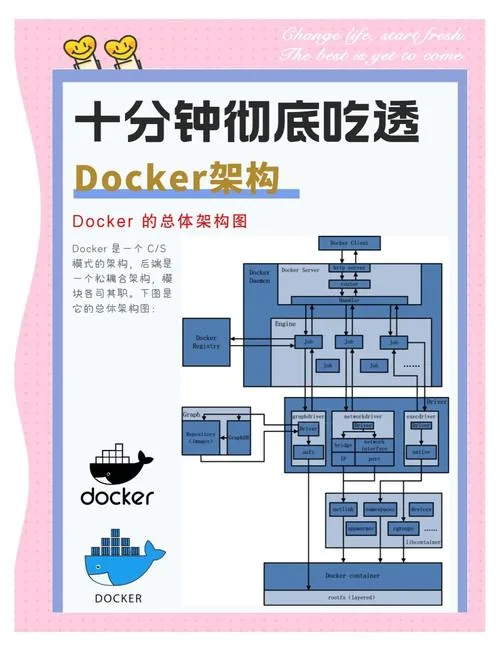
PPT包含哪些内容
整套PPT按"概念→安装→实战"的顺序编排,主要覆盖以下模块:
- 容器化基本原理:镜像、容器、仓库三者的关系,以及容器与虚拟机的区别;
- Docker安装:Windows、macOS、Ubuntu 环境下的安装与验证流程;
- 镜像管理:docker pull、docker images、docker rmi 等常用命令;
- 容器创建与运行:docker run 的 -d、-p、-v、--name 等参数逐个拆解;
- 网络配置:bridge 网络模式与端口映射的对应关系;
- 数据卷管理:docker volume 的创建、挂载与容器间共享;
- Docker Compose 入门:用一份 docker-compose.yml 编排多容器应用。
跟着PPT动手:安装与运行第一个容器
建议先通读一遍PPT建立整体认识,再按下述步骤在本机实际操作。
第一步:安装Docker
- Windows / macOS 用户安装 Docker Desktop(当前稳定版为 4.x 系列),默认安装并启动即可;
- Ubuntu 用户执行
sudo apt update && sudo apt install -y docker.io,再用sudo systemctl enable --now docker设置开机自启; - 验证安装:执行
docker --version,能看到类似 Docker version 24.0.x 的输出即成功。
第二步:运行第一个容器
- 拉取镜像并后台运行:
docker run -d --name my-nginx -p 8080:80 nginx:1.25; - 查看运行状态:
docker ps; - 浏览器访问 http://localhost:8080,看到 nginx 欢迎页说明容器工作正常;
- 进入容器内部:
docker exec -it my-nginx bash; - 停止并清理:
docker stop my-nginx && docker rm my-nginx。
第三步(进阶):挂载数据卷
执行 docker volume create app-data 创建卷,再以 -v app-data:/usr/share/nginx/html 启动容器。容器删除后数据仍保留在卷中,重新挂载即可恢复,实现容器与数据解耦。
容器管理常用命令速查
| 场景 | 命令 | 说明 |
|---|---|---|
| 查看运行中容器 | docker ps | 加 -a 查看全部容器 |
| 查看本地镜像 | docker images | 确认镜像是否拉取成功 |
| 查看容器日志 | docker logs my-nginx | 排查启动失败问题 |
| 删除镜像 | docker rmi nginx:1.25 | 先删除基于该镜像的容器 |
| 进入容器终端 | docker exec -it my-nginx bash | 容器未包含 bash 时改用 sh |
常见问题
Q1:执行 docker ps 提示 "permission denied while trying to connect to the Docker daemon socket"?
这是当前用户没有 docker 组权限导致的。执行 sudo usermod -aG docker $USER,然后重新登录或执行 newgrp docker 刷新组权限即可。
Q2:docker run 报 "bind: address already in use"?
说明映射端口已被本机其他进程占用。更换端口如 -p 8081:80,或先用 docker ps 找到占用该端口的旧容器并停止它。
Q3:提示 "docker: command not found"?
表示 Docker 未安装或安装不完整。确认已安装 Docker Desktop 或 docker.io 包;Linux 下可执行 which docker,正常应输出 /usr/bin/docker。
Q4:容器启动后立即退出?
容器内主进程结束容器就会退出。交互式命令(如 bash)必须加 -it 参数;后台服务要确认镜像的启动命令正确,可用 docker logs 容器名 查看具体退出原因。
注意事项
- 安装前确认系统版本满足要求:Docker Desktop 4.x 需要 Windows 10 及以上或 macOS 12 及以上;docker.io 适用于 Ubuntu 20.04 / 22.04 等主流发行版;
- Docker 版本迭代较快(如 Engine 从 24.x 升级到 27.x),部分命令参数可能有差异,请以最新官方文档为准;
- 学习过程中建议边看边做笔记,把踩过的报错和解决方法记录下来,巩固知识点;
- 遇到问题时优先查阅官方文档,或加入技术社区与他人交流;
- 企业环境中使用 Docker Desktop 需留意其订阅许可条款,个人学习与小团队使用通常不受影响。
下载地址
百度网盘链接如带 ?pwd= 参数,请完整复制到浏览器打开。
以上资源由网络收集整理,版权归原作者及软件厂商所有,请在授权范围内使用;如涉及侵权请联系本站删除。
常见问题
这个资源需要付费吗?不需要,本文提供的资源可免费获取。
下载需要注册网盘账号吗?不需要注册,打开网盘链接即可保存或下载。
有提取码吗?无需提取码,打开网盘链接即可转存或下载。
版权声明
所有资源都来源于爬虫采集,如有侵权请联系我们,我们将立即删除
-
Vulhub靶场搭建教程:Docker部署WordPress漏洞环境完整步骤

-
麒麟系统 docker-compose 安装步骤、使用方法与常见问题

-
银河麒麟v10sp1 Server安装Docker步骤与常见问题解决

-
Vulhub靶场搭建教程:Docker环境部署、WordPress漏洞复现与常见问题
-
若依SpringCloud Docker部署教程:环境准备、镜像构建与容器启动步骤

-
第一本Docker书PDF下载:Docker入门教程与常见报错解决

-
Docker Desktop for Windows 安装教程:WSL 2 与 Hyper-V 环境配置步骤详解

-
玩客云Armbian刷机指南:Docker、OpenWrt与青龙面板安装教程

-
狂神说Java笔记下载:Java基础、微服务分布式与Docker学习笔记

-
狂神Docker笔记超详细版内容解析与使用指南|免费
