itfan123
BottomNavigation底部菜单设计资源:Material Design规范、图标与多屏适配
原创免费下载 BottomNavigation底部菜单设计资源:Material Design规范、图标与多屏适配(夸克网盘,免费获取,无需注册)
| 资源名称 | BottomNavigation底部菜单设计资源:Material Design规范、图标与多屏适配 |
|---|---|
| 下载方式 | 夸克网盘 |
| 是否免费 | 免费 |
| 提取码 | 无需提取码 |
这是什么、适合谁用
BottomNavigation底部菜单设计是一套面向Android应用的底部导航界面模板,核心是按Material Design规范组织图标、文字标签与选中态反馈,让用户在主功能区域之间快速切换。它适合正在做社交、资讯阅读、工具类App的Android开发者与UI设计人员,尤其是希望在不从零画图标的前提下,快速得到一套可落地、可微调的底部菜单视觉方案的人。资源以图形素材加实现思路的形式提供,不绑定某一款具体App,下载方式见文末。
关键参数与包含内容
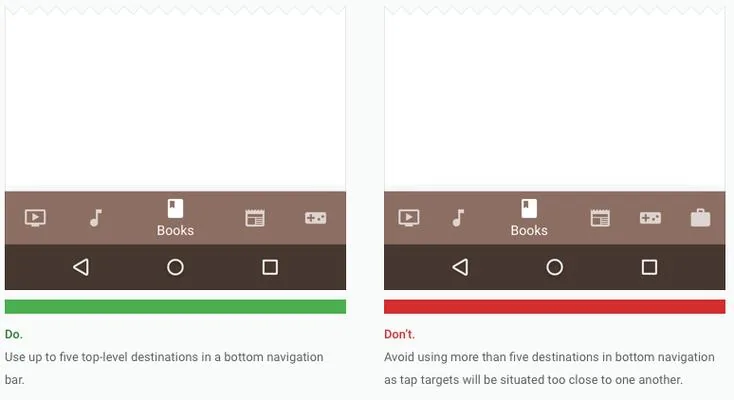
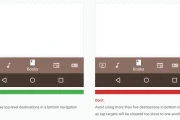
这套设计围绕Android原生的BottomNavigationView组件展开,实际落地时通常对应com.google.android.material.bottomnavigation.BottomNavigationView,菜单项数量建议控制在3到5个,这是Material Design对底部导航的常规建议区间。资源包内的素材形态与用途如下:
- SVG图标:矢量格式,可直接导入Android Studio的
res/drawable目录,或经Vector Asset工具转换为VectorDrawable,适配不同密度屏幕不糊边。 - PSD源文件:用于修改图标造型、配色、圆角与描边粗细,方便按品牌视觉调整。
- AE文件:用于查看或复用选中态的动效节奏,比如图标缩放、文字淡入的时长与缓动曲线。
- 设计规范说明:图标尺寸、文字标签字号、选中/未选中颜色、item间距等基础参数,便于开发与设计对齐。
视觉层面,未选中态通常使用较低对比度的灰色(例如#8A8A8A一类中性色),选中态使用品牌主色并配合图标填充变化或轻微放大,形成明确的视觉反馈。文字标签保持简短,一般2到4个汉字,避免在窄屏上被截断。
集成与使用步骤
从拿到素材到在设备上跑通,可以按下面的流程推进,每一步都对应可检查的结果。
- 下载并解压素材:获取SVG、PSD、AE文件,按图标、动效、规范文档分类归档,避免后期找不到对应项。
- 导入图标资源:在Android Studio中右键
res目录选择New > Vector Asset,导入SVG;或在模块的build.gradle中确认已引入Material组件依赖,例如implementation 'com.google.android.material:material:1.11.0',版本号按项目实际使用的AGP与compileSdk匹配。 - 在布局中放置BottomNavigationView:在Activity的XML中加入组件,示例结构为
<com.google.android.material.bottomnavigation.BottomNavigationView android:id="@+id/bottom_nav" android:layout_width="match_parent" android:layout_height="wrap_content" app:menu="@menu/bottom_nav_menu" app:labelVisibilityMode="labeled" />,其中labelVisibilityMode可选labeled、unlabeled、selected、auto,按是否需要常显文字决定。 - 编写菜单资源:在
res/menu/bottom_nav_menu.xml中为每个item设置android:id、android:icon、android:title,item数量保持在3到5个。 - 配置选中态颜色:在
res/color下新建选择器,用state_checked="true"区分选中与未选中颜色,再通过app:itemIconTint与app:itemTextColor引用该选择器。 - 绑定导航逻辑:在Kotlin或Java中调用
setOnItemSelectedListener切换Fragment,或与Navigation组件配合使用setupWithNavController(navController),保证返回栈行为正确。 - 多设备验证:分别在手机竖屏、横屏以及平板(如sw600dp配置)下检查布局,确认底部菜单在宽屏下不会拉伸变形,必要时通过
NavigationBarView的布局参数或自定义容器约束宽度。
若需要更细的定制,比如选中态动画曲线,可在AE中确认时长后,用ViewPropertyAnimator或ObjectAnimator在代码里复现,避免直接套用与项目风格不符的默认动效。
常见问题
Q1:底部菜单图标显示为纯色方块或不出图,怎么排查?
优先检查SVG导入后是否生成了有效的VectorDrawable,路径数据是否被截断;其次确认app:itemIconTint没有把图标整体染成与背景相同的颜色。若使用PNG,检查是否放进了正确的drawable-*dpi目录。
Q2:选中项文字被省略号截断或图标与文字重叠?
多为标签过长或labelVisibilityMode设置不当导致。把文字控制在2到4个汉字,或改用selected模式仅在选中时显示文字;同时确认没有对BottomNavigationView设置过小的固定高度。
Q3:在平板上底部菜单被拉得过宽,item间距失衡怎么办?
宽屏下建议给BottomNavigationView外层加约束容器,限制最大宽度并居中,或在sw600dp资源目录中单独定义布局。也可以考虑在平板场景切换为NavigationRail,但这属于布局策略调整,需同步修改导航逻辑。
Q4:点击菜单项后Fragment重复创建或返回栈错乱?
常见原因是每次点击都new一个Fragment并直接replace。改为复用已有实例、配合show/hide或使用Navigation组件的setupWithNavController统一管理,能避免重复创建与返回异常。
注意事项与版权说明
使用图标、PSD与AE素材前,请确认其授权范围,商业项目中按要求保留原作者署名或致谢;如需二次分发,先核对许可条款是否允许。设计稿中的颜色、圆角、间距属于参考值,落地时应结合自身品牌规范微调,不要直接照搬导致与整体视觉冲突。另外,底部导航承担的是主功能入口,不要把次要功能塞进菜单项,否则会削弱导航的清晰度。素材与实现思路配合使用时,建议先在低版本Android设备上验证兼容性,再覆盖到高版本与折叠屏等形态。下载方式见文末。
下载地址
百度网盘链接如带 ?pwd= 参数,请完整复制到浏览器打开。
以上资源由网络收集整理,版权归原作者及软件厂商所有,请在授权范围内使用;如涉及侵权请联系本站删除。
常见问题
这个资源需要付费吗?不需要,本文提供的资源可免费获取。
下载需要注册网盘账号吗?不需要注册,打开网盘链接即可保存或下载。
有提取码吗?无需提取码,打开网盘链接即可转存或下载。
版权声明
所有资源都来源于爬虫采集,如有侵权请联系我们,我们将立即删除
-
卡密自助下载系统网站源码:Windows+SQL Server环境部署与H5移动端适配教程
-
HDFView 2.14.2 安装包下载:Windows 安装步骤与 .h5 文件打开方法

-
H5移动端调用支付宝微信支付的实现:解决公众号内跳转浏览器问题
-
H5调用手机摄像头识别条形码:iOS/Android兼容、接入步骤与常见问题
-
H5传奇世界源码解析:微信支付、商城与元宝交易系统搭建

-
Qrcode.js 实现 H5 PC 与移动端扫一扫识别(含完整示例代码)

-
h5 Lottie虚拟人播放依赖包:包含文件、集成步骤与常见问题

-
Delphi 用 Chrome 内核替换 WebBrowser 控件:支持 H5、C/S 调 B/S 的完整方案
-
BottomNavigation底部菜单设计资源:Material Design规范、图标与多屏适配
-
Bootstrap期末作品资源下载:基于5.3的栅格布局、导航栏与轮播图实例