itfan123
Myrlin Workbook:Claude Code 本地管理面板
原创Myrlin Workbook:Claude Code 本地管理面板
一、准备工作(必须)
# 安装(如未装)
npm install -g @anthropic/claude-code

# 登录授权
claude login

# 测试(能启动会话即正常)
claude
二、安装与启动 Myrlin-Workbook
方式1:快速体验(npx,无需安装)
npx myrlin-workbook gui
方式2:本地克隆(推荐,稳定)
git clone https://github.com/therealarthur/myrlin-workbook.git
cd myrlin-workbook
npm install
npm run gui
首次启动:控制台会输出随机密码(保存于
state/config.json)- 自定义密码:
# Bash/zsh
CWM_PASSWORD=你的密码 npm run gui

# PowerShell
$env:CWM_PASSWORD="你的密码"; npm run gui
启动成功:浏览器自动打开 http://localhost:3456。
三、自动连接 Claude Code(核心原理)
macOS/Linux:
~/.claude/Windows:
%USERPROFILE%.claude\读取:
projects/、sessions/、usage.jsonl(费用日志)
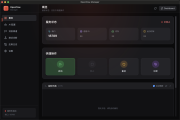
多会话管理:4分屏终端,同时控制多个 Claude Code 会话
费用追踪:按会话/项目统计 Opus/Sonnet/Haiku 消耗
冲突检测:多会话同时改同一文件时告警
项目工作台:文档、看板、任务、规则、路线图
会话模板:一键新建带上下文的标准会话
四、手机远程访问(关键!你要的场景)
1. 同一局域网(最简单)
电脑:查看本机内网 IP(
ifconfig/ipconfig)手机:浏览器访问
http://[电脑IP]:3456→ 输入控制台密码
2. 跨网络/外网(推荐:Tailscale)
电脑+手机装 Tailscale(免费个人版)
电脑获取 Tailscale IP(形如
100.x.x.x)- Myrlin 绑定所有网卡(允许外部访问):
手机:
http://[电脑TailscaleIP]:3456→ 密码登录
# 启动时指定监听 0.0.0.0
CWM_HOST=0.0.0.0 npm run gui
3. 安全加固(建议)
# 强制密码 + 仅限本地
CWM_HOST=127.0.0.1 CWM_PASSWORD=强密码 npm run gui

# 外网仅用 Tailscale/WireGuard,不直接端口映射
五、常用操作(浏览器内)
新建会话:Workspace → New Session → 自动在后台启动
claude命令连接已有会话:左侧 Sessions 面板 → 点击直接接入
重启/停止:终端右上角菜单 → Restart / Stop
费用:顶部 Insights → 实时 Token/费用统计
六、常见问题
- 看不到会话
确认 Claude Code 已正常登录、至少启动过1次
重启 Myrlin:
Ctrl+C→ 重新npm run gui检查路径权限:Myrlin 需读
~/.claude/- 手机连不上
电脑防火墙放行 3456 端口
用
CWM_HOST=0.0.0.0启动优先用 Tailscale,避免公网端口暴露
- 修改端口
CWM_PORT=5678 npm run gui
版权声明
所有资源都来源于爬虫采集,如有侵权请联系我们,我们将立即删除