 itfan123
3.5mm耳机和音频输入PCB封装AD:标准尺寸、导入即用
原创免费下载 3.5mm耳机和音频输入PCB封装AD:标准尺寸、导入即用(夸克网盘,免费获取,无需注册)
| 资源名称 | 3.5mm耳机和音频输入PCB封装AD:标准尺寸、导入即用 |
|---|---|
| 下载方式 | 夸克网盘 |
| 是否免费 | 免费 |
| 提取码 | 无需提取码 |
封装简介与适用场景
这是一套面向 Altium Designer(AD)的 3.5mm 耳机和音频输入 PCB 封装库,文件包含 .PcbLib(PCB 封装库)与配套原理图库符号,所有焊盘、丝印和外形轮廓均按 3.5mm 音频插座国际标准尺寸建模。适合正在做声卡板、音频解码器、便携音箱、TWS 充电仓、对讲设备音频接口的硬件工程师和 PCB 设计学习者直接调用,省去逐个测量插座尺寸、摆放焊盘的时间。
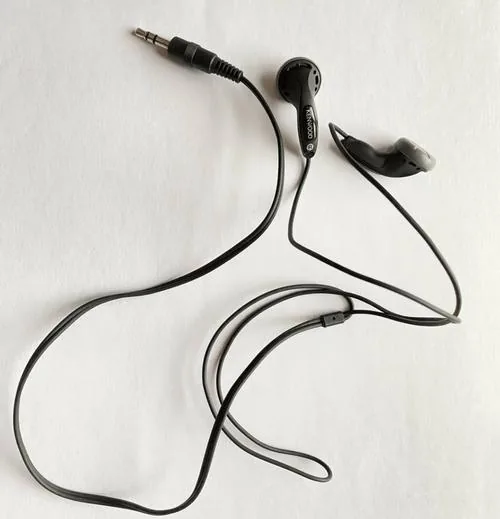
3.5mm 插座在音频输入场景里通常承担耳机播放(左右声道)与插入检测两类功能。封装内部已把 Tip、Ring、Sleeve 三个主信号脚和常闭检测脚分开摆放,并预留外壳固定孔与让位槽位置,layout 时不容易与外壳、按键发生干涉。
封装规格与引脚定义
以库内最常用的五脚立式插座封装为例,主要参数如下:
| 参数项 | 数值 |
|---|---|
| 适配插座 | 标准 3.5mm 五脚音频插座(如 PJ-307、SJM-236 系列) |
| 焊盘外形 | 圆形焊盘 1.0mm / 1.3mm,方形焊盘 1.6mm(防插错) |
| 引脚间距 | 按标准开孔 2.5mm / 5.0mm / 7.5mm 排布 |
| 过孔建议 | 插件孔 0.8mm,焊盘外径不小于 1.6mm |
| 丝印层 | 已绘制插座轮廓、第 1 脚标识与插拔方向箭头 |
引脚功能定义如下,画原理图时按此对应网络标号即可:
| 引脚 | 功能 | 典型连接 |
|---|---|---|
| Tip | 左声道信号 | 接音频功放输出 L |
| Ring | 右声道信号 | 接音频功放输出 R |
| Sleeve | 公共地 | 接系统地 GND |
| 开关脚 1 | 常闭检测(插入前与 Sleeve 导通) | 接 MCU 检测 GPIO |
| 开关脚 2 | 常闭检测公共端 | 接 VCC 或 GND |
导入与使用步骤
以 Altium Designer 22 为例(AD 18/20/21/24 操作基本一致),按以下步骤导入:
- 启动 Altium Designer,顶部菜单选择 File > Open,定位到下载得到的 .PcbLib 文件并点击打开。也可以直接把 .PcbLib 文件从资源管理器拖入 AD 主窗口,软件会自动以库编辑模式打开。
- 打开后右侧会弹出 PCB Library 面板,列表中即为封装名称,点击任一封装,中间工作区会显示焊盘与丝印预览。
- 切换回 PCB 编辑器窗口,打开右侧 Components 面板(AD 18 之前版本叫 Libraries 面板)。
- 在 Components 面板搜索框输入封装名(例如 PJ-307),回车后即可在列表中看到该元件,点击即可放置到板框内。
- 放置时按空格键可 90° 旋转,按 Q 键在公制(mm)与英制(mil)之间切换。建议把 Snap Grid 设为 0.254mm(10mil),可按住 G 键循环切换常用栅格,或执行 View > Grids > Set Snap Grid 手动输入。
- 放置完成后执行 Tools > Design Rule Check 跑一遍 DRC,确认没有焊盘间距、孔径超限的报错。
如果要把封装同步进自己的工程库:在 PCB Library 面板选中封装,右键选择 Copy,再打开工程自带的 .LibPkg 或 PcbLib 文件,粘贴即可。
常见问题
Q1:导入后 Components 面板搜不到封装?
多半是库没有被 AD 识别。先确认你是用 File > Open 打开的独立 .PcbLib 文件,而不是只把文件放在工程目录里。独立库需要在 Components 面板的 Libraries 下拉列表中选择当前打开的那个库;如果是集成库(.IntLib),需先执行 File > Extract Libraries 解压出 .LibPkg 才能搜索。
Q2:放置封装时焊盘总是对不上栅格,怎么解决?
在 PCB 编辑器里按 G 键,在弹出的栅格循环列表中选 0.254mm(10mil);如果列表中没有,执行 View > Grids > Set Snap Grid,输入 0.254mm 并确定。同时检查右下角 Status 栏的单位,若处于 mil 模式,按 Q 切回 mm 再放置。
Q3:高版本 AD 画的封装能拿到 AD 18 上使用吗?
可以。用高版本打开库文件后执行 File > Save Copy As,在保存类型里选择对应的低版本(如 Altium Designer 18 Library),保存后低版本即可直接打开。注意从 AD 22 往低版本另存时,若 3D 模型使用了新版本特性可能丢失,建议只保留焊盘和丝印。
Q4:DRC 报孔径或焊盘间距错误怎么办?
打开 Messages 面板查看具体规则,常见的是 Manufacturing > Minimum Annular Ring(最小环宽)不满足,默认要求 0.25mm(10mil)。如果插座实物焊盘的环宽偏小,可在 Design > Rules 里对该网络放宽安全间距,或改用库中焊盘外径更大的封装变体。
注意事项
- 使用前先对照采购到的实物插座 datasheet 核对引脚顺序,不同厂家的常闭检测脚位置可能镜像相反,插反会导致插入检测失效。
- 库中封装默认单位为公制,英制图纸放置时注意换算:1mm = 39.37mil。
- 音频信号线在 layout 时尽量走在内层或包地处理,左右声道走线等长、等距,减少串扰。
- 下载方式与备用下载链接见文末。
下载地址
百度网盘链接如带 ?pwd= 参数,请完整复制到浏览器打开。
以上资源由网络收集整理,版权归原作者及软件厂商所有,请在授权范围内使用;如涉及侵权请联系本站删除。
常见问题
这个资源需要付费吗?不需要,本文提供的资源可免费获取。
下载需要注册网盘账号吗?不需要注册,打开网盘链接即可保存或下载。
有提取码吗?无需提取码,打开网盘链接即可转存或下载。
版权声明
所有资源都来源于爬虫采集,如有侵权请联系我们,我们将立即删除