 itfan123
2024年办公截图工具推荐:Snipaste、FastStone Capture、Greenshot对比(附网盘资源免费下載)
原创截图工具是办公场景里的高频刚需:写教程要截图、留证据要截图、传文件要截图、做周报还是要截图。系统自带的 Win+Shift+S 只能框选复制,功能比较单薄;专门装 QQ 或微信又太重。本文收录 5 款 2024 年仍在活跃更新的截图工具,覆盖贴图、滚动长截图、OCR 文字识别、即截即分享等常见需求,文末附对比表和常见问题,适合不想为了截图登录 QQ、微信的办公用户按自己的习惯快速选型。
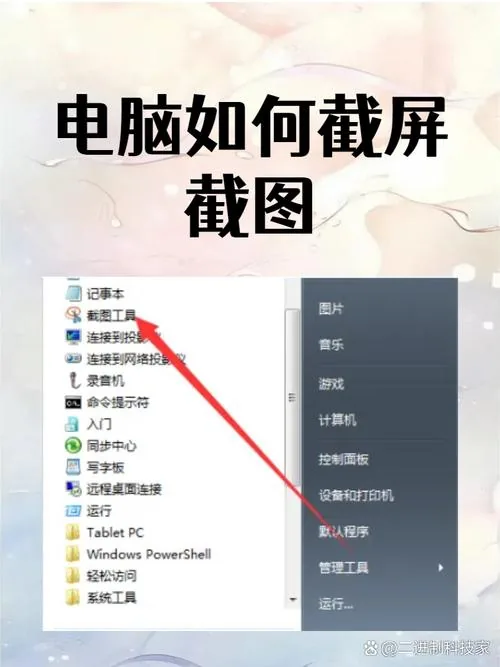
五款截图工具功能详解
Snipaste:免安装、贴图是杀手锏
Snipaste 是这两年讨论度最高的截图工具之一,2.x 版本为绿色免安装,解压后只有一个主程序,体积在 20MB 上下,对老机器很友好。它的核心特色是"贴图":按 F1 框选截图,再按 F3,图片会以悬浮窗口形式钉在桌面上,方便边看资料边写文档;Ctrl+C 直接复制,Esc 关闭当前截图或贴图。快捷键支持自定义,还能设置开机自启、隐藏托盘图标、截图后自动复制到剪贴板。Windows 7 及以上系统均可运行,macOS 版本功能略有差异,贴图体验以 Windows 版最佳。
FastStone Capture:功能最全面的老牌工具
FastStone Capture 11.x 版本体积仅十几MB,却集成了屏幕截图、屏幕录像、屏幕取色、屏幕尺、放大镜、十字线等一整套工具。截图支持自由区域、窗口、矩形窗口、手绘区域、滚动窗口、整个屏幕、重复上次捕获等多种方式,其中"滚动窗口"可以截下长网页和聊天记录,是做长截图的主力。截图结果可输出到编辑器、剪贴板、文件、邮件、FTP 等多种目标;录屏支持自定义帧率和输出格式,适合需要录操作演示的办公用户。仅支持 Windows 平台。
QQ截图独立版:不登录QQ也能OCR
很多人需要截图后立刻提取文字,QQ截图独立版正好解决这个痛点。它体积只有几MB,不需要启动 QQ 主程序、不登录账号也能用截图和 OCR 文字识别。截图后点击工具栏的"文字识别"按钮,框选区域即可提取文字并支持一键复制,识别过程需要联网。除了 OCR,还支持长截图、屏幕录像、箭头标注和马赛克。适合经常需要从图片、PDF 截图、扫描件里取字的办公和财务用户。
LightShot:即截即分享的轻量工具
LightShot 5.x 同样免安装,按 PrtSc(笔记本多为 Fn+PrtSc)即可框选截图,框选完成后可以直接在截图上画箭头、打马赛克、加文字,点一下"上传"就会生成短链接发给同事,图片默认存在云端,也可以设置保存到本地指定目录。上手零学习成本,适合运营、客服、社群运营等需要频繁把截图发给别人的岗位。支持 Windows、macOS 和 Linux 三个平台。
Greenshot:开源免费的标注工具
Greenshot 1.3.x 是开源软件,完全免费无广告。区域截图后会自动弹出编辑器,内置箭头、高亮、模糊、水印、裁剪、调整亮度等标注功能,还能直接输出为文件、剪贴板、邮件或上传到 Imgur。它提供插件机制,可与 Jira、Microsoft Office 等工具集成。截图模式支持区域、窗口、全屏、最后区域重复捕获。适合需要对截图做正式标注、又不想付费的用户,仅支持 Windows。
五款截图工具对比
| 工具 | 免安装 | 滚动截图 | OCR识别 | 贴图 | 云端分享 | 支持平台 |
|---|---|---|---|---|---|---|
| Snipaste | 是 | 否 | 否 | 是 | 否 | Windows / macOS |
| FastStone Capture | 是 | 是 | 否 | 否 | 否 | Windows |
| QQ截图独立版 | 是 | 是 | 是 | 否 | 否 | Windows |
| LightShot | 是 | 否 | 否 | 否 | 是 | Windows / macOS / Linux |
| Greenshot | 需安装 | 否 | 否 | 否 | 可选 | Windows |
快速选型结论:要贴图选 Snipaste;要长截图选 FastStone Capture 或 QQ截图独立版;要 OCR 文字识别选 QQ截图独立版;要即截即分享选 LightShot;要免费标注选 Greenshot。五款工具互不冲突,也可以按场景搭配使用,比如日常用 Snipaste、偶尔录屏用 FastStone Capture。
常见问题
Q1:按 PrtSc 没反应,截图启动不了怎么办?
大概率是快捷键冲突。进入工具的设置界面重新指定截图快捷键即可;部分键盘映射工具、截图软件会抢占 PrtSc,建议关闭后重试。部分笔记本需要配合 Fn 键使用 PrtSc 键。
Q2:Snipaste 贴图窗口被其他窗口挡住?
贴图窗口默认置顶,若仍被遮挡,检查是否误触了取消置顶的快捷键,或在"首选项 - 控制"中确认贴图快捷键为 F3、贴图置顶选项已开启。
Q3:FastStone Capture 滚动截图截不全?
滚动捕获时鼠标尽量停留在滚动区域内,避免页面有自动播放动画;截长网页时先按 Ctrl+0 恢复浏览器 100% 缩放,并在捕获设置里适当放慢滚动速度。
Q4:QQ截图独立版提示文字识别失败?
OCR 功能依赖联网,先确认网络正常;图片分辨率过低、字体过小也会识别失败,建议先放大图片再框选识别。
注意事项
以上工具请从官方渠道或可信来源获取,安装前留意捆绑软件选项;开源软件请遵守其 GPL 协议,商用场景请留意各工具的授权条款。OCR 文字识别过程会将图片上传到服务器,涉及敏感内容的截图请谨慎使用。更多下载方式见文末。
下载地址
百度网盘链接如带 ?pwd= 参数,请完整复制到浏览器打开。
以上资源由网络收集整理,版权归原作者及软件厂商所有,请在授权范围内使用;如涉及侵权请联系本站删除。
版权声明
所有资源都来源于爬虫采集,如有侵权请联系我们,我们将立即删除