 itfan123
Portraiture 4.1.2 磨皮插件功能详解:AI 美肤、安装步骤与常见问题
原创免费下载 Portraiture 4.1.2 磨皮插件功能详解:AI 美肤、安装步骤与常见问题(夸克网盘,免费获取,无需注册)
| 资源名称 | Portraiture 4.1.2 磨皮插件功能详解:AI 美肤、安装步骤与常见问题 |
|---|---|
| 下载方式 | 夸克网盘 |
| 是否免费 | 免费 |
| 提取码 | 无需提取码 |
Portraiture 4.1.2 磨皮插件是什么
Portraiture 4.1.2 磨皮插件是 Imagenomic 推出的专业人像美化工具,运行在 Adobe Photoshop 与 Lightroom Classic 中,主要服务摄影师、影楼后期和修图师。它通过肤色蒙版自动圈出皮肤区域,再对皮肤做分档平滑处理,同时保留毛孔、唇发等细节,比中性灰磨皮或手动修复高效得多。4.1.2 版本强化了 AI 识别算法,肤色判断更准,处理大合影时效果也更自然。
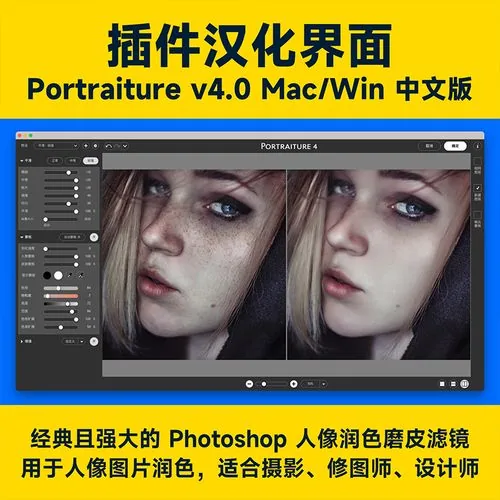
适用人群:人像摄影师、婚纱后期、电商广告修图、摄影爱好者。支持环境:Windows 10/11 64 位、macOS 12 及以上;兼容 Photoshop CC 2019 至 Photoshop 2024、Lightroom Classic 7.0 以上版本。安装文件与下载方式见文末。
核心功能与关键参数
Portraiture 4.1.2 的界面围绕“蒙版—平滑—细节保护”三层展开,主要参数如下:
- 肤色蒙版(Skin Mask):自动识别皮肤像素。Threshold(阈值)决定识别范围,人像常用 0–14;Feather(羽化)柔化蒙版边缘,常用 5–15;Blur(模糊)控制过渡平滑度。
- 肤色平滑(Skin Smoothing):分 Fine Tones(细纹理)、Medium Tones(中等纹理)、Coarse Tones(粗纹理)三档,分别对应毛孔、小瑕疵、大面积色块。
- 细节保护(Detail Protection):Highlights(高光细节)与 Shadows(阴影细节)防止磨皮后五官轮廓发糊。
- 清晰度(Clarity):补偿磨皮后损失的立体感,人像常用 +5 到 +15。
- 瑕疵修复与 AI 增强:去除痘痘、斑点;预设库提供多组一键效果,并支持自定义预设保存,方便批量作品复用。
处理机制上,Portraiture 4.1.2 采用“选区识别 → 分档平滑 → 细节回贴”的流程:先生成肤色蒙版,在蒙版内按纹理粗细分级平滑,最后把毛孔等高频细节贴回画面,因此磨皮后皮肤有质感而不像塑料。
安装步骤
以 Windows 版 Photoshop 2024 为例:
- 关闭 Photoshop 与 Lightroom,避免文件占用。
- 解压安装包,找到插件主程序(文件名以 Portraiture 开头,请勿改名)。
- 复制到 Photoshop 插件目录:C:\Program Files\Adobe\Adobe Photoshop 2024\Plug-ins;macOS 路径为 /Applications/Adobe Photoshop 2024/Presets/Plug-ins。
- 重启 Photoshop,在 Filter(滤镜)菜单下找到 Portraiture 入口。
- Lightroom Classic 用户:打开 File > Plug-in Manager(文件 > 插件管理器),点击“显示 Lightroom SDK 文件夹”,将安装包内扩展名为 .lrplugin 的插件文件夹拷入 plugins 子目录,回到管理器勾选启用。
若滤镜菜单中找不到入口,先确认 Photoshop 为 64 位版本,并检查 Edit > Preferences > Plug-ins(编辑 > 首选项 > 增效工具)中“附加的增效工具文件夹”是否指向正确路径。
基础使用与参数调节
打开一张人像,通过滤镜菜单启动 Portraiture,建议按以下顺序操作:
- 先点击 Auto Mask(自动蒙版)生成肤色选区,Threshold 保持默认或按预览微调。
- 从画面预设中选一个接近目标的预设,再手动调整 Skin Smoothing 三档:保留毛孔感选 Fine Tones 低值,追求强磨皮感选 Coarse Tones 高值。
- Clarity 设为 +5 到 +15,Highlights/Shadows 细节保护拉到 30%–60%,避免五官发糊。
- 点击 OK 应用,配合 Ctrl/Cmd + Z 回退对比;满意后通过 Settings > Save 存为自定义预设,批量修图时一键调用。
批量处理场景(如 200 张同机位婚纱照),建议固定一套参数存为预设,再配合 Lightroom Classic 的批量导出,效率远高于逐张精修。
常见问题
Q:滤镜菜单里没有 Portraiture 选项怎么办?
按顺序排查:① Photoshop 是否为 64 位(32 位无法加载 64 位插件);② 插件是否放进了 Plug-ins 根目录而非多层子文件夹;③ 首选项中“增效工具”是否被禁用;④ 重启 Photoshop。仍不显示则重新安装并确认版本匹配。
Q:磨皮后皮肤发白、像塑料怎么办?
多半是 Threshold 过高、识别范围过大,或 Clarity 为 0。把 Threshold 降到 0–14,Feather 提到 5–15,Clarity 补 +5 到 +15,并适当提高 Highlights/Shadows 细节保护。
Q:Lightroom Classic 插件管理器不显示 Portraiture?
确认插件文件夹层级正确:.lrplugin 文件夹必须位于 SDK 文件夹下的 plugins 目录内;手动放入后若未识别,在 Plug-in Manager 中点“查找其他插件”,定位到 .lrplugin 文件夹再启用。注意 Lightroom(云端版)不支持外部插件,只有 Lightroom Classic 可以加载。
Q:处理大合影时卡顿或很慢?
Portraiture 按选区像素量计算耗时。可先裁掉无关背景或缩小预览比例,待蒙版生成后再放大处理;内存不足时通过 Edit > Preferences > Performance 给 Photoshop 分配更多 RAM。
注意事项与版权说明
Portraiture 4.1.2 为商业软件,商业项目(广告、影楼交付、电商素材)请务必购买正版授权并保留购买凭证,避免侵权风险。初次使用建议对照官方文档或官方教学视频熟悉参数逻辑。升级 Photoshop 或 Lightroom 大版本后,先确认 Portraiture 的兼容说明再更新插件,以免出现插件无法加载的情况。
下载地址
百度网盘链接如带 ?pwd= 参数,请完整复制到浏览器打开。
以上资源由网络收集整理,版权归原作者及软件厂商所有,请在授权范围内使用;如涉及侵权请联系本站删除。
常见问题
这个资源需要付费吗?不需要,本文提供的资源可免费获取。
下载需要注册网盘账号吗?不需要注册,打开网盘链接即可保存或下载。
有提取码吗?无需提取码,打开网盘链接即可转存或下载。
版权声明
所有资源都来源于爬虫采集,如有侵权请联系我们,我们将立即删除
-
PyTorch CUDA 报错解决:AssertionError 排查、安装与验证步骤

-
No module named 'tensorflow.examples' 报错解决(TensorFlow 2.x)

-
Gradio share=True 无法创建共享链接?frpc_windows_amd64_v0.2 缺失修复与常见问题

-
CNN与Transformer视觉模型对比:结构差异、性能表现与选型建议

-
车牌识别系统PPT:Python+OpenCV双CNN结构与参数讲解

-
车牌识别图片数据集:68 类字符样本、目录结构与训练接入方法

-
超算、智算及数据中心行业报告解读:算力中心铸就大模型时代基座

-
SRCNN PyTorch训练数据集T91:91张图像介绍与使用步骤

-
超全人脸数据集:ORL、Yale、FERET、PIE、UMIST、AR 六库合一整理

-
DeepLabV3+语义分割PyTorch复现代码(Xception/ResNet101/MobileNetV2)
