 itfan123
EasyRecovery 16 激活密钥使用指南:安装步骤与常见报错解决
原创免费下载 EasyRecovery 16 激活密钥使用指南:安装步骤与常见报错解决(夸克网盘,免费获取,无需注册)
| 资源名称 | EasyRecovery 16 激活密钥使用指南:安装步骤与常见报错解决 |
|---|---|
| 下载方式 | 夸克网盘 |
| 是否免费 | 免费 |
| 提取码 | 无需提取码 |
EasyRecovery 16 激活是什么,适合哪些用户
EasyRecovery 16 激活,是指通过有效的许可证密钥(License Key)解锁 Ontrack 数据恢复软件 EasyRecovery 16 全部功能的过程。本文适合已经购买或准备购买正版授权、在激活时遇到密钥无效、激活失败等问题的用户。全文包含系统要求、安装步骤、激活界面操作路径以及 5 个常见问题的解决方法,软件获取方式见文末。
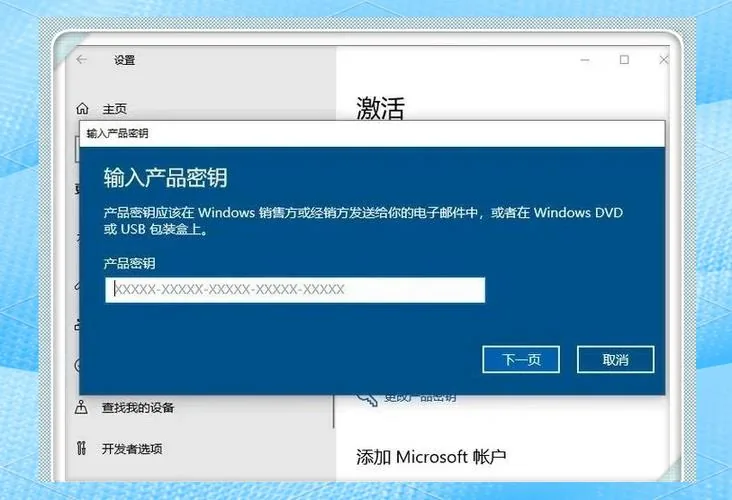
未激活状态下,软件只能扫描并预览文件,无法执行恢复与保存操作;完成 EasyRecovery 16 激活后,才能使用深度扫描、RAW 恢复、磁盘镜像等全部功能。
EasyRecovery 16 的功能与激活范围
EasyRecovery 16 是 Kroll Ontrack 推出的专业数据恢复工具,激活码按授权方式分为三类:
| 授权类型 | 适用设备 | 激活方式 |
|---|---|---|
| 单机授权 | 1 台电脑 | 在线密钥验证 |
| 多设备授权 | 5/10 席 | 控制台批量部署或离线导入 |
| 离线授权 | 内网隔离机 | 机器码文件(.req)换取响应文件(.lic) |
软件支持从机械硬盘、SSD、U 盘、SD/CF/XD 存储卡、移动硬盘、CD/DVD/蓝光光盘、RAID 0/1/5/10 阵列等介质中恢复数据,兼容 Windows 10/11(64 位)、Windows Server 2019/2022 与 macOS 12 Monterey 及以上系统。主要功能包括:
- 双模式扫描:快速扫描用于找回误删文件,深度扫描(Deep Scan)按文件系统底层结构检索,可恢复格式化后的数据。
- RAW 恢复:绕过文件系统直接识别文件特征码,适合分区表损坏的场景。
- 灵活过滤:可按文件类型、修改日期、文件大小筛选扫描结果。
- 恢复前预览:照片、文档、邮件、音视频支持预览确认,避免恢复出无效文件。
- 磁盘镜像:扫描前先将故障盘做成镜像文件,降低原盘继续损坏的风险。
激活前的环境准备
- 系统:Windows 10 64 位(版本 1903 及以上)或 Windows 11;macOS 12 或更高版本。
- 硬件:至少 4 GB 内存、200 MB 安装空间;扫描大容量磁盘时建议 8 GB 内存。
- 权限:使用管理员账户安装;企业批量激活需要域管理员权限。
- 网络:首次在线激活需联网,离线环境请提前申请离线激活文件。
EasyRecovery 16 安装与激活步骤
- 获取安装包:从文末链接下载安装程序(文件名形如 EasyRecovery_16.0.x.exe),双击以管理员身份运行。
- 安装软件:按向导选择安装路径(默认 C:\Program Files\EasyRecovery,可自定义),其余选项保持默认,全程约 2 分钟。
- 进入激活界面:首次启动会弹出"输入许可证密钥"窗口;若已跳过,可通过"帮助 → 激活"重新打开。
- 输入密钥:在"许可证密钥"框中粘贴 25 位密钥(格式 XXXXX-XXXXX-XXXXX-XXXXX-XXXXX),单击"激活"。
- 完成验证:联网状态下 10~30 秒内完成在线验证,页面显示"激活成功"即结束。
- 核对状态:进入"设置 → 关于",确认"许可证状态"显示为"已激活",并核对授权类型与席位数。
常见问题:激活报错怎么解决
Q1:输入密钥后提示"密钥无效"或"激活失败"?
先核对三点:密钥是否完整(25 位、5 组、无多余空格);是否混淆字符(密钥不区分大小写,但 O 与 0、I 与 1 容易看错);网络能否访问验证服务器。若处于代理环境,需在"设置 → 网络"中配置代理后重试。若仍失败,记下界面错误码处理:0x80070005 多为权限不足,以管理员身份运行即可;0x2A73 表示该密钥激活次数已用尽,需释放旧设备或联系客服。
Q2:激活成功后功能仍显示试用版限制?
通常是激活状态未刷新。右键任务栏托盘图标选择"退出",彻底关闭软件后重新打开,再检查"帮助 → 关于"中的许可证信息。若仍受限,在激活窗口选择"恢复许可证",用购买时绑定的邮箱重新验证一次。
Q3:换电脑或重装系统后还能激活吗?
可以。单机授权支持在新设备激活,但旧设备授权会自动失效。若提示"授权数量已达上限",先在旧设备的"设置 → 许可证 → 注销"释放授权,再在新设备输入密钥。
Q4:公司内网多台电脑如何批量激活?
多设备授权支持批量部署:管理员在控制台生成部署包,客户端通过"离线激活"导入 .lic 响应文件即可,无需每台电脑单独联网验证。
Q5:隔离网环境(无外网)如何激活?
选择"离线激活",软件会生成机器码文件 request.req;把它带到联网电脑上传,取回 response.lic 后导入,即可完成 EasyRecovery 16 激活。
注意事项与版权说明
- 本文仅介绍正版 EasyRecovery 16 的激活流程,请通过官方渠道购买授权;来路不明的密钥可能导致激活失败、功能异常甚至法律风险。
- 恢复数据前建议先用"创建磁盘镜像"功能备份原盘,避免二次写入覆盖丢失文件。
- 恢复出的文件不要保存回原分区,应存放到其他磁盘。
- 软件获取方式与下载链接见文末。
下载地址
百度网盘链接如带 ?pwd= 参数,请完整复制到浏览器打开。
以上资源由网络收集整理,版权归原作者及软件厂商所有,请在授权范围内使用;如涉及侵权请联系本站删除。
常见问题
这个资源需要付费吗?不需要,本文提供的资源可免费获取。
下载需要注册网盘账号吗?不需要注册,打开网盘链接即可保存或下载。
有提取码吗?无需提取码,打开网盘链接即可转存或下载。
版权声明
所有资源都来源于爬虫采集,如有侵权请联系我们,我们将立即删除
-
SolidWorks 2019许可证错误(-8,544,0)解决方法:netapi32.dll替换步骤

-
sklearn fetch_20newsgroups 下载 403 Forbidden 解决方法

-
Proteus 仿真 ADC083X.DLL not found 报错的解决方法与步骤

-
Postman安装失败:.NET Framework 4.5.2报错解决与安装步骤

-
PL2303_Prolific U转串驱动在Win64位系统报Error 10的解决与安装步骤

-
NLTK WordNetLemmatizer 报 BadZipFile 错误?omw-1.4.zip 解决步骤与常见问题

-
MapGIS ms cannot allocmem报错:两种修复方法与常见问题

-
matplotlib报错MovieWriter ffmpeg unavailable:ffmpeg安装与环境变量配置

-
Keras 导入报错解决:缺少 populate_dict_with_module_objects 属性

-
Keil code size超限报错解决:许可证、代码裁剪、换芯片与常见问题
