 itfan123
视频目标跟踪测试素材使用指南:环境配置、读取验证、常见问题
原创免费下载 视频目标跟踪测试素材使用指南:环境配置、读取验证、常见问题(夸克网盘,免费获取,无需注册)
| 资源名称 | 视频目标跟踪测试素材使用指南:环境配置、读取验证、常见问题 |
|---|---|
| 下载方式 | 夸克网盘 |
| 是否免费 | 免费 |
| 提取码 | 无需提取码 |
视频目标跟踪测试素材适合谁用
视频目标跟踪测试素材是一段用于目标跟踪算法验证的视频文件,适合开发者、研究人员和学生做算法测试、课程实验与效果对比。它解决的是“算法写完后拿什么视频快速跑通并观察跟踪表现”的问题,而不是提供完整标注数据或评测平台。按仓库说明,主体内容就是视频文件;如果你的算法需要人工框选首帧或需要真值标注,需要自行准备交互流程和评测脚本。
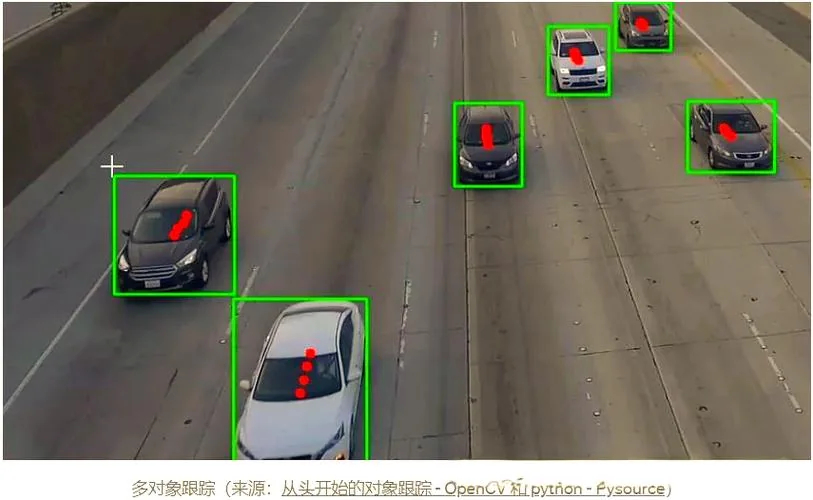
从使用场景看,可以把视频目标跟踪测试素材用于单目标跟踪的初始框选测试、检测后跟踪的连续帧读取、跟踪框可视化、帧率与分辨率适配检查,以及不同参数下的稳定性观察。建议先用短视频片段跑通读取、显示和保存结果,再换完整素材做长时间测试。本文给出的兼容范围是 Ubuntu 22.04、Windows 11 上的 Python 3.10 环境,搭配 OpenCV 4.9.0.80、NumPy 1.26.4 和 FFmpeg 6.1.1;其他平台没有逐项验证,遇到差异先以 ffprobe 与 OpenCV 的读取结果为准。
环境配置:Python 3.10、OpenCV 4.9.0、FFmpeg 6.1.1
先建独立虚拟环境,避免把 OpenCV 装进系统 Python。Linux 或 macOS 终端可执行:
python3.10 -m venv .venv
source .venv/bin/activate
python -m pip install --upgrade pip
python -m pip install opencv-python==4.9.0.80 numpy==1.26.4
Windows 11 在 PowerShell 中进入项目目录后执行 python -m venv .venv,再执行 .venv\Scripts\Activate.ps1,随后用同一条 python -m pip install opencv-python==4.9.0.80 numpy==1.26.4 安装依赖。这里固定 OpenCV 4.9.0.80 和 NumPy 1.26.4,是为了减少不同 wheel 版本造成的读取差异;如果项目已经依赖其他 OpenCV 包,不要同时混装 opencv-python 与 opencv-contrib-python 的同名模块,避免导入路径冲突。
FFmpeg 用于检查封装、编码和抽帧。Ubuntu 22.04 可执行 sudo apt update 与 sudo apt install ffmpeg;Windows 11 可用 winget install Gyan.FFmpeg 安装。安装后分别运行 ffmpeg -version 和 ffprobe -version,确认输出中包含 6.1.1 版本信息。若服务器没有图形界面,可把 opencv-python 换成 opencv-python-headless==4.9.0.80,但涉及 cv2.imshow 的代码要改为保存图片或视频。
读取验证:用 OpenCV 检查帧数、帧率和分辨率
不要先写跟踪逻辑,先用一段最小脚本确认视频能被解码。设置环境变量指向实际文件,路径建议用英文目录,避免空格和中文路径带来的转义问题:
export VIDEO_PATH="/path/to/video"
python - <<'PY'
import os
import cv2
path = os.environ["VIDEO_PATH"]
cap = cv2.VideoCapture(path)
print("opened:", cap.isOpened())
print("frames:", int(cap.get(cv2.CAP_PROP_FRAME_COUNT)))
print("fps:", cap.get(cv2.CAP_PROP_FPS))
print("size:", int(cap.get(cv2.CAP_PROP_FRAME_WIDTH)), int(cap.get(cv2.CAP_PROP_FRAME_HEIGHT)))
ok, frame = cap.read()
print("first_frame:", ok, None if frame is None else frame.shape)
cap.release()
PY
判断标准很直接:opened 应为 True,frames 应大于 0,fps 常见为 24、25、30 或 60,size 应与 ffprobe 输出一致。若 frames 为 0 但第一帧能读,说明容器元数据里的总帧数不可靠,后续不要用总帧数硬算进度,改用逐帧读取计数。接着用 ffprobe 交叉检查编码、宽高、帧率和总帧数:
ffprobe -v error -select_streams v:0 -show_entries stream=codec_name,width,height,r_frame_rate,nb_frames -of default=noprint_wrappers=1 "$VIDEO_PATH"
如果要把素材拆成图片序列做可视化,可用 FFmpeg 每秒钟抽 5 帧,并缩放到宽 640:
mkdir -p frames
ffmpeg -hide_banner -i "$VIDEO_PATH" -vf "fps=5,scale=640:-1" -q:v 2 frames/%06d.jpg
其中 fps=5 控制抽帧频率,scale=640:-1 保持宽高比,-q:v 2 控制 JPEG 质量。抽帧数量约为视频秒数乘以 5,可用于快速检查跟踪框是否跟丢。若跟踪算法对时间戳敏感,先把可变帧率转成恒定帧率再测试:
ffmpeg -hide_banner -i "$VIDEO_PATH" -vsync cfr -r 30 -c:v libx264 -crf 18 -pix_fmt yuv420p cfr_output.mp4
参数 -vsync cfr 生成恒定帧率,-r 30 指定 30 帧每秒,-crf 18 控制画质,-pix_fmt yuv420p 提升播放器兼容性。注意 OpenCV 默认按 BGR 读取,显示或送入 RGB 模型前要转换;如果首帧读取失败后继续做灰度转换,常见会触发 (-215:Assertion failed) !_src.empty(),应先判断 ok 再处理帧。
常见问题:3 个读取与测试故障
Q1 OpenCV 返回 False,或 CAP_PROP_FRAME_COUNT 为 0 怎么办?
先确认路径存在和权限正常,Linux 下可用 ls -l "$VIDEO_PATH" 查看文件大小;Windows 下注意反斜杠转义,可在 Python 中使用原始字符串。随后运行上面的 ffprobe 命令,如果 ffprobe 能识别而 OpenCV 打不开,优先重装 opencv-python==4.9.0.80,并检查是否混装了其他 OpenCV 包。Ubuntu 22.04 服务器缺少解码依赖时,安装 FFmpeg 后再测;无图形界面环境不要调用 cv2.imshow,改用保存首帧图片验证。
Q2 FFmpeg 报 Invalid data found when processing input 怎么处理?
这个报错通常表示输入文件无法识别,常见原因是文件下载不完整、扩展名与实际封装不符,或视频流本身损坏。先看文件大小是否为 0,再用 ffprobe "$VIDEO_PATH" 查看是否能列出视频流;不要把 .mkv 直接改名成 .mp4 后当作转码完成。若 ffprobe 能识别,去掉 -hide_banner 查看输入流信息;若 ffprobe 也失败,重新获取文件。不要盲目加 -err_detect ignore_err 掩盖坏帧,这会让后续跟踪测试结果不可信。
Q3 首帧框选正常,后续跟踪框漂移或卡顿,是素材问题吗?
先区分帧率问题和算法问题。用 ffprobe 对比 r_frame_rate 与 avg_frame_rate,不一致时按上面的 -vsync cfr -r 30 转成恒定帧率再测。若算法按时间戳取帧而不是逐帧读取,也可能出现跳帧。分辨率过高时,把测试副本缩放到宽 640,参数用 scale=640:-1,先排除性能瓶颈。若转恒定帧率、缩分辨率后仍漂移,更可能是跟踪器参数或首帧框选质量问题,不应直接归因于视频目标跟踪测试素材。
注意事项与 MIT 许可证
仓库说明写明该视频用于测试和研究目的,请勿用于商业用途;同时许可证为 MIT,允许自由使用、修改和分发,具体以 LICENSE 文件为准。两者需要分开理解:代码许可不等于素材内容授权,若要把视频片段用于公开演示、课程发布或商业项目,应先确认画面中人物、场地和其他内容的授权范围。测试时保留原始文件,不要改扩展名,可用 sha256sum "$VIDEO_PATH" 记录校验值,便于复现实验。
提交问题时附上操作系统版本(Ubuntu 22.04 或 Windows 11)、Python 3.10.x、OpenCV 4.9.0、FFmpeg 6.1.1、ffprobe 输出以及 cap.isOpened() 的结果,能明显减少排查时间。不要上传大体积视频,只贴关键日志和参数即可。下载方式见文末。
下载地址
百度网盘链接如带 ?pwd= 参数,请完整复制到浏览器打开。
以上资源由网络收集整理,版权归原作者及软件厂商所有,请在授权范围内使用;如涉及侵权请联系本站删除。
常见问题
这个资源需要付费吗?不需要,本文提供的资源可免费获取。
下载需要注册网盘账号吗?不需要注册,打开网盘链接即可保存或下载。
有提取码吗?无需提取码,打开网盘链接即可转存或下载。
版权声明
所有资源都来源于爬虫采集,如有侵权请联系我们,我们将立即删除