 itfan123
软著源代码材料格式文档生成辅助工具:Windows/macOS 使用步骤与常见问题(附网盘资源免费下載)
原创软著源代码材料格式文档生成辅助工具是什么,适合谁用
软著源代码材料格式文档生成辅助工具是一款面向准备申请软件著作权的开发者使用的本地辅助程序,适合个人开发者、外包交付团队和小微研发团队在提交源代码鉴别材料前做格式整理。它把项目中的源代码按软件名称、版本号和文件后缀汇总为 Word 文档,减少手工复制、排版、编页码和统一页眉的时间;工具标注为完全私密、永久免费,并支持 Windows 和 macOS 两个平台。
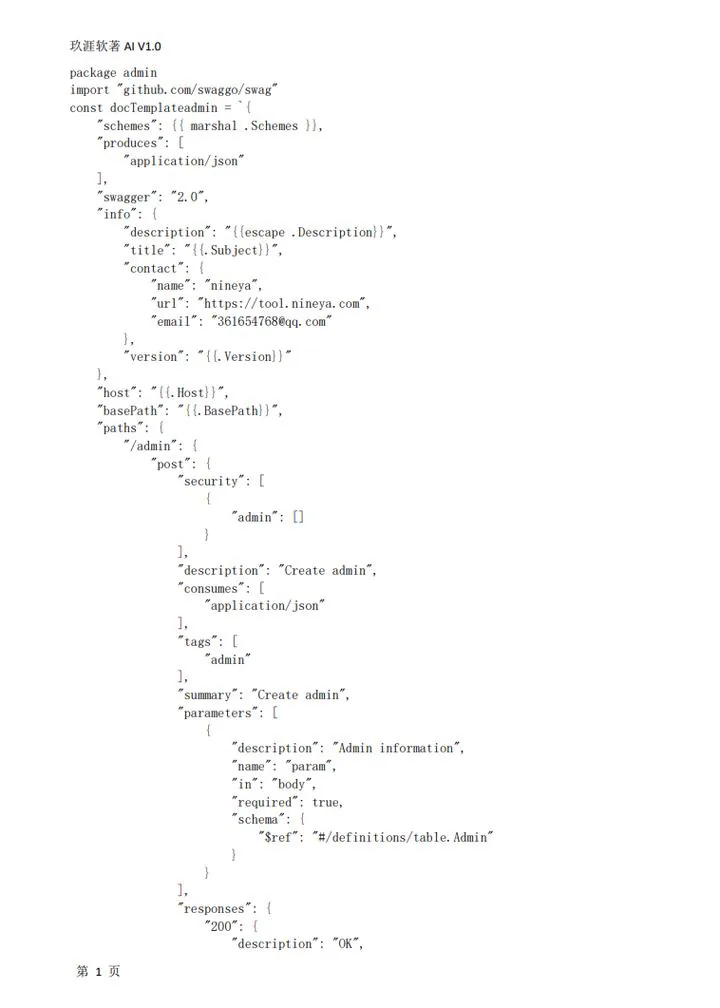
从功能上看,它的核心点是完全私密、格式规范、永久免费和多平台支持。生成过程在本地完成,源代码不需要上传到外部服务;输出目标是桌面上的 Word 文档,通常为 .docx 格式。生成时需要填写软件名称、版本号、项目路径和所需申请的文件后缀,软件名称与版本号必须和软件著作权申请表逐字一致。它支持 C++、Java、C#、Python、JavaScript、Vue 等多种编程语言,常见源码后缀包括 c、cpp、java、cs、py、js、vue 等。系统环境建议使用仍受官方支持的 Windows 10/11 与 macOS 12 及以上版本;老系统若无法启动,优先检查是否完整解压、是否直接在压缩包内双击运行。工具获取方式见文末,建议先解压到本地目录再操作。
它解决的是“源代码材料格式整理”这一段工作,不替代软件著作权申请表、鉴别材料说明和权利归属判断。生成前应清理项目中的密钥、数据库密码、.env 配置和第三方闭源代码;生成后仍需按受理口径复核页眉、页码、连续性和总页数。对于需要提交前30页加后30页、每页不少于50行、不足60页全部提交的申请材料,工具生成结果只能作为初稿,最终格式要以提交要求为准。
Windows/macOS 使用步骤
以下步骤按 Windows/macOS 通用界面描述,具体按钮文字以你获取的版本为准。标题提到的 Windows/macOS 使用步骤包含安装、启动、参数填写和生成后检查。
- 获取并解压:工具获取方式见文末。不要把压缩包放在临时下载目录直接运行,先解压到本地固定目录,例如 Windows
D:\tools\softreg或 macOS~/Applications/softreg。直接双击压缩包内程序,容易出现资源释放失败或生成中途退出。 - 启动程序:Windows 10/11 下运行解压后的主程序;若出现 SmartScreen 拦截,按常见问题 Q2 处理。macOS 12 及以上可把应用拖入“应用程序”或在 Finder 中打开;若提示“无法验证开发者”,按 Q3 处理。
- 填写软件名称和版本号:在“软件名称”“版本号”字段按申请表逐字填写,注意空格、大小写、V 前缀和括号。例如申请表写“示例管理系统 V1.0”,生成时不要写成“示例管理系统1.0”或“示例管理系统 v1.0”。
- 选择项目路径:指向源代码根目录,而不是单个源码文件。路径建议使用本地磁盘且不含特殊符号,例如 Windows
D:\work\myapp、macOS~/Projects/myapp。如果项目含node_modules、build、dist、.git、target等目录,先复制一份纯源码到临时目录再生成,避免把依赖包和自动生成文件混入材料。 - 填写文件后缀:按项目实际源码填写
c、cpp、java、cs、py、js、vue等。混合项目不要一次把所有后缀都填进去试,建议按语言或模块分次生成,再核对页眉、页码和总页数是否连续。 - 点击生成:生成完成后在桌面查看 Word 文档,通常为
.docx。打开后检查软件名称、版本号、页眉、页码、代码乱码、空页和总页数;如果申请材料要求前30页加后30页、每页不少于50行,不足60页全部提交,需按受理口径再复核。 - 归档:把生成的 Word 与对应源码快照放在同一目录,记录生成日期、后缀和项目路径。后续版本号变化时重新生成,不要在旧文档上局部替换软件名称或页码。
常见问题
Q1:生成的 Word 里软件名称、版本号与申请表不一致怎么办?
以申请表为唯一准绳重新生成,不要只改封面或第一页。软件名称、版本号通常还会出现在页眉、页脚和说明文字中,局部手改容易造成前后不一致。回到工具中修正“软件名称”“版本号”字段后重新生成,并确认旧文档没有被同名文件覆盖失败。若申请表写“V1.0”,生成结果也应保留“V1.0”的字面形式。
Q2:Windows 提示 SmartScreen 阻止运行怎么办?
先确认压缩包来源是否为你获取的版本。右键压缩包或程序,打开“属性”,在“常规”页若出现“解除锁定”,勾选后确定,再重新解压运行。SmartScreen 弹窗中可点“更多信息”,再选择“仍要运行”。如果公司电脑受组策略限制,不要强行关闭安全软件,联系 IT 说明这是本地代码格式整理工具,申请放行或换个人设备处理。
Q3:macOS 提示“无法验证开发者”或“已损坏”怎么办?
先重新解压,不要直接在压缩包预览窗口里运行程序。若提示“无法验证开发者”,到“系统设置 > 隐私与安全性”中查看是否出现“仍要打开”按钮,确认来源后允许打开。若提示“已损坏”,可在终端执行 xattr -dr com.apple.quarantine /Applications/你的工具.app,把路径替换为实际应用位置,再重新打开。仍无法启动时,检查 macOS 版本是否过低、应用是否完整解压。
Q4:生成文档为空或代码行数明显偏少怎么办?
先检查项目路径是否选到了空目录或只选了某个子目录;再核对文件后缀是否与实际源码一致,macOS 下后缀大小写敏感,JS 与 js 可能被视为不同。若源码主要放在 node_modules、build、dist、target 等目录,工具可能按源码规则跳过,建议先复制纯净源码再生成。还要检查文件读取权限、编码格式和是否使用了未解压的压缩包路径。
Q5:C++、Java、C#、Python、JavaScript、Vue 混用项目怎么处理?
按语言或模块分次生成,每次只填写当前部分实际存在的后缀,例如先处理 cpp 和 h,再处理 java 或 vue。合并多份 Word 时,保持软件名称、版本号、页眉文字一致,并检查页码是否连续、总页数是否满足提交要求。自动生成文件、依赖包和第三方库不要混入源程序材料;需要保留连续源程序时,按模块顺序整理后再复核。
注意事项与版权说明
该工具负责格式整理,不改变软件著作权归属,也不替代申请表、说明书和鉴别材料的真实性判断。提交前应逐项核对软件名称、版本号、开发完成日期、首次发表日期与申请表是否一致;源代码材料要保持连续,页眉、页码和每页行数符合受理口径。生成前清理 .env、密钥、数据库密码、服务器地址等敏感信息,不要提交第三方闭源代码或未获授权的代码。
工具标注为永久免费,工具自身版权归作者所有;你生成的源代码文档和软件著作权归相应开发者或权利人所有。若发布页提供代码贡献或问题反馈入口,可按其说明参与改进。下载与获取方式见文末,使用前建议备份源码和已生成的 Word 文档,避免覆盖旧版本材料。
下载地址
百度网盘链接如带 ?pwd= 参数,请完整复制到浏览器打开。
以上资源由网络收集整理,版权归原作者及软件厂商所有,请在授权范围内使用;如涉及侵权请联系本站删除。
版权声明
所有资源都来源于爬虫采集,如有侵权请联系我们,我们将立即删除
-
Mac 多屏拼接工具 DisplaySpan:多显示器合成一块逻辑屏怎么用

-
Z-BlogPHP MCP 接口插件 ZbpMcp v1.0.0 发布:18 个工具让 AI 直连管理博客

-
Myrlin Workbook:Claude Code 本地管理面板

-
Fiddler中文版下载与抓包教程:安装、HTTPS解密及常见问题

-
openclaw本地部署教程

-
Portraiture人像精修插件:PS 2015-2025兼容、批量磨皮、安装步骤与常见问题

-
ComfyUI Windows 便携版安装步骤:N卡启动、显存不足与3个常见问题

-
VMware Workstation Pro 17 个人免费版 Win11/Win10 安装教程与常见问题

-
免费开源的3d素材游戏库有哪些
-
目前几款免费开源数据库同步工具
