 itfan123
Android-x86安装APP闪退怎么解决:四步排查与常见问题(附网盘资源免费下載)
原创Android-x86安装APP闪退的现象与适用范围
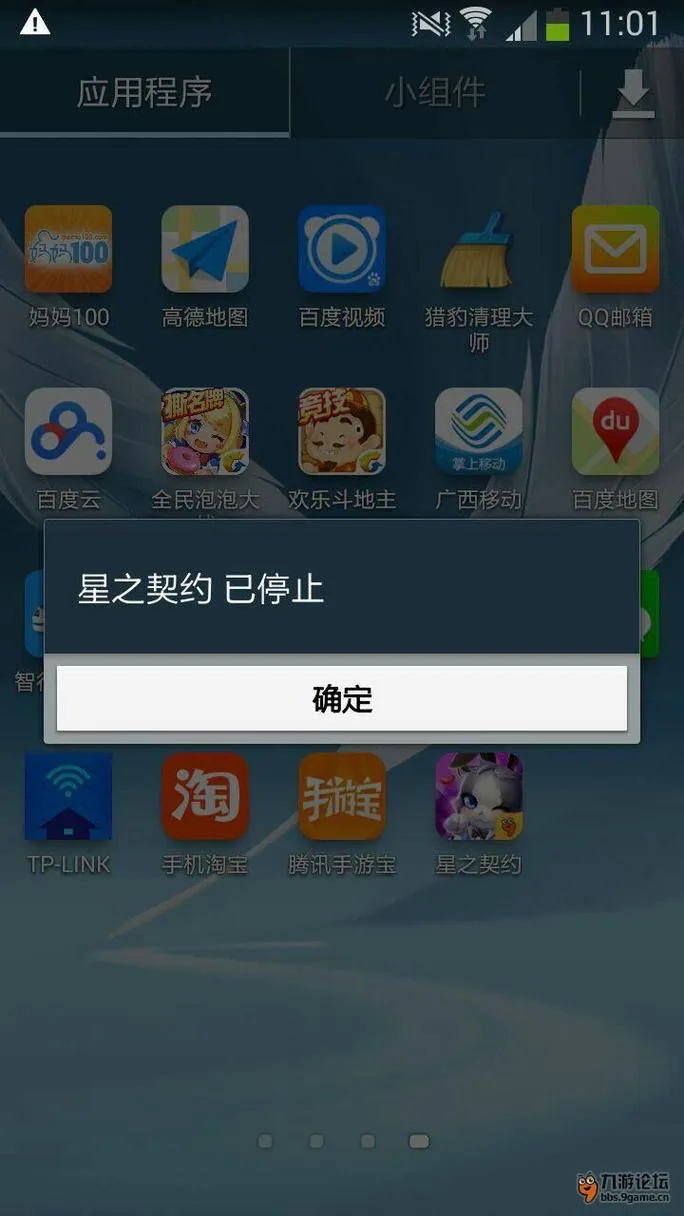
Android-x86安装APP闪退,通常不是单一“兼容性差”能概括,而是APK的CPU架构、libhoudini兼容层、权限、WebView或显卡渲染中的某一环出错。本文面向在PC或虚拟机安装Android-x86后遇到应用打开即退回桌面、黑屏后退出、提示“已停止运行”的用户,用四步排查把问题缩小到可复现的日志和配置。
适用范围:Android-x86 9.0-r2、8.1-r6及同系列x86_64版本;32位x86版本路径和兼容层可能不同,但排查逻辑相同。若应用要求Android 10及以上,而系统仍是Android-x86 9.0-r2(API 28),则不是配置问题,需要换更高Android版本或改用其他运行环境。
开始前先记录三个信息:adb shell getprop ro.product.cpu.abi返回x86_64还是x86;adb shell getprop ro.build.version.release与ro.build.version.sdk;以及APK的包名。后续命令中的com.example.app都要替换成实际包名。
四步排查:从架构到渲染逐项排除
步骤一:确认APK的ABI与系统位数
在电脑端用aapt检查安装包:Linux/macOS执行aapt dump badging app.apk | grep native-code,Windows执行aapt dump badging app.apk | findstr native-code。也可以执行unzip -l app.apk | grep "lib/",观察是否出现lib/arm64-v8a、lib/armeabi-v7a、lib/x86、lib/x86_64。如果APK只含arm64-v8a,而Android-x86 9.0-r2的兼容层主要覆盖32位ARM或仅部分64位ARM,闪退概率会明显升高;优先找含x86_64或armeabi-v7a库的版本。
安装时用adb install -r app.apk;遇到split APK则按来源说明使用adb install-multiple,不要把不同来源的x86与ARM拆分包装在一起。检查兼容层可执行adb shell getprop ro.dalvik.vm.native.bridge,常见返回libhoudini.so或libndk_translation.so;返回为空不代表一定不能用,但说明转译链路可能未启用。若系统设置中存在“应用兼容性”或“ARM转译”开关,切换后重启再测。
步骤二:用logcat定位闪退堆栈
先执行adb logcat -c清空日志,再启动APP,随后执行adb logcat -d | grep -iE "FATAL EXCEPTION|AndroidRuntime|dlopen|libhoudini|UnsatisfiedLinkError|avc"。Windows可将后半段换成findstr /i "FATAL_EXCEPTION AndroidRuntime dlopen libhoudini UnsatisfiedLinkError avc"。重点看三类信息:java.lang.UnsatisfiedLinkError: dlopen failed: library "libxxx.so" not found说明so缺失或架构不匹配;is 32-bit instead of 64-bit说明32/64位混用;avc: denied指向SELinux权限。
根据堆栈找到具体包名和so名后,若是so缺失,换包含对应ABI的APK;若是32/64位混用,卸载旧版并清理残留后再安装单一架构版本;若是avc: denied,可临时执行adb shell setenforce 0验证,但重启后会恢复,不要把它当成长期方案。若是EGL、GPU或SurfaceFlinger相关报错,进入步骤四。
步骤三:清缓存、权限与WebView
先进入“设置-应用-应用信息-存储和缓存-清除缓存”,不要一上来清数据。无效时备份后执行adb shell pm clear com.example.app,该命令会清除登录状态和全部应用数据。权限方面,进入“设置-应用-应用信息-权限”,按应用实际需要授予存储/文件和媒体、相机、麦克风等权限;Android-x86桌面环境还要确认文件选择器可用,否则部分应用会在选择文件时闪退。
依赖网页登录的应用要检查WebView:执行adb shell dumpsys webviewupdate查看当前WebView包,更新Android System WebView或Chrome到与系统兼容的版本,不要跨大版本强装。依赖Google Play服务的应用,还要检查GApps是否与Android-x86版本、架构匹配;不匹配时先卸载冲突GApps,再按对应版本重刷。若应用本身要求GMS而系统未安装,闪退通常会在启动页或登录页出现,logcat中可见相关类缺失。
步骤四:排查显卡渲染与系统版本
重启并在GRUB菜单选中Android-x86启动项,按e编辑,在内核行临时追加nomodeset,按F10启动。若闪退消失或界面异常发生变化,说明问题与显卡驱动、硬件加速或渲染路径有关。该参数只用于排查,长期使用可能降低分辨率和图形性能;确认原因后应换用匹配的启动参数或系统版本,而不是一直保留。也可临时降低分辨率或DPI后再测。
若仍闪退,用Live USB测试Android-x86 9.0-r2或8.1-r6,确认是否系统版本与APP的minSdk冲突。执行adb shell getprop ro.build.version.sdk查看API级别;APP要求API 29以上时,Android-x86 9.0-r2的API 28无法满足。不要直接覆盖主力系统,先备份数据并在Live USB中验证。若多个应用同时闪退,优先怀疑兼容层或显卡驱动;若只有单个应用闪退,优先看该应用的ABI、权限和GMS依赖。
常见问题
Q1:Android-x86安装APP后一打开就闪退,是APK坏了吗?
不一定。先看logcat是否有UnsatisfiedLinkError、dlopen failed或FATAL EXCEPTION。如果是so架构不匹配,换对应ABI的APK;如果是Java层空指针或类缺失,则可能是权限、GMS或系统版本不满足。不要只凭“闪退”判断APK损坏。
Q2:Android-x86 9.0-r2能直接运行只含arm64-v8a的应用吗?
取决于兼容层是否启用及其版本。x86_64系统带libhoudini可转译部分ARM应用,但并非所有arm64-v8a应用都能稳定运行。优先找含x86_64或armeabi-v7a库的版本;只有arm64-v8a时,闪退后先看logcat中的so加载错误。
Q3:执行setenforce 0后不闪退了,能长期这样用吗?
不建议。该命令把SELinux切到宽容模式,只适合定位avc: denied。长期关闭会降低系统安全性。应修正文件上下文、权限或换兼容版本,重启后恢复enforcing再复测。
Q4:清缓存和pm clear有什么区别?
清缓存删除临时文件,一般不影响登录状态;pm clear会清除应用全部数据,包括账号、设置和本地数据库。先清缓存,备份后再执行pm clear,避免误删重要数据。
Q5:GRUB加nomodeset后正常,是否说明显卡驱动有问题?
只能说明闪退与显卡/渲染路径高度相关。nomodeset会绕过部分内核显示驱动,可能牺牲分辨率和性能。若验证有效,应进一步调整启动参数、更换Android-x86版本或用Live USB对比,而不是长期依赖该参数。
注意事项
- 操作前备份应用数据和系统镜像,尤其是执行
pm clear、重刷GApps或修改GRUB参数之前。 - 命令中的包名必须替换为实际包名,可用
adb shell pm list packages | grep 关键词查找;不要直接照抄示例包名。 setenforce 0只用于临时排查,确认问题后应恢复SELinux enforcing,不要在生产环境长期关闭。- Android-x86不同版本的设置路径、兼容层和GApps要求可能不同;9.0-r2与8.1-r6不要混用不匹配的GApps或WebView。
- APK与Android-x86均为第三方软件,测试时遵守各自许可证;APK版权归开发者所有,测试后请删除或购买正版。
- 安装包与测试工具可通过文末下载方式获取,不要从不明来源安装改包或来路不明的兼容层。
下载地址
百度网盘链接如带 ?pwd= 参数,请完整复制到浏览器打开。
以上资源由网络收集整理,版权归原作者及软件厂商所有,请在授权范围内使用;如涉及侵权请联系本站删除。
版权声明
所有资源都来源于爬虫采集,如有侵权请联系我们,我们将立即删除
-
Mac 多屏拼接工具 DisplaySpan:多显示器合成一块逻辑屏怎么用

-
Z-BlogPHP MCP 接口插件 ZbpMcp v1.0.0 发布:18 个工具让 AI 直连管理博客

-
Myrlin Workbook:Claude Code 本地管理面板

-
Fiddler中文版下载与抓包教程:安装、HTTPS解密及常见问题

-
openclaw本地部署教程

-
Portraiture人像精修插件:PS 2015-2025兼容、批量磨皮、安装步骤与常见问题

-
ComfyUI Windows 便携版安装步骤:N卡启动、显存不足与3个常见问题

-
VMware Workstation Pro 17 个人免费版 Win11/Win10 安装教程与常见问题

-
免费开源的3d素材游戏库有哪些

-
目前几款免费开源数据库同步工具