 itfan123
视频目标跟踪测试素材指南:参数检查、导入、运行与常见问题
原创免费下载 视频目标跟踪测试素材指南:参数检查、导入、运行与常见问题(夸克网盘,免费获取,无需注册)
| 资源名称 | 视频目标跟踪测试素材指南:参数检查、导入、运行与常见问题 |
|---|---|
| 下载方式 | 夸克网盘 |
| 是否免费 | 免费 |
| 提取码 | 无需提取码 |
视频目标跟踪测试素材是什么,适合谁
视频目标跟踪测试素材是一段用于目标跟踪算法验证的真实场景视频文件,重点服务于视频目标跟踪算法的导入、运行和效果观察。它适合做课程实验的学生、复现论文的研究人员、调试跟踪器的开发者,也适合需要快速确认跟踪框是否稳定的人。素材本身不是算法框架,也不包含标注真值;它提供的是可重复读取的视频输入,方便你在同一段画面里比较 CSRT、KCF、MOSSE 等跟踪器或自研模型的表现。下载方式见文末。
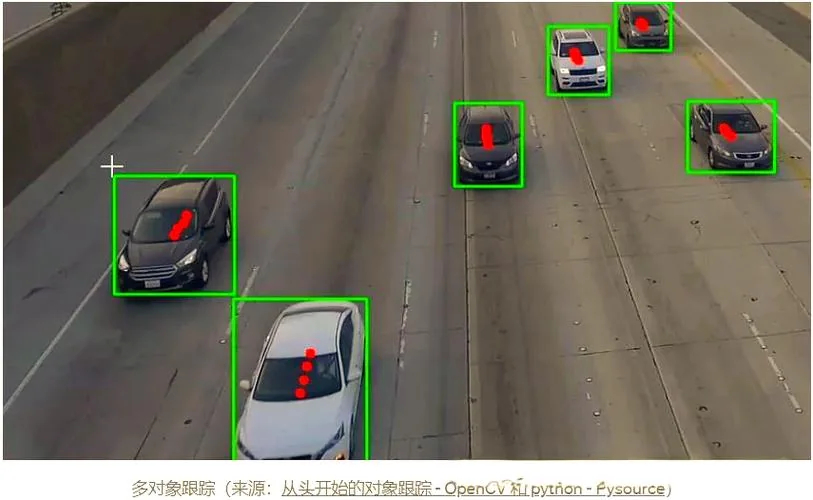
如果你要找的是训练数据集、带逐帧框标注的 benchmark,这个素材不承担那类用途;它更接近“先把视频读进来,把第一帧 ROI 框选出来,再把跟踪器跑完”的最小测试素材。用它做初步验证,可以尽早发现视频解码、颜色通道、帧率读取、ROI 坐标和跟踪器 API 兼容性等问题。
素材包含内容与读取前检查
仓库提供的是视频资源文件,不是可执行程序。下载后先确认文件完整性与扩展名,不要用中文空格路径;在 Linux/macOS 下可执行 ls -lh,Windows 下看文件大小是否与仓库显示一致。若文件大小明显偏小,优先重新获取。原文未给出固定文件名,正文不编造文件名;后续命令用 input_video 占位,请替换成你实际得到的文件名。
读取前建议用 ffprobe 检查编码、分辨率、帧率和时长:
ffprobe -v error -show_entries stream=codec_name,width,height,r_frame_rate,duration -of default=noprint_wrappers=1 input_video重点看 codec_name、width、height、r_frame_rate。如果 r_frame_rate 是 30000/1001 这类分数,不要强行四舍五入成 30;在计算跟踪耗时和帧间位移时按实际值处理。分辨率决定 ROI 坐标范围,宽高读错会导致第一帧框选偏移。若 ffprobe 报 Invalid data found when processing input,先确认扩展名与实际封装是否一致,再重新获取文件。
OpenCV 读取视频的兼容范围可参考 Python 3.8+ 与 OpenCV 4.x;不同发行版的编解码器后端可能不同。最小检查代码如下,cap.isOpened() 返回 False 时不要继续跑跟踪:
import cv2
cap = cv2.VideoCapture("input_video")
print(cap.isOpened(), cap.get(cv2.CAP_PROP_FRAME_COUNT), cap.get(cv2.CAP_PROP_FPS))
ret, frame = cap.read()
print(ret, None if not ret else frame.shape)
cap.release()
如果 frame.shape 是 (h, w, 3),后续 ROI 使用 (x, y, w, h) 时注意 OpenCV 的坐标顺序;如果读到的通道顺序与你的模型输入不一致,在送入模型前完成 BGR/RGB 转换,不要等跟踪框漂移后再回头排查。
导入到目标跟踪项目
导入不是把视频复制进仓库就结束,关键是让项目用相对路径或配置项读取,避免写死绝对路径。建议在项目下建立 assets/ 或 data/ 目录,把视频放入后,用配置文件记录路径,例如 video_path: assets/input_video。这样换机器时只改配置,不改代码。路径中避免空格、中文括号和 #,否则部分命令行工具会把它们截断。
- 确认项目依赖:Python 3.8+、OpenCV 4.x。若使用
cv2.legacy中的跟踪器,检查当前 OpenCV 是否包含 legacy 模块;没有时改用cv2.TrackerCSRT_create()或项目已封装的跟踪器接口。 - 读取第一帧并框选 ROI:
bbox = cv2.selectROI("first_frame", frame, fromCenter=False, showCrosshair=True),按回车确认,按c取消。得到的bbox是(x, y, w, h),若宽或高为 0,说明没有有效框选,不能初始化跟踪器。 - 初始化跟踪器:以 CSRT 为例,OpenCV 4.5.1 及之后常见写法是
tracker = cv2.legacy.TrackerCSRT_create();旧版可能是cv2.TrackerCSRT_create()。初始化调用tracker.init(frame, bbox),失败时检查 bbox 是否越界、是否为整数。 - 把视频路径、初始 bbox、跟踪器类型写入测试脚本参数,不要每次手动改源码。批量测试时可用
--video、--bbox、--tracker三个参数区分。
如果项目使用深度学习跟踪器,导入步骤还要确认输入尺寸、归一化参数和帧采样策略。视频素材只提供画面,不提供模型权重;权重、配置文件和类别表要由你的项目自行准备。不要把测试视频和训练数据混在同一目录下,否则清理缓存时容易误删。
运行测试与结果观察
运行阶段按“读帧—更新跟踪器—绘制结果—记录指标”的顺序推进。下面是一个可落地的最小循环,参数含义明确:frame_count 用于统计实际读取帧数,fps 用 time.perf_counter() 计算,避免用视频标称帧率代替处理速度。
import cv2, time
cap = cv2.VideoCapture("input_video")
ret, frame = cap.read()
bbox = cv2.selectROI("first_frame", frame, fromCenter=False, showCrosshair=True)
tracker = cv2.legacy.TrackerCSRT_create()
tracker.init(frame, bbox)
frame_count = 0
start = time.perf_counter()
while True:
    ret, frame = cap.read()
    if not ret:
        break
    ok, box = tracker.update(frame)
    if ok:
        x, y, w, h = [int(v) for v in box]
        cv2.rectangle(frame, (x, y), (x + w, y + h), (0, 255, 0), 2)
    else:
        cv2.putText(frame, "tracking lost", (20, 40), cv2.FONT_HERSHEY_SIMPLEX, 1, (0, 0, 255), 2)
    frame_count += 1
    cv2.imshow("tracking", frame)
    if cv2.waitKey(1) & 0xFF == 27:
        break
elapsed = time.perf_counter() - start
print("frames", frame_count, "fps", frame_count / elapsed if elapsed else 0)
cap.release()
cv2.destroyAllWindows()
观察结果时不要只看跟踪框是否“看起来在动”。建议记录四类信息:第一帧 bbox 坐标、跟踪丢失发生的大致帧号、每帧处理耗时、跟踪框与目标的相对位置偏差。若跟踪器在目标遮挡、快速运动、尺度变化时丢失,属于算法与场景匹配问题,不一定是视频文件损坏。可以用同一段视频分别跑 CSRT 与 KCF:CSRT 通常更稳但更慢,KCF 更快但对快速运动更敏感;这组对比只用于判断测试流程是否正常,不作为算法排名。
如果处理速度明显低于预期,先检查是否在循环里重复创建跟踪器、是否每帧都做全图 resize、是否把 cv2.waitKey(1) 改成 0 导致逐帧等待按键。命令行运行时可用 --no-show 关闭显示窗口,只保存结果视频或 CSV。结果视频建议用 cv2.VideoWriter 写入,编码参数为 fourcc = cv2.VideoWriter_fourcc(*"mp4v"),帧率用 cap.get(cv2.CAP_PROP_FPS) 读取;写入前确认输出宽高与帧尺寸一致,否则文件可能只有几 KB 或无法播放。
常见问题
Q1:ffprobe 报 Invalid data found when processing input,视频是不是坏了?
先看文件大小与扩展名是否匹配。扩展名是 .mp4 但实际封装不是 MP4 时,ffprobe 可能直接报这个错误。处理顺序是:重新获取文件、用 file input_video 查看实际类型、确认播放器能否打开。若播放器能打开而 ffprobe 不能,可能是当前 ffmpeg 构建缺少对应解码器;换用带完整编解码器的构建再试。不要用改扩展名的方式“修复”,那不会改变封装。
Q2:cv2.VideoCapture 返回 False,或第一帧读取为空怎么办?
按路径、权限、编解码器三步排查。路径先用绝对路径测试,确认没有中文空格;Linux 下检查读权限;Windows 下检查文件是否被其他程序占用。若路径正确仍失败,用 ffprobe 看编码格式,并尝试安装带对应后端支持的 OpenCV 构建。读取第一帧时 ret 为 False 就不要执行 selectROI,否则会在空帧上报错。若只有部分帧读不到,记录失败帧号再判断是文件尾部截断还是解码器问题。
Q3:第一帧框选后跟踪框立刻漂移或丢失,先改哪里?
先确认 bbox 是否为 (x, y, w, h) 且宽高大于 0;再确认初始化用的是第一帧,不是循环里已经读过的下一帧。CSRT、KCF 等跟踪器对初始框质量敏感,框选时尽量贴住目标边缘,不要包含大面积背景。若视频分辨率很高,可先缩放到 1280 宽再测试,但记录缩放比例,避免把坐标误差误判为算法问题。若目标在第一帧就被遮挡,换一个起始帧或换测试片段更合理。
Q4:这段视频能用于商业项目或论文实验吗?
仓库说明将该视频资源限定为测试和研究目的,并提示不要用于商业用途;许可证文件为 MIT。两者需要分开看:MIT 是代码/资源分发条款,素材本身的拍摄内容、人物肖像、场景版权仍要自行确认。论文实验若使用该素材,应在实验设置中说明来源与用途;商业发布前应取得相应授权或替换为自有素材。不能仅凭 MIT 就忽略仓库的使用说明。
Q5:想提交新的测试视频或改进建议,应该附什么信息?
提交前先确认新视频不包含隐私信息、敏感场景和未授权内容。说明中写清分辨率、帧率、时长、编码格式、适用场景(遮挡、快速运动、尺度变化等),并注明许可证。若是问题反馈,附上操作系统、Python 与 OpenCV 版本、ffprobe 输出、报错原文和复现步骤;只写“跑不通”很难定位。仓库维护者处理 Issue 和 Pull Request 时需要可复现信息。
使用边界与许可证说明
该视频资源用于目标跟踪算法的测试与验证,适合本地实验、课程作业和算法调试。仓库明确提示仅用于测试和研究目的,请勿用于商业用途;许可证为 MIT,详细信息以 LICENSE 文件为准。使用前保留原始文件与许可证说明,分发时不要删除版权与许可信息。若把测试结果写入报告,建议注明视频来源、跟踪器名称与参数、是否缩放、是否跳帧,这些信息比单纯放一张跟踪框截图更有复现价值。
还需要注意:测试视频不等于标注数据。没有逐帧真值时,不要计算 MOTA、IDF1 等需要标注的指标;可以记录跟踪成功率、丢失帧号、处理 FPS 和人工观察偏差。若要做定量对比,应另行准备带标注的验证集,并保证跟踪器初始框来自同一标注规则。遇到文件无法读取、跟踪器 API 不兼容或结果异常,按上面的常见问题逐项排查;下载方式见文末。
下载地址
百度网盘链接如带 ?pwd= 参数,请完整复制到浏览器打开。
以上资源由网络收集整理,版权归原作者及软件厂商所有,请在授权范围内使用;如涉及侵权请联系本站删除。
常见问题
这个资源需要付费吗?不需要,本文提供的资源可免费获取。
下载需要注册网盘账号吗?不需要注册,打开网盘链接即可保存或下载。
有提取码吗?无需提取码,打开网盘链接即可转存或下载。
版权声明
所有资源都来源于爬虫采集,如有侵权请联系我们,我们将立即删除