 itfan123
项目计划表与进度表模板:可直接套用的项目管理表格及调整方法
原创这套模板是什么、适合谁用
项目计划表与项目进度表模板是一套用来做项目排期和进度跟踪的表格文件,核心价值在于「打开就能填」,不需要先搭建一套项目管理软件。项目计划表负责把任务、责任人、起止时间、交付物定下来;项目进度表负责记录每个任务当前完成到哪一步、是否延期、卡在谁那里。两者配合使用,才能既看清全局规划,又掌握当下状态。
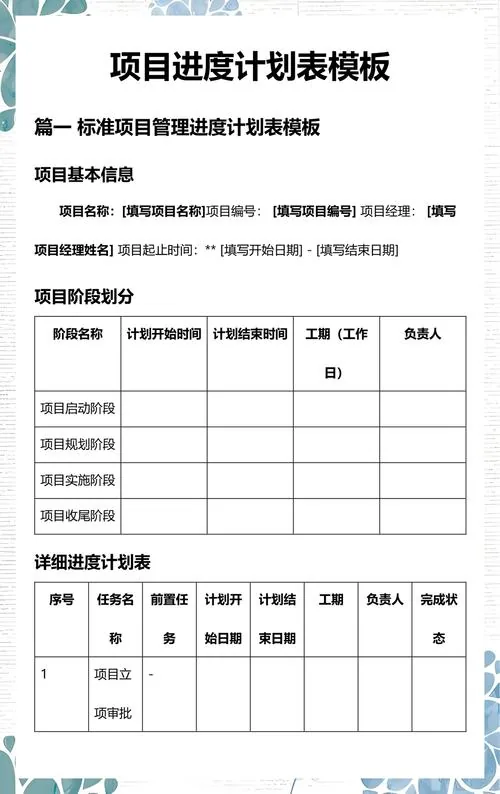
它适合三类人:一是中小企业的项目经理,预算和周期都不允许上线专业 PM 系统,用表格先跑起来;二是团队协作项目的负责人,需要一份所有人都能看懂、能更新的进度载体;三是个人项目规划者,比如备考、写作、搬家这类有多个环节、需要按时间推进的事项。表格本身是通用格式,不绑定特定行业,制造业的产线改造、软件团队的版本迭代、市场部的活动执行都可以直接套用。
模板包含的内容与关键参数
这套模板由两张核心表构成,均为常见的电子表格格式,用 Excel、WPS 表格、LibreOffice Calc 或导入 Google Sheets 都能正常打开和编辑,不依赖宏或插件,因此在 Windows、macOS、Linux 以及移动端表格应用里都能查看。
| 表格 | 核心字段 | 作用 |
|---|---|---|
| 项目计划表 | 任务编号、任务名称、负责人、开始日期、结束日期、交付物、前置任务、备注 | 定义「要做什么、谁来做、什么时候做完」 |
| 项目进度表 | 任务编号、任务名称、计划完成日、实际完成日、完成百分比、当前状态、风险说明 | 记录「做到哪了、是否偏离计划」 |
两张表通过「任务编号」关联,计划表里定好的任务会原样出现在进度表中,避免两处维护导致信息不一致。模板没有预设复杂的公式联动,只在完成百分比一列保留了基础的手动填写位,这样即使不熟悉函数的人也不会因为误删公式而把表弄坏。颜色方面采用浅色系底纹区分表头、分组行和普通数据行,替换成企业品牌色时只需改表头和分组行两处填充色,不需要逐格调整。
使用步骤:从下载到定期更新
拿到模板后按下面五步走,基本可以在半小时内把一张可用的项目计划表搭起来。
- 下载并打开模板。下载方式见文末。用 Excel 或 WPS 打开后,先另存一份作为项目专用副本,保留原始模板不动,方便以后复用。
- 调整品牌色。选中表头行,在「开始」选项卡里找到填充颜色,替换为企业主色;再选中用于分隔阶段的分组行,换成同色系的浅色。两处改完,整张表的视觉风格就统一了,不需要动其他单元格。
- 填写计划表。按任务粒度逐行填写。任务粒度的经验值是单个任务工期控制在 1 到 10 个工作日之间,超过 10 天的任务建议拆成两个以上子任务,否则进度表上的完成百分比会长期停在 30% 这类模糊状态。前置任务一列填任务编号,用逗号分隔多个,例如「1.2,1.3」。
- 同步生成进度表。把计划表中的任务编号和任务名称复制到进度表对应列,计划完成日可以用公式引用计划表的结束日期,避免两处手工输入不一致。
- 定期更新。建议固定节奏更新,例如每周五下午更新一次完成百分比和当前状态;状态建议只用三个值:正常、有风险、已延期,不要用「基本完成」「差不多」这类无法统计的描述。
常见问题
Q1:打开模板后日期显示成一串数字,比如 45292,怎么恢复成日期格式?
这是单元格格式被识别为「常规」或「数值」导致的。选中日期列,右键选择「设置单元格格式」,在「数字」选项卡里选「日期」,再挑一个形如 2025-03-14 的格式即可。批量处理时可以先选整列再设置,已经输入的数字会立刻转换回日期显示。如果转换后仍显示数字,检查该单元格是否带了英文单引号前缀,去掉引号再重设格式。
Q2:完成百分比填了之后,进度条或颜色没有自动变化,是模板坏了吗?
模板没有内置条件格式,所以填数字不会自动变色,这是刻意设计的,避免不同版本表格软件对条件格式规则解析不一致。如果需要自动高亮,可以手动添加:选中完成百分比列,在「开始」选项卡点「条件格式」→「数据条」,选一个填充色即可;想标记延期任务,则用「新建规则」→「只为包含以下内容的单元格设置格式」,把「当前状态」等于「已延期」的单元格设为浅红底纹。
Q3:团队多人同时更新同一份表格,经常互相覆盖怎么办?
本地表格文件天然不支持多人并发编辑。两种可行做法:一是把文件放到支持在线协作的表格服务里,由一人维护计划表、各任务负责人只填自己那几行的进度列,用单元格锁定限制可编辑区域;二是按周收集,各负责人在自己的副本里更新后,由项目经理汇总到主表,汇总时只合并「实际完成日」「完成百分比」「当前状态」三列。前者适合人数少、网络环境稳定的团队,后者适合任务负责人分散、不便统一登录的情况。
Q4:任务数量多了以后,表格越来越长,查找和汇总很费劲,有办法吗?
在计划表和进度表的第一行都开启「筛选」(数据选项卡 → 筛选),之后可以按负责人或状态快速筛出子集。汇总方面,用「数据透视表」按负责人分组统计任务数和延期数,比手工数行可靠得多。如果任务超过 200 行,建议在任务编号里加入阶段前缀,例如 P1-001、P2-001,这样排序和筛选时能自然按阶段聚拢。
注意事项
模板仅作为结构参考,字段可以根据实际项目增删,但建议保留「任务编号」和「负责人」两列,它们是后续关联和追责的基础。文件请定期备份,尤其是进度表这类高频更新的表格,建议每周另存一个带日期的副本,例如「进度表_20250314」,一旦误删或误改可以直接回退。另外,如果项目涉及外部交付节点,计划表中的结束日期应留出缓冲,不要把对外承诺日期直接当作内部任务截止日填写。
下载方式见文末,链接与图片由系统在文末自动提供。
下载地址
百度网盘链接如带 ?pwd= 参数,请完整复制到浏览器打开。
以上资源由网络收集整理,版权归原作者及软件厂商所有,请在授权范围内使用;如涉及侵权请联系本站删除。
版权声明
所有资源都来源于爬虫采集,如有侵权请联系我们,我们将立即删除
-
西门子触摸屏与WINCC程序设计模板:扁平化UI、脚本动画、二维码自动生成与仿真测试

-
功能设计文档怎么写:结构模板、填写要点与评审检查清单

-
软件工程项目开发文档模板、国家标准与项目实例资源库

-
软件工程项目开发文档模板:需求分析、概要设计与测试计划全流程实例
-
软件工程文档模板集合:需求规格说明书、详细设计说明书与测试计划
-
软件工程文档模板(完整规范版):从需求分析到交付验收的全流程文档清单
-
软件工程开发文档模板大全:8套标准文档覆盖需求、设计到测试全流程
-
软件合作开发协议书模板怎么用?条款说明、填写步骤与常见问题

-
软件功能说明书模板怎么用?章节结构、填写步骤与标识号规范

-
软件功能测试报告模板文档:结构说明、缺陷分级与填写规范
