 itfan123
个人网站搭建零基础完整教程:从前端设计到网站上线附免费源码(附网盘资源免费下載)
原创个人网站搭建并不等于从零写代码,对零基础用户来说,更重要的是理清「页面—数据—部署」这条主线。这套教程面向第一次建站的初学者,把前端页面设计、后端数据库连接、服务器选购与连接、网站上线拆成可以照做的步骤,并附带一份可对照学习的免费源码,跟着做一遍就能上线自己的第一个网站。源码与学习文件的下载方式见文末。
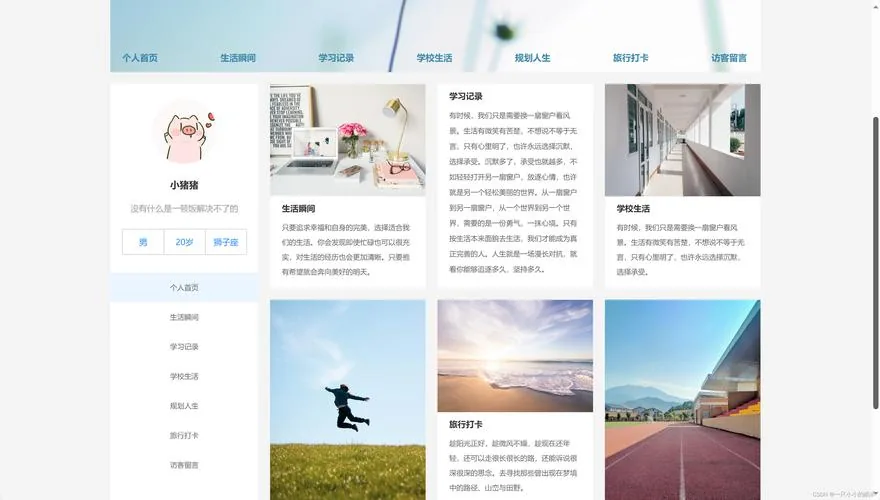
前端页面搭建步骤
前端部分按照页面复杂度递进:先做简单的副页,再逐步加功能,最后组合成完整主页,这样出错时容易定位问题。
- 纯文字副页:只用标题和段落展示内容,适合练手熟悉 HTML 标签结构。
- 文字 + 图片副页:在文字页基础上加入 img 标签和图文混排,注意给图片写 alt 属性。
- 完整副页:包含顶部导航栏、轮播图、正文区和底部信息栏,导航栏用 ul + li 实现,轮播图可用 Swiper 8.x 这类现成库,省去手写动画。
主页在完整副页之上扩展更多模块:登录入口、个人简介、资讯列表、公告与论坛热点、全局轮播图,以及整页背景图片。建议技术栈选 HTML5 + CSS3 + JavaScript,head 里加上 viewport 元标签保证手机端正常显示;布局优先用 flex 或 grid,再用媒体查询针对 768px 以下宽度调整字号和间距。写 CSS 时类名尽量语义化,比如 .news-list、.carousel,后面维护源码时一眼能找到对应位置。
后端与数据库配置
后端部分以 Node.js + Express + MySQL 为例演示,零基础用户照着敲也能跑通,整体分三步:装环境、建库、连库。
- 在电脑安装 Node.js 16 或 18 LTS 版本,安装后在终端执行 node -v 和 npm -v,两个都能打印版本号才算安装成功。
- 新建项目目录,执行 npm init -y 生成 package.json,再执行 npm install express mysql2 cors 安装依赖。
- 安装 MySQL 8.0,用 root 账号登录后创建站点专用数据库和用户,不要把 root 直接交给程序使用。
建库语句如下,字符集用 utf8mb4 可以避免中文和 emoji 乱码:
CREATE DATABASE mysite DEFAULT CHARACTER SET utf8mb4 COLLATE utf8mb4_general_ci;
CREATE USER 'siteuser'@'localhost' IDENTIFIED BY 'StrongPass123';
GRANT ALL PRIVILEGES ON mysite.* TO 'siteuser'@'localhost';
FLUSH PRIVILEGES;
程序里用 mysql2 连接,配置 host、port、user、password、database 五个字段,端口默认 3306。连接池建议设 connectionLimit: 10,避免请求高峰时反复创建连接。
服务器选购与连接
服务器选择直接决定备案要求和运维成本,先按下面两张表做取舍。
| 对比项 | 国内服务器 | 国外服务器 |
|---|---|---|
| 备案要求 | 必须完成 ICP 备案才能解析访问 | 无需备案,即买即用 |
| 访问速度 | 国内访问快,延迟通常在 30ms 以内 | 国内访问延迟偏高,约 100~300ms |
| 价格 | 同配置更低,常有学生机活动 | 单价偏高,但省下备案时间成本 |
| 对比项 | 虚拟主机 | 云服务器 |
|---|---|---|
| 价格 | 便宜,适合预算低的用户 | 贵一些,配置可弹性升降 |
| 权限 | 只有面板操作权限,不能改系统配置 | 有 root 权限,可自由安装环境 |
| 性能 | 资源共享,高峰期可能变慢 | 独享资源,稳定性更好 |
选好服务器后,用 SSH 连接。Linux 系统执行下面的命令,首次连接会提示是否保存指纹,输入 yes 即可:
ssh root@你的服务器IP
本地代码用 scp 上传,把打包好的 dist 目录传到服务器 /var/www 下:
scp -r ./dist root@你的服务器IP:/var/www/mysite
如果习惯图形界面,也可以用 FileZilla 这类 FTP 工具:协议选 SFTP,端口 22,账号密码填创建服务器时设置的 root 账号。
网站上线步骤
- 购买域名并实名认证。国内服务器必须完成 ICP 备案,提交管局审核,一般 7~20 个工作日,备案通过前域名无法绑定国内节点访问。
- 在域名服务商控制台添加 A 记录:主机记录填 @,记录值填服务器公网 IP,解析生效通常几分钟到两小时。
- 服务器安装 Nginx,编写站点配置:listen 80 端口,server_name 填域名,root 指向上传目录,index 指定首页文件。
- 测试配置并重启:nginx -t 检查语法,systemctl restart nginx 使其生效。
- 浏览器输入域名验收,能看到主页即上线成功。
典型的 Nginx 站点配置片段如下:
server {
    listen 80;
    server_name example.com;
    root /var/www/mysite;
    index index.html;
    location / {
        try_files $uri $uri/ =404;
    }
}
如果后端跑 Node 服务,再配置反向代理到本地端口(比如 3000),这样一个域名下前后端都能访问。
常见问题
Q:连接数据库时报错 1045(Access denied for user)怎么解决?
这个错误 99% 是用户名或密码不对,或者允许登录的主机不匹配。检查 mysql2 配置里的 user、password 是否和 CREATE USER 时一致;如果程序要连公网 IP,还要确认账号的 host 段是否允许远程登录。
Q:网站能打开但提示 502 Bad Gateway?
502 说明 Nginx 找到了后端但后端没正常响应。先确认 Node 进程是否在运行,执行 pm2 status 或 ps aux | grep node;再检查 Nginx 里 proxy_pass 的端口和 Node 监听端口是否一致;最后看服务器防火墙和云服务商安全组是否放行了对应端口。
Q:域名访问提示 404 或提示未备案被阻断?
404 一般是 root 路径写错或文件没传到对应目录,登录服务器用 ls /var/www/mysite 核对文件。未备案阻断发生在国内节点:备案通过前可把域名临时解析到国外服务器测试,或等备案完成后再切换 A 记录。
Q:页面图片不显示、CSS 不生效?
按 F12 打开开发者工具看 Network 面板:图片 404 多半是路径写成了本地绝对路径,应改成相对路径或基于域名根的路径;CSS 不生效多为缓存,Ctrl+F5 强制刷新,或确认 link 标签路径正确。
注意事项与版权说明
- 教程面向零基础用户,但建议先掌握 HTML、CSS、JavaScript 基础,遇到布局问题时能看懂源码结构。
- 数据库部分是全流程里门槛最高的一环,报错信息多为英文,建议愿意查文档的用户重点攻这一块。
- 源码仅供学习参考,遵循 CC 4.0 BY-SA 协议,转载请附上原文出处声明,商用前请先联系作者。
- 源码与学习文件的下载方式见文末,按文末指引获取即可。
下载地址
百度网盘链接如带 ?pwd= 参数,请完整复制到浏览器打开。
以上资源由网络收集整理,版权归原作者及软件厂商所有,请在授权范围内使用;如涉及侵权请联系本站删除。
版权声明
所有资源都来源于爬虫采集,如有侵权请联系我们,我们将立即删除
-
Keil 5中文乱码怎么解决?字体调整与编码设置完整教程(附网盘资源免费下載)

-
MAME0.238配置教程:HLSL滤镜、BGFX画面链与常见报错解决(附网盘资源免费下載)

-
视音频数据处理入门(C语言):像素格式、PCM采样、H.264/AAC码流、FLV封装与RTP解析示例(附网盘资源免费下載)

-
西门子博途入门案例分析:TIA Portal V18 起保停程序与 PLCSIM 仿真调试(附网盘资源免费下載)

-
西门子WinCC用户归档实现日报表教程:逐时记录与定时打印(附网盘资源免费下載)

-
西门子WINCC上位机开发教程:基本框架、报表系统与图形画面实战(附网盘资源免费下載)

-
西门子WINCC入门教程:安装步骤、变量组态与画面设计实例(附网盘资源免费下載)

-
Wincc 7.5 趋势控件单条趋势切换教程:界面路径与实例操作(附网盘资源免费下載)

-
西门子TP1200触屏使用说明书PDF下载:TP1200/TP1500通用操作指南(附网盘资源免费下載)

-
西门子SCL语言视频教程讲义.pptx:1500系列PLC编程入门指南(附网盘资源免费下載)
