 itfan123
随机森林遥感影像分类脚本:Anaconda Python 3.8 环境配置与形状文件训练实战(附网盘资源免费下載)
原创这个脚本是做什么的,适合谁用
随机森林遥感数据分类工具是一套基于 Python 的开源脚本集合,核心文件为 Classifcation_script.py 与 Classifcation_script.ipynb,用随机森林算法对遥感多波段图像做监督分类。它把 GIS 形状文件(多边形)当作训练样本与验证样本的载体,读取影像波段值后训练模型,再输出整幅影像的分类结果。适合手上已有带类别标签的矢量多边形、又在寻找一套可读可改的 Python 分类流程的遥感与地信从业者,尤其是习惯在 Anaconda 环境里写代码、需要把分类步骤拆开逐段调试的人。脚本不是打包好的 exe 工具,没有图形界面,需要你懂一点 Python 和 GDAL 的基本用法。
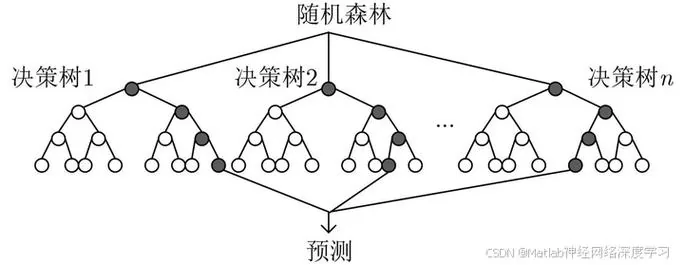
与 ENVI、ArcGIS 里点选式分类相比,这套脚本的价值在于全流程透明:样本抽取、特征组织、模型训练、精度验证、整图预测每一环都写在代码里,可以按自己的影像波段数、类别体系、样本划分比例去改。代价是环境配置要自己动手,下面把关键参数和步骤写清楚。
关键参数与环境依赖
脚本声明基于 Anaconda(Python 3.8)环境,依赖清单如下,版本过新或过旧都可能引发导入错误,建议照此对齐:
- GDAL:OSGeo 出品的栅格/矢量读写库,脚本靠它读多波段影像并写入分类结果 tif。
- OGR:GDAL 附带的矢量驱动,用来解析形状文件中的多边形与类别字段。
- scikit-learn:提供
RandomForestClassifier,并连带 pandas、numpy、matplotlib、seaborn 用于样本表组织、数组运算和结果可视化。
关键参数集中在脚本开头的变量区,常见的有:影像路径与输出 tif 路径、训练形状文件与验证形状文件路径、形状文件中表示类别编号的字段名、随机森林的决策树数量(n_estimators,常用 100~500)、最大深度、样本划分比例、随机种子。树越多结果越稳但越慢,样本量小时 100 棵树通常够用;随机种子固定后每次运行结果可复现,方便对比调参效果。
仓库还提到新发布的 Maptor 1.4beta(2020-11-11),它把随机森林分类与回归封装成更完整的软件形态。如果你不想改代码,可以关注这个 Beta 版本;但本文演示的仍是仓库内的脚本流程。
环境配置与运行步骤
按顺序执行,能避开大部分依赖坑:
- 安装 Anaconda,创建独立环境:
conda create -n rfclass python=3.8,然后conda activate rfclass。独立环境可以避免与你机器上其它项目的 GDAL 版本冲突。 - 安装 GDAL 与 OGR。推荐走 conda 渠道而非 pip:
conda install -c conda-forge gdal。装完在 Python 里执行from osgeo import gdal, ogr验证,能导入即成功。pip 直接装 GDAL 常因缺少系统级编译依赖失败。 - 安装科学计算栈:
conda install scikit-learn pandas numpy matplotlib seaborn,或按仓库说明用 pip 安装 scikit-learn。 - 准备数据。遥感影像需为多波段栅格(如 tif),训练与验证形状文件为多边形,且属性表中要有一列存放类别编号。影像与矢量的坐标参考必须一致,否则样本点会落在错误位置。
- 打开
Classifcation_script.ipynb逐单元格运行,先跑通示例输出,确认样本抽取和模型训练没有报错,再把路径换成自己的数据。想批量跑就改Classifcation_script.py,用python Classifcation_script.py执行。 - 检查输出 tif 的投影与像元大小是否与原影像一致,并用验证形状文件查看混淆矩阵或总体精度。脚本的注释里写明了各参数含义,改之前先读注释。
包含的文件与各自用途
| 文件 | 用途 |
|---|---|
| Classifcation_script.ipynb | Jupyter 笔记本,含示例输出,适合逐段学习与调试 |
| Classifcation_script.py | 纯 Python 脚本,用于准备数据、修改路径并以 tif 格式输出遥感影像分类结果 |
| 训练与验证数据 | GIS 形状文件(多边形)格式的样本,供训练与精度验证使用 |
笔记本与脚本的逻辑一致,前者多了可视化单元格。实际生产中建议以 .py 为基线改,改完再回笔记本验证中间结果。
常见问题
Q1:导入 GDAL 报 ModuleNotFoundError: No module named 'osgeo' 怎么办?
说明 GDAL 没装进当前环境,或装到了别的 Python 解释器里。先确认 conda activate rfclass 已生效,再执行 conda install -c conda-forge gdal。若之前用 pip 装过残缺版本,先 pip uninstall gdal 再走 conda 重装。Jupyter 里还要确认内核选的是 rfclass 环境,否则笔记本里依旧找不到包。
Q2:样本抽取结果为空,或报坐标不匹配?
多数是影像与形状文件的坐标参考不一致。用 gdalinfo 查看影像投影,用 OGR 查看矢量图层坐标系,两者不同就先重投影。另外检查类别字段名是否与脚本中写的一致,字段名拼错会导致读不到标签,样本数为零。多边形若落在影像范围外,同样抽不到值。
Q3:分类结果大片错分,精度偏低?
先看训练样本是否类别均衡,某类样本过少会让随机森林偏向多数类;再确认波段选择是否合理,全波段直接输入未必最优。可提高 n_estimators 到 300 以上观察精度是否收敛,并固定随机种子复跑对比。验证形状文件要与训练样本独立,不能复用同一批多边形,否则精度虚高。
Q4:内存不足或处理大影像时报错?
整幅影像一次性读入内存对大区域不友好。可先裁切研究区,或按块读写。Python 3.8 环境下注意 numpy 数组的数据类型,用 float32 替代 float64 能显著降低占用。
使用注意与引用说明
影像与训练数据的格式正确与否直接决定脚本能否跑通,动手前建议逐行读一遍脚本注释,理解参数含义再改路径。仓库明确要求:使用该脚本开展研究或发表成果时,需引用作者的工作,具体引用格式见仓库说明,不要省略。脚本按现状提供,分类精度受样本质量影响很大,正式生产前请用小区域验证流程。下载方式见文末。
下载地址
百度网盘链接如带 ?pwd= 参数,请完整复制到浏览器打开。
以上资源由网络收集整理,版权归原作者及软件厂商所有,请在授权范围内使用;如涉及侵权请联系本站删除。
版权声明
所有资源都来源于爬虫采集,如有侵权请联系我们,我们将立即删除
-
fetch_20newsgroups 下载慢?离线导入 20news-bydate.tar.gz 四步解决(附网盘资源免费下載)

-
Qt 启动提示找不到 python36.dll?Windows 修复步骤与常见问题(附网盘资源免费下載)

-
matplotlib 中文乱码怎么解决?SimHei 字体设置步骤与示例代码(附网盘资源免费下載)

-
Python导入OpenCV报错DLL load failed?3步解决找不到指定模块问题(附网盘资源免费下載)

-
解决Python安装依赖包时报错Microsoft Visual C++ 14.0 or greater的方法(附网盘资源免费下載)

-
Python 报错 Could not locate zlibwapi.dll:解决步骤与常见问题(附网盘资源免费下載)

-
Python3安装PyHook3报错解决:missing positional arguments 完整修复步骤(附网盘资源免费下載)
-
ROS小车视觉检测脚本:Python+OpenCV实时障碍物识别(Melodic/Noetic,附常见问题)(附网盘资源免费下載)

-
车牌号码识别程序Python OpenCV:安装步骤、运行方法与常见问题(附网盘资源免费下載)

-
车流量数据集PeMS-SF:车道占有率与10分钟采样预测应用(附网盘资源免费下載)
