 itfan123
Python GDAL 遥感影像镶嵌实战:多影像无缝拼接代码与常见问题解决(附网盘资源免费下載)
原创遥感影像镶嵌的实现思路与适用人群
遥感影像镶嵌(Mosaic)是指将多幅相邻或相互重叠的遥感影像,按照地理坐标拼接为单幅完整影像的过程。这里给出的实现基于 Python 3.8 以上版本调用 GDAL 3.x 完成,适合遥感算法工程师、GIS 数据处理人员,以及测绘、国土调查、农业、林业、环保等行业的影像预处理岗位使用。脚本一次可读取任意数量的输入影像,自动计算拼接范围与输出分辨率,生成单幅 GeoTIFF,全程不需要在 ArcGIS、ENVI 等商业软件中手工操作。
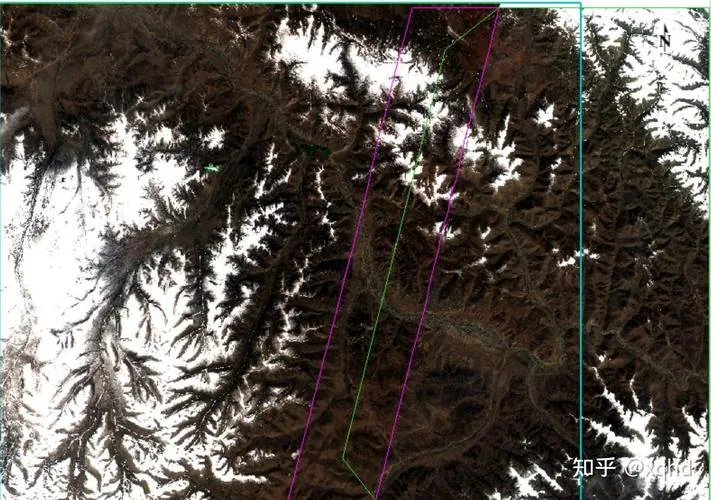
镶嵌的核心逻辑分三步:先用 gdal.Open() 逐幅读取影像,并获取投影、仿射变换等参数;再遍历各波段像元值写入同一块内存数组,重叠区域默认采用「后一幅覆盖前一幅」的策略;最后通过 WriteRaster() 写出结果并附加地理参考信息。以 10 景 2 米分辨率、3 波段的 Sentinel-2 影像为例,整个过程在普通工作站上几分钟内即可完成。
环境准备与安装步骤
运行前请确认环境为 Python 3.8 ~ 3.11、GDAL 3.4 及以上版本(GDAL 3.4 以下对多线程 WarpedVRT 支持有限)。推荐使用 conda 安装,可避免 Windows 下缺少编译依赖的问题:
- 创建并激活虚拟环境:执行 conda create -n rs python=3.10,随后 conda activate rs。
- 安装 GDAL:执行 conda install -c conda-forge gdal=3.6.2;若使用 pip,需保证系统 GDAL 开发库版本与 wheel 一致,再执行 pip install GDAL==3.6.2,版本不匹配会报 ImportError 或找不到 libgdal 的错误。
- 验证安装:命令行执行 gdalinfo --version,应输出 GDAL 3.6.2 版本信息;Python 中执行 from osgeo import gdal 不报错即配置成功。
镶嵌流程与核心参数
脚本的调用流程分三步:第一步,准备输入影像,所有影像必须位于同一投影坐标系、具有相同的空间分辨率,建议提前统一 nodata 值;第二步,运行脚本,将待镶嵌影像路径作为参数传入,脚本自动计算拼接范围与输出分辨率;第三步,查看结果,输出文件写入指定目录,可直接在 QGIS 中打开检查。
如果不想写代码,也可以直接用 GDAL 命令行完成镶嵌。方式一:gdal_merge.py 适合同投影、同分辨率影像的快速拼接:
gdal_merge.py -o mosaic.tif -n -9999 -co COMPRESS=LZW -co TILED=YES scene1.tif scene2.tif scene3.tif其中 -o 指定输出文件名,-n 设置 nodata 值,-co COMPRESS=LZW 开启 LZW 压缩,文件体积通常可缩小到原来的 30%~50%,-co TILED=YES 生成分块存储,便于后续随机读取。
方式二:gdalwarp 适合投影不一致或需要重采样的场景:
gdalwarp -t_srs EPSG:32650 -r bilinear -tr 2 2 -co COMPRESS=LZW scene1.tif scene2.tif mosaic.tif-t_srs 指定目标坐标系(示例为 WGS84 / UTM zone 50N),-r bilinear 采用双线性重采样,-tr 2 2 强制输出 2 米分辨率。命令行方式速度快、内存占用低,适合批量处理。
Python 脚本方式便于二次开发,核心代码如下:
from osgeo import gdal
import numpy as np

def mosaic_images(image_paths, output_path, nodata=-9999):
    """多幅同投影、同分辨率影像镶嵌为单幅 GeoTIFF"""
    datasets = [gdal.Open(p) for p in image_paths]
    base = datasets[0]
    xsize, ysize = base.RasterXSize, base.RasterYSize
    bands = base.RasterCount
    geot = base.GetGeoTransform()
    proj = base.GetProjection()

    # 以 nodata 填充初始化输出数组
    result = np.full((bands, ysize, xsize), nodata, dtype=np.float32)

    for ds in datasets:
        data = ds.ReadAsArray()
        if data.ndim == 2:              # 单波段补一个维度
            data = data[np.newaxis, ...]
        h, w = data.shape[1], data.shape[2]
        # 重叠区域:后一幅覆盖前一幅
        result[:, :h, :w] = data

    driver = gdal.GetDriverByName('GTiff')
    out = driver.Create(output_path, xsize, ysize, bands, gdal.GDT_Float32)
    out.SetGeoTransform(geot)
    out.SetProjection(proj)
    for i in range(bands):
        out.GetRasterBand(i + 1).WriteArray(result[i])
        out.GetRasterBand(i + 1).SetNoDataValue(nodata)
    out.FlushCache()
    print('镶嵌完成:', output_path)

if __name__ == '__main__':
    files = ['scene1.tif', 'scene2.tif', 'scene3.tif']
    mosaic_images(files, 'mosaic.tif')
常见问题
Q1:镶嵌后影像出现明显接缝或黑色边框怎么办?
先运行 gdalinfo 检查各输入影像的 NoData 值是否一致,不一致时用 gdal_translate -a_nodata 统一;若仍可见接缝,可在写回前对重叠带做线性羽化处理,或改用 gdalwarp -cutline 配合研究区边界线消除边缘。
Q2:提示投影不一致或拼接位置错乱?
说明输入影像坐标系不同。先通过 gdalinfo 查看各影像 WKT 中的 EPSG 代码确认差异,再用 gdalwarp -t_srs EPSG:目标代码 将全部影像重采样到同一坐标系后重新镶嵌。
Q3:处理大幅影像时报错内存不足怎么办?
避免一次性 ReadAsArray 读入全图,可改用 gdalwarp -wm 1024 限制缓存(单位 MB);也可以先用 gdalbuildvrt mosaic.vrt *.tif 生成虚拟镶嵌,再按需转 GeoTIFF,内存占用可降低一个数量级。
Q4:输出的镶嵌文件特别大?
创建时添加 -co COMPRESS=LZW -co TILED=YES 开启压缩与分块,输出后执行 gdaladdo -r average mosaic.tif 2 4 8 16 生成金字塔,既减小体积又加快浏览速度。
注意事项
- 输入影像必须保持相同投影与分辨率,否则拼接结果会出现错位或重影。
- 处理大幅影像时建议开启压缩与分块,并优先使用命令行工具以降低内存压力。
- 示例代码仅供技术交流学习,涉及的原始遥感影像版权归原数据提供方所有,请勿用于商业用途。
- 完整脚本与示例数据的下载方式见文末。
下载地址
百度网盘链接如带 ?pwd= 参数,请完整复制到浏览器打开。
以上资源由网络收集整理,版权归原作者及软件厂商所有,请在授权范围内使用;如涉及侵权请联系本站删除。
版权声明
所有资源都来源于爬虫采集,如有侵权请联系我们,我们将立即删除
-
fetch_20newsgroups 下载慢?离线导入 20news-bydate.tar.gz 四步解决(附网盘资源免费下載)

-
Qt 启动提示找不到 python36.dll?Windows 修复步骤与常见问题(附网盘资源免费下載)

-
matplotlib 中文乱码怎么解决?SimHei 字体设置步骤与示例代码(附网盘资源免费下載)

-
Python导入OpenCV报错DLL load failed?3步解决找不到指定模块问题(附网盘资源免费下載)

-
解决Python安装依赖包时报错Microsoft Visual C++ 14.0 or greater的方法(附网盘资源免费下載)

-
Python 报错 Could not locate zlibwapi.dll:解决步骤与常见问题(附网盘资源免费下載)

-
Python3安装PyHook3报错解决:missing positional arguments 完整修复步骤(附网盘资源免费下載)
-
ROS小车视觉检测脚本:Python+OpenCV实时障碍物识别(Melodic/Noetic,附常见问题)(附网盘资源免费下載)

-
车牌号码识别程序Python OpenCV:安装步骤、运行方法与常见问题(附网盘资源免费下載)

-
车流量数据集PeMS-SF:车道占有率与10分钟采样预测应用(附网盘资源免费下載)
