 itfan123
软件用户操作手册模板:目录结构、编写步骤与常见问题(附网盘资源免费下載)
原创目录结构:软件用户操作手册模板有哪些章节
软件用户操作手册模板是一套面向软件产品交付的文档骨架,适合需要给桌面应用、移动 App、Web 服务或内部系统编写操作说明的产品经理、技术支持、测试和独立开发者使用。它的作用不是替用户写产品介绍,而是把“用户第一次打开软件到完成关键任务”的过程拆成可填写的章节,减少漏写安装条件、界面说明和故障处理的情况。
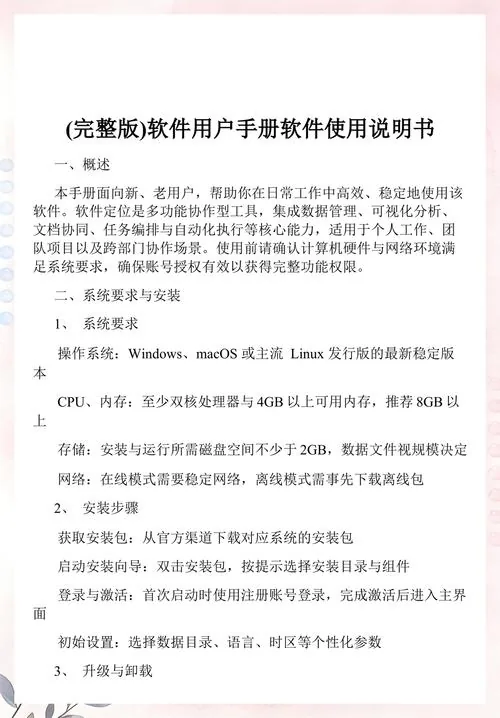
模板沿用原文的九段式目录:前言、系统要求、安装指南、界面介绍、基础操作、高级功能、故障排除、更新日志、联系我们。实际使用时建议在九段前增加“封面与文档信息”,写明软件名、版本号(如 V1.0.0)、适用平台(Windows 10/11、macOS 12 及以上、Android 10 及以上、iOS 15 及以上)、文档更新日期和对应产品版本。这样用户拿到手册后,第一眼能判断这份说明是否适用于自己的环境。
各章节应放什么内容
- 前言:用 3 到 5 句话说明手册目的、目标读者、软件能解决的核心问题,以及如何阅读手册。不要在这里堆功能列表。
- 系统要求:分成“最低配置”和“推荐配置”两列,列 CPU、内存、磁盘空间、屏幕分辨率、网络条件、操作系统版本。桌面端写清 Windows 10/11 与 macOS 12 及以上的差异;移动端写清 Android 10 及以上、iOS 15 及以上是否支持平板。
- 安装指南:按平台拆分步骤。Windows 写安装包启动、权限确认、安装目录选择、完成验证;macOS 写拖入“应用程序”后的首次打开与安全拦截处理;移动端写应用商店安装或扫码安装后的权限确认。每一步都给出“预期结果”和“失败时查看故障排除”的提示。
- 界面介绍:用一张主界面截图加编号说明菜单栏、工具栏、导航区、内容区、状态栏。截图中的按钮名称要与软件实际文字一致,不要用“左边那个按钮”这类模糊描述。
- 基础操作:选 5 个高频任务写成教程,例如新建项目、导入文件、保存、导出、退出。每个任务拆成 3 到 7 步,步骤动词放句首。
- 高级功能:面向有经验用户,写批量处理、快捷键、参数配置、权限管理或自动化设置。涉及参数时用表格列“参数名、默认值、可选值、影响范围”。
- 故障排除:按“现象—报错码—触发条件—处理步骤—验证结果”记录。常见问题不要只写“联系客服”,先给用户可自行尝试的 1 到 3 个动作。
- 更新日志:保留版本号、日期、新增、修复、已知问题五列。版本号与产品发布版本同步,例如 V1.0.0、V1.0.1。
- 联系我们:写清技术支持渠道、服务时间、反馈时需要附带的日志和截图。渠道名称用占位符,发布前替换为真实信息。
目录层级建议控制在三级以内:H2 放章节名,H3 放任务名,H4 只用于参数表或子步骤。每个章节开头用一句话说明“完成本章后用户能做什么”,再进入步骤。截图放在对应步骤右侧或下方,文件名用“章节号-步骤号-描述”的格式,例如 03-install-01-windows-setup.png,便于后续替换。
编写步骤:按 6 步填完用户手册模板
拿到模板后不要直接从第一页写到最后一页,先按产品实际交付路径拆任务,再回填文档。下面 6 步适合一份 20 到 60 页的软件用户手册,也方便多人协作时拆分章节。
- 建立文档目录并统一占位符。先建 docs/manual 放正文,建 assets/screenshots 放截图。封面统一填写软件名、版本号 V1.0.0、适用平台、文档日期和支持渠道。正文中统一使用 {{软件名}}、{{版本号}}、{{支持渠道}} 这类占位符;遇到尖括号占位符(如 <安装目录>)要在发布前替换,不能留在 PDF 里。
- 先写前言和系统要求。前言控制在半页以内;系统要求用表格列出最低配置和推荐配置。桌面端至少写 Windows 10/11、macOS 12 及以上;移动端至少写 Android 10 及以上、iOS 15 及以上。内存、磁盘空间、分辨率要写具体数值,不要只写“主流配置”。
- 写安装指南并补验证路径。Windows 安装完成后到“设置→应用→应用和功能”确认程序已出现;macOS 首次打开被拦截时到“系统设置→隐私与安全性”处理;移动端到“设置→应用→权限”检查相机、存储或通知权限。命令行安装类产品可在文档中保留 `安装程序.exe /S /D=<安装目录>` 这样的占位命令,其中 /S 表示静默安装、/D 指定安装目录,发布前替换为真实文件名和目录。
- 写界面介绍和基础操作。主界面截图宽度建议 1280px,保存为 PNG,关键区域用 1 到 9 的编号标注。基础操作选 5 个高频任务,每个任务不超过 7 步;步骤中出现的按钮名称、菜单路径必须和软件界面一致。
- 写高级功能和故障排除。高级功能按“使用场景—前提条件—操作步骤—参数说明”组织。故障排除表至少包含现象、报错码、触发条件、处理步骤、验证结果。例如 Windows 权限不足可记录 0x80070005,macOS 文件权限拒绝可记录 errno 13;先写用户能看懂的判断方法,再写处理命令或界面路径。
- 生成目录并做发布校验。Word 走“引用→目录→自动目录”,更新域时按 Ctrl+A 后 F9;WPS 走“引用→目录”重新插入自动目录;Markdown 文档可在项目根目录运行 `markdownlint --config .markdownlint.json docs/*.md`,其中 --config 指定规则文件,docs/*.md 匹配待检查文件。导出 PDF 后抽查封面版本号、3 个目录书签、截图清晰度和联系方式是否完整。
完成初稿后按检查清单过一遍:版本号在封面、前言、更新日志中是否一致;安装指南是否覆盖目标平台;每条基础操作是否有预期结果;故障排除是否至少包含 3 个真实问题;截图是否露出用户隐私信息。检查通过后再导出 PDF 或在线文档,避免反复返工。
常见问题:用户手册模板怎么改、怎么排错
下面 5 个问题覆盖模板填写和发布时最容易卡住的地方。每个回答都可以直接落到对应章节里。
Q1:软件用户操作手册模板适合哪些软件类型?
适合桌面应用、移动 App、Web 服务和内部管理系统。桌面端重点保留安装指南和系统要求;SaaS 产品可把安装指南改成“开通与登录”,保留界面介绍、基础操作、高级功能和故障排除;移动端要额外写清权限申请和系统版本范围。模板不绑定具体技术栈,但章节中的平台名、版本号和截图必须按实际产品替换。
Q2:安装指南要不要写具体命令和参数?
要写,但用占位符控制风险。命令行安装产品保留 `安装程序.exe /S /D=<安装目录>`,其中 /S 为静默安装参数、/D 指定安装目录;发布前把“安装程序.exe”和“<安装目录>”替换成真实值。图形界面安装则写清路径,例如 Windows 的“设置→应用→应用和功能”用于卸载和修复,macOS 的“系统设置→隐私与安全性”用于处理安装拦截。
Q3:Word 目录更新后提示“错误!未定义书签。”怎么办?
先按 Ctrl+A 全选,再按 F9 更新整个目录;仍报错时检查章节标题是否套用了“标题1/标题2”样式,删掉手写页码和手动目录。WPS 中可在“引用→目录”重新插入自动目录。不要保留提示文字,否则导出 PDF 后目录会失效。
Q4:故障排除章节如何记录报错码才不混乱?
用固定字段:现象、报错码、触发条件、处理步骤、验证结果。比如 Windows 安装时报 0x80070005,先写“权限不足或安全软件拦截”,再给“以管理员身份运行安装程序、检查受控文件夹访问”的步骤;macOS 出现 errno 13,写“文件权限拒绝”,引导用户检查目标目录权限。每条只解决一个问题,不要在一个问答里塞三种故障。
Q5:多平台版本怎么维护同一份手册?
保留一份主手册,把平台差异写成“Windows 差异”“macOS 差异”“移动端差异”三个小节,放在安装指南和界面介绍之后。版本号与产品版本同步,例如产品发布 V1.0.0 时,手册封面和更新日志都写 V1.0.0;平台名只写已验证范围,未验证的 Android 9 或 iOS 14 不要写进适用平台。
使用注意事项与版权说明
发布前替换示例公司名、支持渠道、截图中的账号信息和本地路径;确认第三方图标、字体、截图的授权;用户数据截图要打码。更新日志至少保留“版本号、日期、新增、修复、已知问题”五列。模板的授权和使用范围以文末下载页说明为准。模板下载方式见文末,获取后先复制一份再编辑,避免覆盖原始模板。
下载地址
百度网盘链接如带 ?pwd= 参数,请完整复制到浏览器打开。
以上资源由网络收集整理,版权归原作者及软件厂商所有,请在授权范围内使用;如涉及侵权请联系本站删除。
版权声明
所有资源都来源于爬虫采集,如有侵权请联系我们,我们将立即删除
-
西门子触摸屏与WINCC程序设计模板:扁平化UI、脚本动画、二维码自动生成与仿真测试(附网盘资源免费下載)

-
功能设计文档怎么写:结构模板、填写要点与评审检查清单(附网盘资源免费下載)

-
软件工程项目开发文档模板、国家标准与项目实例资源库(附网盘资源免费下載)

-
软件工程项目开发文档模板:需求分析、概要设计与测试计划全流程实例(附网盘资源免费下載)
-
软件工程文档模板集合:需求规格说明书、详细设计说明书与测试计划(附网盘资源免费下載)
-
软件工程文档模板(完整规范版):从需求分析到交付验收的全流程文档清单(附网盘资源免费下載)
-
软件工程开发文档模板大全:8套标准文档覆盖需求、设计到测试全流程(附网盘资源免费下載)
-
软件合作开发协议书模板怎么用?条款说明、填写步骤与常见问题(附网盘资源免费下載)

-
软件功能说明书模板怎么用?章节结构、填写步骤与标识号规范(附网盘资源免费下載)

-
软件功能测试报告模板文档:结构说明、缺陷分级与填写规范(附网盘资源免费下載)
