itfan123
Oracle 11g安装图形界面弹不出:DISPLAY参数设置与SSH隧道解决(附网盘资源免费下載)
原创问题定位:为什么Oracle安装程序弹不出图形界面
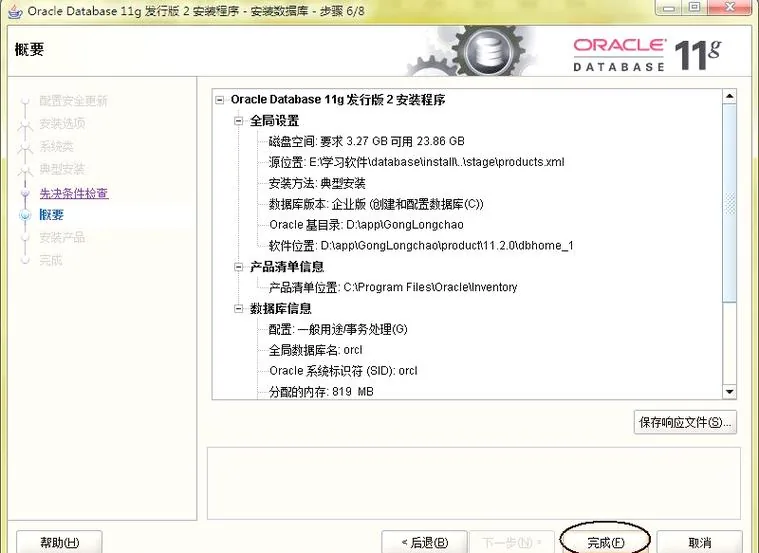
Oracle 11g及以上版本的安装程序(OUI,Oracle Universal Installer)本质是一个Java图形程序,在Linux、Unix服务器上运行时并不会自己“变出”一个窗口,它需要借助X Window系统把画面渲染到某台有显示器的机器上。而决定“画面送到哪里”的环境变量就是DISPLAY。绝大多数“运行runInstaller后没有反应”“弹出Can't connect to X11 window server”的报错,根源都在DISPLAY没有设置、设置错误,或者X服务器的访问控制没有放行。
这篇文章适合在无图形界面的CentOS、RHEL、Oracle Linux、SUSE等服务器上通过终端安装Oracle的DBA和运维人员,也适合用Windows或macOS作为操作终端、需要把安装界面转发到本地的开发者。下面从DISPLAY的原理讲起,再到三种可落地的解决方案和常见报错排查。
DISPLAY参数原理与X Window显示机制
DISPLAY的标准格式是hostname:displaynumber.screennumber,例如192.168.1.20:0.0或localhost:10.0。其中hostname指X服务器所在的机器,displaynumber通常为0(对应本机第一个X server),screennumber默认为0。省略hostname时表示本机,即:0.0。
X Window是客户端/服务器反转的架构:Oracle安装程序作为X客户端,负责“画”;运行在你笔记本上的X server负责“显示”。因此服务器上的DISPLAY必须指向你的终端机器,而不是服务器自己。如果服务器上没有安装X server,把DISPLAY设为:0.0只会得到连接失败,这是新手最常踩的坑。
另一个容易被忽略的环节是访问控制。X server默认只接受来自授权列表内的连接,服务器发来的图形请求必须先通过xhost授权或使用带认证的转发通道(如SSH X11 forwarding),否则即使DISPLAY写对了也会被拒绝。
方案一:在服务器本机设置DISPLAY(适用于本机有桌面环境)
如果Oracle就装在一台带GNOME/KDE桌面的机器上,直接在桌面终端里操作即可,无需额外转发。打开终端后先确认X server在跑:
echo $DISPLAY
ps -ef | grep -i xorg
若输出为空,则手动导出:
export DISPLAY=:0.0然后对本机放行:
xhost +local:再以oracle用户执行安装程序,例如./runInstaller。注意用su - oracle切换用户时,DISPLAY变量不会自动带过去,需要在oracle用户下重新export,这也是“root下能弹、oracle下弹不出”的典型原因。
方案二:SSH X11转发(适用于Windows/macOS终端连服务器)
这是最常用的做法。原理是SSH在本地和服务器之间建立一条加密通道,把X协议流量转发到你本机的X server,服务器上的DISPLAY通常会被自动设置为类似localhost:10.0。
第一步,本地准备X server。Windows可安装Xming或VcXsrv,macOS安装XQuartz(新版macOS需手动启动XQuartz)。第二步,用-X或-Y参数连接服务器:
ssh -X oracle@192.168.1.100如果遇到权限相关的X11认证问题,改用-Y(受信任转发):
ssh -Y oracle@192.168.1.100登录后验证:
echo $DISPLAY
xclock能看到时钟窗口即表示通道正常。若xclock提示command not found,可换成xeyes或直接测试xdpyinfo。确认后切换到oracle用户执行./runInstaller。服务器端必须开启X11转发,检查/etc/ssh/sshd_config中X11Forwarding yes是否存在,修改后重启sshd。
方案三:手动指定远程X服务器与访问授权
当SSH转发不可用(例如跳板机限制、防火墙策略),可以直接让服务器连到你终端的X server。假设你的Windows终端IP是192.168.1.20,在Xming/VcXsrv中启用“No Access Control”或允许该网段,然后在服务器上:
export DISPLAY=192.168.1.20:0.0
xhost +192.168.1.20若服务器上提示unable to open display,说明连不上你的X server,重点检查终端防火墙是否放行6000端口(X server默认监听TCP 6000+displaynumber),以及X server是否监听TCP。VcXsrv需勾选“Disable access control”并在启动参数中允许网络连接。另外,部分云服务器安全组默认封禁入方向6000端口,需要临时放行。
常见问题与排查
Q1:运行runInstaller后没有任何窗口,也没有报错,怎么办?
先echo $DISPLAY确认变量非空,再执行xdpyinfo | head测试连接。如果xdpyinfo卡住或报错,问题在转发通道而不在Oracle。可加./runInstaller -debug查看日志,或检查/tmp/OraInstall<时间戳>目录下的日志文件,通常会明确写出X11连接失败。
Q2:报错“Can't connect to X11 window server using ':0.0'”,如何处理?
这是DISPLAY指向了服务器本机但本机没有X server。两种改法:一是改用SSH的-X重新登录,让DISPLAY变成localhost:10.0;二是把DISPLAY改成你终端机器的IP,并配合xhost授权。不要盲目执行export DISPLAY=:0.0,除非确认服务器跑着Xorg。
Q3:xhost报“unable to open display”,是什么原因?
xhost本身也是X客户端,它同样依赖DISPLAY。DISPLAY未设置或指向不存在的X server时就会报这个错。先设置正确的DISPLAY再执行xhost,或者干脆跳过xhost,改用SSH X11转发规避访问控制问题。
Q4:用su切到oracle用户后图形界面消失,怎么解决?
su - oracle会加载oracle的登录环境,覆盖掉当前shell的DISPLAY。正确顺序是先在root下完成X11转发登录,再su - oracle,然后在oracle用户下重新export DISPLAY=localhost:10.0(值以echo结果为准),并执行xhost +放行,最后运行安装程序。
Q5:Oracle 11g安装到一半界面卡死或花屏,和DISPLAY有关吗?
多数与X协议版本或字体有关,可尝试在启动安装程序时加-jreLoc指定自带JRE,或改用静默安装配合response文件绕过图形界面。若必须图形安装,建议使用VcXsrv而非精简版X server,并保证网络稳定,避免转发通道中断。
注意事项
操作前请备份数据库配置与重要数据,避免误操作引发意外。本文所述命令与路径适用于Oracle 11g及以上版本在Linux/Unix平台的安装场景,其他版本或平台可能需要适当调整。使用SSH的-X转发时注意-Y属于受信任转发,仅在可信网络内使用。安装程序启动的日志目录/tmp/OraInstall*可用于定位绝大多数图形相关问题。资源包内文档的获取方式见文末。
下载地址
百度网盘链接如带 ?pwd= 参数,请完整复制到浏览器打开。
以上资源由网络收集整理,版权归原作者及软件厂商所有,请在授权范围内使用;如涉及侵权请联系本站删除。
版权声明
所有资源都来源于爬虫采集,如有侵权请联系我们,我们将立即删除
-
超详细Oracle数据库培训实例:SQL查询、PL/SQL、存储过程与备份恢复(附网盘资源免费下載)

-
论坛数据库建表语句:DBLabScript_学号.sql 脚本导入指南(MySQL/PostgreSQL)(附网盘资源免费下載)

-
Win7下SQL Server 2005安装服务无法启动的解决步骤与常见问题(附网盘资源免费下載)
-
SQL Server 打开报错:Visual Studio 2010 SP1 未完整升级的修复步骤(附网盘资源免费下載)
-
SQL Server 2016安装失败:VC++ 2010 x86 10.0.40219报错解决(附网盘资源免费下載)
-
SQL Server 高校实验室设备管理系统数据库:安装步骤、功能模块与使用说明(附网盘资源免费下載)

-
飞机票订票管理系统数据库设计:表结构、字段定义与外键关系图(附网盘资源免费下載)
-
Oracle RMAN备份与恢复实战指南:备份策略、完全/不完全恢复与常见报错处理(附网盘资源免费下載)

-
阿里巴巴数据库设计开发规范-阿里.pdf解读:命名、索引、SQL规范详解(附网盘资源免费下載)

-
银行业务管理系统数据库概念模型设计:客户联系人N-1与员工N-N关系解析(附网盘资源免费下載)