 itfan123
OpenCV移植到ESP32/ESP32-S3:目标识别、颜色识别与WiFi传输实现
原创免费下载 OpenCV移植到ESP32/ESP32-S3:目标识别、颜色识别与WiFi传输实现(夸克网盘,免费获取,无需注册)
| 资源名称 | OpenCV移植到ESP32/ESP32-S3:目标识别、颜色识别与WiFi传输实现 |
|---|---|
| 下载方式 | 夸克网盘 |
| 是否免费 | 免费 |
| 提取码 | 无需提取码 |
OpenCV在ESP32/ESP32-S3上能跑什么
OpenCV视频图像处理算法移植到ESP32与ESP32-S3,核心目标不是把桌面端OpenCV整包搬上MCU,而是把图像处理链路中真正需要的轻量模块裁剪出来,配合ESP32-S3的向量指令与PSRAM完成目标识别与颜色识别,再把识别结果通过WiFi发出去。这套代码适合已经装好ESP-IDF、手上有ESP32-S3开发板(建议带8MB PSRAM)、希望做低成本视觉终端的开发者,也适合把摄像头采集、图像处理、无线回传串成完整链路的课程设计或原型验证场景。
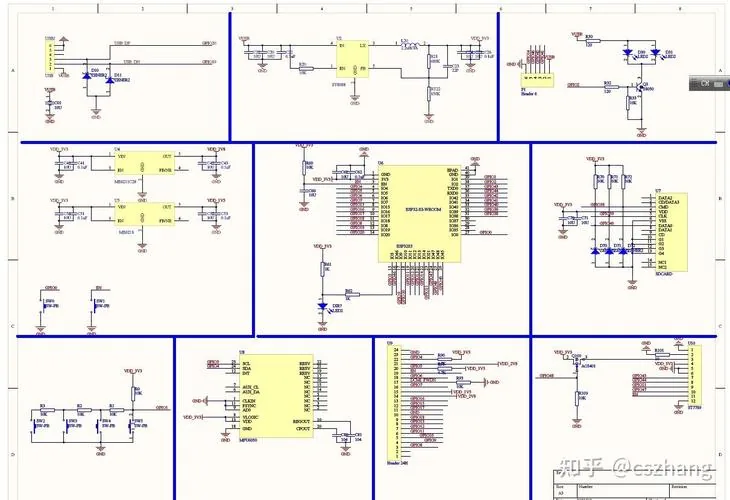
需要先明确一点:ESP32与ESP32-S3的算力差异明显,ESP32-S3支持128位向量运算,跑同样的图像处理算子会快不少。代码里对两套芯片做了条件编译,选择工程时按板子型号对应即可,不要拿ESP32的配置去烧ESP32-S3。
代码包含哪些模块
仓库按功能拆成四个部分,彼此可以单独取用,也可以串成一条完整流水线:
- OpenCV移植层:对OpenCV中与图像滤波、色彩空间转换、阈值分割、轮廓查找相关的接口做了最小化封装,屏蔽了桌面端的文件读写与高层GUI依赖,只保留处理内核。
- 目标识别源码:基于轮廓特征与模板匹配的轻量目标检测流程,输入为摄像头帧,输出为目标外接矩形与置信度。
- 颜色识别源码:把RGB帧转到HSV空间,按设定的H/S/V区间做阈值分割,再做形态学开闭运算去噪,最后统计色块面积与质心。
- WiFi传输模块:识别结果经格式化后通过TCP或UDP上报,上位机或手机端可直接收数据,不需要额外中间件。
摄像头驱动部分依赖ESP-IDF自带的esp32-camera组件,工程里通过组件依赖方式引入,编译前确认组件已拉取到位。
环境准备与编译烧录步骤
下面按实际操作顺序走一遍,命令以ESP-IDF v5.x为例,v4.4同样适用但个别Kconfig选项名称略有差异。
步骤1:准备ESP-IDF环境
安装ESP-IDF后,在终端执行导出脚本(Windows用export.bat,Linux/macOS用export.sh),确认idf.py --version能正常回显版本号。ESP32-S3需要IDF 4.4及以上版本才具备完整的向量指令支持。
步骤2:拉取代码并选择工程
把仓库克隆到本地,进入对应芯片目录。ESP32与ESP32-S3的工程分开存放,进入后先执行idf.py set-target esp32s3(或esp32)固定目标芯片,再执行idf.py menuconfig。
步骤3:配置关键参数
在menuconfig里需要确认三处:一是PSRAM选项,ESP32-S3工程建议打开Component config → ESP PSRAM → Support for external, SPI-connected RAM,并把模式设为Octal或Quad以匹配板载颗粒;二是摄像头引脚,按实际开发板原理图修改数据线、时钟线与电源脚的GPIO编号;三是WiFi账号密码,写在WiFi传输模块的配置项里,避免硬编码散落多处。
步骤4:编译与烧录
执行idf.py build,首次编译会拉取esp32-camera等组件,耗时较长。编译通过后执行idf.py -p /dev/ttyUSB0 flash monitor(Windows下串口形如COM3),烧录完成后串口会打印启动日志与WiFi连接状态。
步骤5:验证识别与回传
开发板连上WiFi后,串口日志会输出本机IP与监听端口。上位机用网络调试工具连接该IP和端口,即可看到持续上报的识别结果,包括目标框坐标或颜色块的质心与面积。若只想本地验证,可先把WiFi上报关掉,仅看串口打印的识别数据。
常见问题
Q1:编译报错 fatal error: esp_camera.h: No such file or directory 怎么办
这是esp32-camera组件没被拉取。进入工程目录检查components下是否存在该组件文件夹,若没有,在工程根目录执行idf.py add-dependency "espressif/esp32-camera"后重新build。若使用离线环境,需手动把组件放入components目录并确认其CMakeLists.txt被正确包含。
Q2:程序烧录后不断重启,日志出现 Guru Meditation Error: Core 0 panic'ed (LoadProhibited)
多数情况是帧缓冲区申请失败后仍被访问。先确认PSRAM已使能且容量足够,图像分辨率建议从QVGA起步,不要一上来就开VGA以上;再检查摄像头引脚配置是否与实际板子一致,引脚错配会导致DMA写入异常并触发该panic。把分辨率降到QQVGA能稳定运行,说明是内存问题而非逻辑问题。
Q3:WiFi连上了但上位机收不到数据
按顺序排查:确认上位机与开发板在同一网段;确认防火墙未拦截对应端口;用ping测试开发板IP连通性;检查上报代码里的目标IP是否被写成了固定地址而实际应为上位机地址。若使用UDP,注意部分路由器会限制广播包,改用单播定向发送更稳。
Q4:颜色识别结果抖动大、误检多
HSV阈值区间过宽是主因。建议先在固定光照下采集几帧原始数据,统计目标颜色的H分量分布再收紧区间;同时把形态学开运算的核尺寸调大一级,滤掉零散噪点;若环境光变化明显,可加入简单的白平衡或亮度归一化预处理。
移植注意事项与使用边界
这套代码是移植参考实现,不是开箱即用的产品级方案。实际落地时有几点需要自己补:一是图像分辨率与帧率的取舍,ESP32-S3在QVGA下做完整识别链路较流畅,VGA需降低帧率或减少算子;二是内存布局,帧缓冲、算法中间结果与WiFi协议栈共用PSRAM,开大分辨率前先算一遍峰值占用;三是功耗,持续WiFi上报会显著抬高平均电流,电池供电场景需加休眠策略。
另外,OpenCV的桌面端API与这里封装的最小接口并不完全一致,从桌面代码迁移过来时要逐函数核对参数含义,尤其是阈值类型和通道顺序。代码本身按MIT类许可开放,二次分发请保留原始声明。下载方式见文末,拿到包后建议先跑通串口打印再接通WiFi,分段验证比一次性全链路调试省时间。
下载地址
百度网盘链接如带 ?pwd= 参数,请完整复制到浏览器打开。
以上资源由网络收集整理,版权归原作者及软件厂商所有,请在授权范围内使用;如涉及侵权请联系本站删除。
常见问题
这个资源需要付费吗?不需要,本文提供的资源可免费获取。
下载需要注册网盘账号吗?不需要注册,打开网盘链接即可保存或下载。
有提取码吗?无需提取码,打开网盘链接即可转存或下载。
版权声明
所有资源都来源于爬虫采集,如有侵权请联系我们,我们将立即删除