 itfan123
英文书写稿纸模板四线三格A4直接打印:Word文档使用指南(附网盘资源免费下載)
原创这是什么
英文书写稿纸模板四线三格A4直接打印,说的是一份已经排版好的 Word 文档:四条平行线围出三格,上格写字母的悬空部分,中格写字母主体,下格写降部。下载后不用自己画线、调格式,打开就能打印。学生练字母占格、教师印课堂练习卷、家长给孩子布置书写作业,都可以直接拿来用。
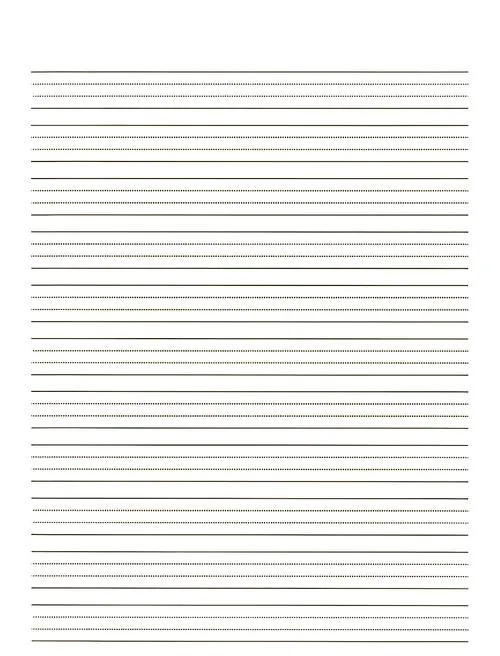
模板按常规英文书写规范设计:行高约 8.5mm,四线间距按 2:1:1 划分。按照这套格子,大写字母一律占上两格;小写字母分三类——a、c、e、m、n、o、r、s、u、v、w、x、z 只占中格,b、d、f、h、k、l、t 占中上两格,g、p、q、y 占中下两格。小学到大学阶段的英文书写练习都够用。
模板参数
文件信息一览,下载后可对照确认:
| 文件名 | 英文书写稿纸(四线三格)(A4直接打印).doc |
| 文件格式 | Word 97-2003 文档(.doc) |
| 纸张规格 | A4(210mm × 297mm),纵向 |
| 页边距 | 上下 2.54cm,左右 3.17cm(Word「普通」默认边距) |
| 行高与格高 | 行高约 8.5mm,上、下格各约 2.1mm,中格约 4.3mm |
| 每页行数 | 约 28 行(依 Word 版本略有差异) |
| 兼容软件 | Microsoft Word 2003 / 2007 / 2010 / 2016 / 2019 / 2021、Microsoft 365、WPS Office |
| 许可证 | MIT |
打印与使用步骤
- 下载文末的 .doc 文件,保存到本地磁盘。
- 双击打开。如果电脑同时装了 WPS,右键文件选择「打开方式 → 选择其他应用」,再选 Microsoft Word,可避免兼容模式下的排版差异。
- 点击「视图 → 页面布局」,确认四线三格线条完整、没有断线或错位。
- 核对页面设置:「布局 → 纸张大小 → A4」,「页边距 → 普通」,确保缩放为 100%。
- 按 Ctrl+P 打开打印界面,选择支持 A4 的打印机,份数按需设置,缩放选「实际大小」,打印质量选「标准」,打印前可在右侧预览整页效果。
- 先试打一页,书写确认格子大小合适后,再批量打印。
常见问题
Q1:打开时提示「文件格式与扩展名指定不一致」,文件坏了吗?
没有坏,这是 Word 2013 及以上版本对 .doc 老格式的安全校验提示,点击提示中的「是」即可正常打开。如果后续还要频繁编辑,可以在 Word 里「文件 → 另存为」选择 .docx 格式,新版格式更稳定。
Q2:打印出来的线条整体偏移、格子对不齐?
多半是打印缩放被设成了「适应纸张大小」或「缩小过大页面」。把缩放改回「实际大小 100%」,并确认纸张是 A4 而不是 Letter——Letter 宽 215.9mm,比 A4 宽 5.9mm,用错纸张尺寸内容必然偏移。
Q3:想调整格子大小或每页行数怎么办?
选中线条所在段落,在「开始 → 段落」中把行距设为「固定值」,按需修改数值:24 磅约等于 8.5mm,20 磅约等于 7mm,16 磅约等于 5.6mm。改完后用 A4 试打一页,确认最下一行没有超出下页边距再正式打印。
Q4:线条打印出来太淡怎么办?
模板线条本身较细,激光打印机出图稳定,效果最好;用喷墨打印机时把打印质量从「标准」调到「最佳」,能明显加深线条。仍偏淡的话,可在 Word 里选中线条,把颜色加深到「黑色」再打印。
Q5:没装 Word 能打开吗?手机可以打印吗?
.doc 是通用格式,WPS Office、LibreOffice 都能打开,Apple Pages 需先转换格式。手机端用 WPS App 打开文件,连接支持 AirPrint(iOS)或 Mopria(安卓)的无线打印机即可打印;小屏预览与实物可能有细微差异,建议先打印一页试写。
注意事项与版权说明
- 确认打印机走纸通道支持 A4 纸张(210mm × 297mm),纸张方向保持纵向,不要用 Letter 或 B5 代替。
- 建议使用 70g 及以上的 A4 打印纸,书写时不易洇墨,反复翻页也不易破损。
- 文档可根据个人需求修改后再打印,文件遵循 MIT 许可证,可自由使用、修改与分发。
下载方式见文末。
下载地址
百度网盘链接如带 ?pwd= 参数,请完整复制到浏览器打开。
以上资源由网络收集整理,版权归原作者及软件厂商所有,请在授权范围内使用;如涉及侵权请联系本站删除。
版权声明
所有资源都来源于爬虫采集,如有侵权请联系我们,我们将立即删除
-
西门子触摸屏与WINCC程序设计模板:扁平化UI、脚本动画、二维码自动生成与仿真测试(附网盘资源免费下載)

-
功能设计文档怎么写:结构模板、填写要点与评审检查清单(附网盘资源免费下載)

-
软件工程项目开发文档模板、国家标准与项目实例资源库(附网盘资源免费下載)

-
软件工程项目开发文档模板:需求分析、概要设计与测试计划全流程实例(附网盘资源免费下載)
-
软件工程文档模板集合:需求规格说明书、详细设计说明书与测试计划(附网盘资源免费下載)
-
软件工程文档模板(完整规范版):从需求分析到交付验收的全流程文档清单(附网盘资源免费下載)
-
软件工程开发文档模板大全:8套标准文档覆盖需求、设计到测试全流程(附网盘资源免费下載)
-
软件合作开发协议书模板怎么用?条款说明、填写步骤与常见问题(附网盘资源免费下載)

-
软件功能说明书模板怎么用?章节结构、填写步骤与标识号规范(附网盘资源免费下載)

-
软件功能测试报告模板文档:结构说明、缺陷分级与填写规范(附网盘资源免费下載)
