 itfan123
DAPLink自制教程:ARM官方源码适配STM32F103C8T6(含Keil工程生成步骤)
原创免费下载 DAPLink自制教程:ARM官方源码适配STM32F103C8T6(含Keil工程生成步骤)(夸克网盘,免费获取,无需注册)
| 资源名称 | DAPLink自制教程:ARM官方源码适配STM32F103C8T6(含Keil工程生成步骤) |
|---|---|
| 下载方式 | 夸克网盘 |
| 是否免费 | 免费 |
| 提取码 | 无需提取码 |
这是什么:DAPLink 与 STM32F103C8T6 的组合
DAPLink 是 ARM 官方维护的开源调试与编程工具固件,烧录进一颗带 USB 的 MCU 后,电脑上就会出现一个 CMSIS-DAP 调试器和一块拖拽烧录用的虚拟 U 盘,可以直接给目标板下载程序、开串口、做 SWD 调试。STM32F103C8T6 是最常见的低成本载体:64KB Flash、20KB RAM、Cortex-M3 内核、自带 USB 全速外设,市面上的「蓝色药丸」最小系统板几块钱就能买到,引脚也够用。这套方案适合想自己动手做一只调试器的嵌入式开发者、学生和需要批量烧录小工具的工程师,前提是你手上已经有一个能用的烧录器(ST-Link 或另一只 DAPLink)来给这颗 STM32F103C8T6 烧第一次固件。
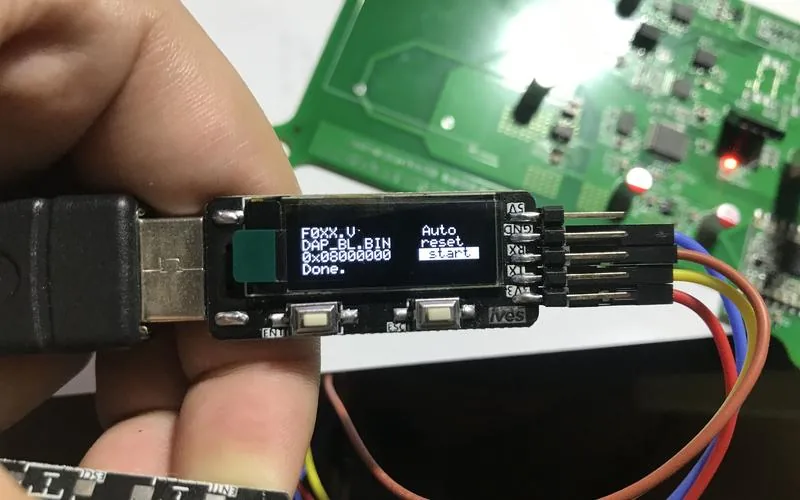
包含内容:官方源码与硬件设计文件
- ARM 官方 DAPLink 源码:从 ARMmbed/DAPLink 仓库克隆的完整工程,包含 bootloader(boot)与 interface(app)两部分,可自行裁剪功能。
- STM32F103C8T6 硬件方案:原理图与 PCB 设计文件,USB D+ 上拉、SWD 引出、复位与供电部分都已给出参考连接。
- 分步教程:从装 Python3、Git、Keil MDK 到生成工程、改引脚、编译下载的完整记录。
- 引脚定义文件:IO_Config.h,DIY 硬件与官方参考板不一致时改这里。
安装步骤:环境配置与工程生成
第一步:安装工具并配置环境变量
安装 Python 3(建议 3.8 及以上,安装时勾选 Add Python to PATH),安装 Git for Windows,两者都要能在命令行直接调用,装完在 cmd 里执行 python --version 和 git --version 验证。接着安装 Keil MDK,必须确保安装了 ARM Compiler V5(在 Keil 的 Pack Installer 或官网单独下载 ARMCC 5),因为 DAPLink 官方工程用的是 V5 编译器,V6 会在部分汇编与启动文件上报错。最后在 Keil 的 Pack Installer 里装好 STM32F1 系列 Device Family Pack(Keil.STM32F1xx_DFP)。
第二步:获取官方开源代码
选一个不带中文和空格的短路径,例如 D:\work,执行:
git clone https://github.com/ARMmbed/DAPLink.git
克隆完成后进入目录,确认 source、projects、interface 等子目录存在。仓库较大,网络不稳时可以加 --depth 1 只取最新一次提交。
第三步:生成 Keil 工程
在 DAPLink 根目录打开命令行,先安装 Python 依赖:
pip install -r requirements.txt
然后用官方提供的 ProGen 工具生成工程文件,以 STM32F103C8 的 boot 工程为例:
python tools/progen_compile.py -t uvision projects.yaml
如果只想生成单个工程,可在 projects 目录下用 progen generate -t uvision -p stm32f103xb_bl(boot)和 -p stm32f103xb_stm32f103rb_if(interface)的方式单独生成,具体 project 名称以 projects.yaml 里的键名为准。生成成功后会在 projectfiles/uvision 下看到 .uvprojx 文件。
第四步:打开工程与编译下载
双击打开生成的 uvprojx,确认 Keil 已激活、器件型号选择正确(STM32F103C8)。先编译 boot 工程,再编译 interface 工程,两次编译都应 0 Error。下载前按自己 DIY 的板子修改 IO_Config.h 里的引脚宏,例如 SWD 的 SWCLK/SWDIO、USB 相关引脚、LED 与复位引脚,避免与实际布线冲突。用 ST-Link 或其他烧录器把 boot 固件写入 STM32F103C8T6,然后拔插一次 USB 线,电脑上应出现一个名为 MAINTENANCE 或类似名称的虚拟 U 盘,说明 boot 已正常运行;把 interface 的 bin 文件拖进这个 U 盘,等待它自动重启,DAPLink 就变成一只可用的 CMSIS-DAP 调试器了。
常见问题:boot 不跳转 app 与工程配置报错
Q1:上电后一直停留在 boot 里,虚拟 U 盘出现但拖入固件不生效、进不了 app?
这是这套方案里最典型的坑。官方源码把 RST 引脚配置为开漏输出,而 boot 在跳转 app 前会读取 RST 引脚电平,只有读到高电平才跳转。如果你的板子在 RST 上外接了上拉电阻或接了电容,读到的电平可能不满足条件。排查办法:用万用表量 RST 引脚在空闲时的实际电平,必要时在 IO_Config.h 中把该引脚改为带内部上拉的输入或推挽输出,并检查外部上拉阻值(常见 10kΩ)。确认电平为高后再重新编译 boot 并烧录。
Q2:Keil 编译报错找不到器件或启动文件,提示 missing device?
说明没装 STM32F1 的 Device Family Pack。打开 Pack Installer 搜索 STM32F1,安装 Keil.STM32F1xx_DFP 后重新打开工程;如果仍报错,检查 Options for Target 里 Device 页是否选中了 STM32F103C8,以及 C/C++ 页的 Include Paths 是否包含 source 与 interface 相关头文件路径。
Q3:换用不同型号的 STM32 芯片,工程能直接复用吗?
可以。Keil 工程里芯片型号不同,但 boot 与 app 共用同一批源文件,IO_Config.h 这类公共配置文件在两边都会引用。换芯片时主要改三处:Keil 里的 Device 型号、启动文件与 Flash 算法、以及 IO_Config.h 的引脚映射。Flash 容量不同的芯片还要注意 boot 与 app 的分区偏移是否仍然匹配。
Q4:编译通过但下载后电脑完全没反应,设备管理器里看不到任何设备?
先确认 USB 的 D+ 上拉电阻是否接对、晶振是否起振(DAPLink 对 48MHz USB 时钟有要求,STM32F103 需外部 8MHz 晶振并经 PLL 倍频)。再检查是否只烧了 interface 而没烧 boot,或者烧录地址偏移错误。用 ST-Link 读回 Flash 前几个字节,确认固件确实写进去了。
注意事项与授权说明
DAPLink 源码遵循 Apache 2.0 协议,二次分发时保留版权声明与许可文件即可,商用前建议阅读仓库内的 LICENSE。自制硬件需要注意 USB 差分线尽量等长、走线短,复位电路与目标板供电(3.3V/5V 选择)按原理图核对。首次烧录必须依赖外部烧录器,boot 跑起来之后才能靠虚拟 U 盘自更新。文中涉及的源码克隆地址与硬件设计文件下载方式见文末。
下载地址
百度网盘链接如带 ?pwd= 参数,请完整复制到浏览器打开。
以上资源由网络收集整理,版权归原作者及软件厂商所有,请在授权范围内使用;如涉及侵权请联系本站删除。
常见问题
这个资源需要付费吗?不需要,本文提供的资源可免费获取。
下载需要注册网盘账号吗?不需要注册,打开网盘链接即可保存或下载。
有提取码吗?无需提取码,打开网盘链接即可转存或下载。
版权声明
所有资源都来源于爬虫采集,如有侵权请联系我们,我们将立即删除