 itfan123
C语言源代码大全:100+个经典实例,覆盖语法、数据结构、算法与系统编程(附网盘资源免费下載)
原创这套C语言源代码包含哪些内容
这是一套面向学习与练手的C语言源代码合集,收录100余个可直接编译运行的经典实例,覆盖从基础语法到系统编程的多个领域。零基础读者可以照着示例逐行敲懂语法细节,有一定经验的开发者也能把它当作常见算法和数据结构的速查手册。包内示例按模块分目录存放,获取方式见文末。
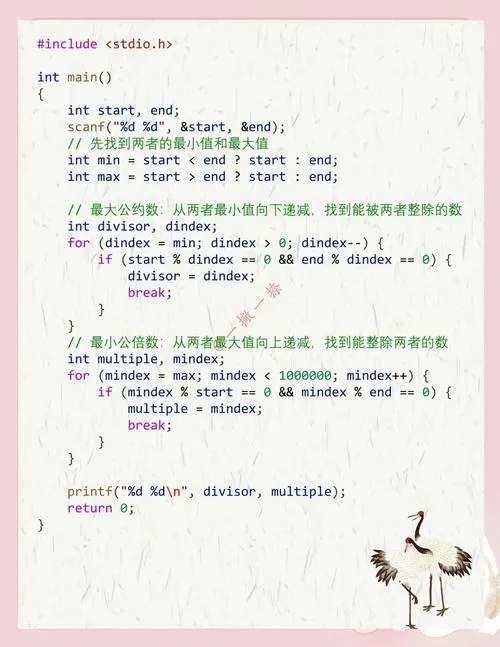
- 基础语法:变量与类型、运算符、分支循环、函数、预处理指令
- 指针与数组:指针运算、指针与函数、动态内存分配、二维数组
- 数据结构:顺序表、链表、栈、队列、二叉树的实现
- 算法:冒泡、选择、插入、快速排序,二分查找、递归与分治
- 系统与文件:文件读写、命令行参数、进程与线程、Windows API 调用
从难度上看,示例分为三个梯度:入门级的输入输出与流程控制约40个,进阶级的指针、结构体与常用数据结构约35个,进阶后的综合小项目(学生管理系统、通讯录、文件复制工具等)约25个,适合按目录顺序逐个攻克。每个示例都是独立的 .c 源文件或小型工程,文件名直接对应功能,例如 bubble_sort.c、linked_list.c、file_copy.c,需要哪部分知识就打开对应目录,不必从头通读。
| 开发环境 | 推荐版本 | 支持平台 |
|---|---|---|
| Visual Studio | 2022(17.x) | Windows 10 / 11 |
| Code::Blocks | 20.03 | Windows / Linux |
| MinGW-w64 GCC | 11.x 及以上 | Windows / Linux / macOS |
编译与运行步骤
示例按"单文件—多文件—完整工程"三个层次组织,不同示例适用的编译方式略有差异,运行前先确认电脑已安装编译器,下面三种环境任选其一即可。
- Visual Studio 2022(Windows):新建"空项目",把 .c 文件加入源码组,按 F5 编译运行;控制台程序建议在 main 函数返回前加 getchar(),否则窗口会一闪而过。
- Code::Blocks 20.03(Windows / Linux):解压后把 .c 文件拖进工作区,或选择菜单"File → New → Project → Console application"并指定 C 语言,构建并运行的快捷键是 F9。
- GCC 命令行(Windows / Linux / macOS 通用):进入源码目录,执行 gcc -Wall -o demo demo.c 生成可执行文件,再运行 ./demo(Windows 下为 demo.exe);加上 -std=c11 参数可指定 C11 标准,-Wall 会打开常用告警,帮助发现隐式类型转换等隐患。
以冒泡排序单文件示例为例,完整流程如下:
gcc -Wall -std=c11 -o bubble bubble_sort.c
./bubble
多文件示例需要把参与编译的源文件全部列出,例如 gcc -Wall -o app main.c utils.c -lm;末尾的 -lm 用于链接数学库,调用 sqrt、pow 等函数时不能省略,否则链接阶段会报 undefined reference to 'sqrt'。
常见问题
Q1:编译时报 error: implicit declaration of function 'printf' 是什么原因?
这是头文件缺失导致的隐式声明。C89 允许编译器猜测函数签名,C99 起会给出告警乃至报错。在文件开头加上 #include <stdio.h> 即可解决;用到 sqrt、sin 等函数时还需 #include <math.h>,并在链接阶段加 -lm。
Q2:Visual Studio 提示 LNK2019 无法解析的外部符号怎么办?
该错误出现在链接阶段,常见原因有三个:工程里只有 .h 头文件而缺少对应的 .c 实现文件;函数声明与定义的拼写或参数不一致;调用了外部库却没有在"项目 → 属性 → 链接器 → 输入 → 附加依赖项"中加入 .lib 文件。逐项核对后重新生成即可。
Q3:命令行输入 gcc 提示"不是内部或外部命令"?
说明系统找不到 GCC。Windows 安装 MinGW-w64 后,需要把 bin 目录(例如 C:\mingw64\bin)加入 PATH 环境变量并重启终端;Linux 执行 sudo apt install gcc 安装;macOS 需先运行 xcode-select --install 安装 Xcode 命令行工具。
Q4:控制台输出中文变成乱码?
多数情况是终端编码与源码编码不一致。把源码保存为 UTF-8 格式;Windows 控制台可先执行 chcp 65001 切换到 UTF-8 代码页;VS2022 中通过"文件 → 高级保存选项"确认编码为 UTF-8 即可。
Q5:程序刚运行就闪退或没有输出?
先确认 main 函数是否执行到 return 0;从 main 第一个语句开始分段注释,定位崩溃位置;Windows 下可在 VS 调试菜单中选择"开始执行(不调试)"观察输出,或在 VS Code 中配置 launch.json 启用外部控制台。
使用注意事项
- 部分示例与平台绑定:Windows API 示例只能在 Windows 上编译,pthread 线程示例在 Linux 下需加 -pthread 参数,macOS 需自行适配。
- 示例里的数组长度、文件路径等常量按演示环境设定,移植时请改成宏定义或运行时输入,不要直接依赖绝对路径。
- 代码仅供学习参考,用于课程作业或实际项目前请逐行理解并充分测试。
下载方式见文末。
下载地址
百度网盘链接如带 ?pwd= 参数,请完整复制到浏览器打开。
以上资源由网络收集整理,版权归原作者及软件厂商所有,请在授权范围内使用;如涉及侵权请联系本站删除。
版权声明
所有资源都来源于爬虫采集,如有侵权请联系我们,我们将立即删除