itfan123
纯HTML网页源码下载:免框架网页示例合集,解压即用新手也能上手(附网盘资源免费下載)
原创纯HTML网页源码是什么,适合哪些人
纯HTML网页源码是一组只使用HTML基础元素编写的网页示例代码,不依赖任何JavaScript库或CSS框架,下载解压后双击文件即可在浏览器中查看效果。它主要适合三类人:想入门前端开发的新手,希望通过现成代码理解标签语义和页面结构;需要教学案例的教育工作者,课堂上可直接演示常见网页元素的写法;以及做快速原型设计的人,先用简洁的HTML骨架搭出页面轮廓,再决定后续要不要引入框架。
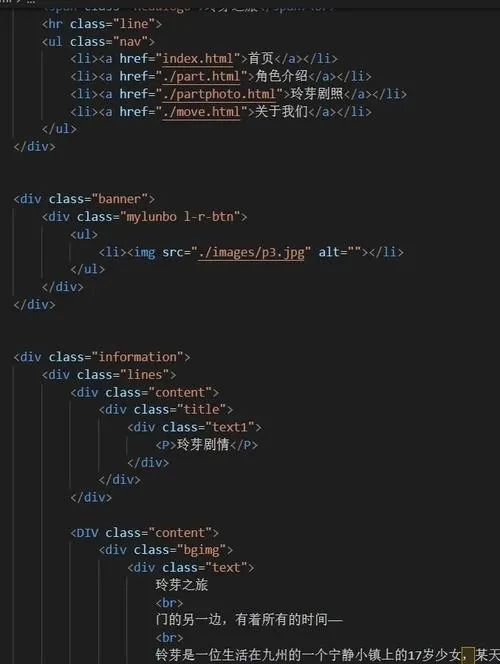
与动辄需要 npm install、构建打包的现代项目不同,这套源码包里只有 .html 文件(个别示例附带同名文件夹用于存放图片),不需要安装运行环境,也不用配置 Node.js 或 webpack,打开浏览器就能验证每一行代码的效果。
源码包含哪些网页示例
压缩包内的示例覆盖日常网页最常见的几类元素,每个文件聚焦一个知识点,方便逐个练习:
| 示例类型 | 涉及的核心标签 | 练习重点 |
|---|---|---|
| 页面骨架 | html / head / body / title | 文档结构与元信息 |
| 文本格式化 | h1~h6 / p / strong / em / br | 标题层级与强调 |
| 列表与超链接 | ul / ol / li / a | 语义化列表、链接写法 |
| 图像与多媒体 | img / figure / audio / video | src 路径与 alt 替代文本 |
| 表格 | table / thead / tbody / th / td | 表头、colspan 与 rowspan |
| 表单 | form / input / label / button | 输入控件与提交按钮 |
以表格示例为例,代码里会用到 <thead> 区分表头行、colspan="2" 实现单元格跨列,这些都是后台系统页面里出现频率很高的写法;表单示例则演示了 type="text"、type="password"、单选框和提交按钮的基本组合。
免框架的纯HTML设计
“纯HTML”意味着每个示例从头到尾只出现 HTML 标签本身,没有 Bootstrap、Tailwind 这类 CSS 框架,也没有 jQuery、Vue 这类脚本库。这样做的好处是:初学者看到的每一行代码都直接对应页面上的一个可见结果,不会被框架的默认样式和封装干扰。一个最小示例长这样:
<!DOCTYPE html>
<html lang="zh-CN">
<head>
  <meta charset="UTF-8">
  <meta name="viewport" content="width=device-width, initial-scale=1.0">
  <title>第一个网页</title>
</head>
<body>
  <h1>你好,世界</h1>
  <p>这是一个纯HTML网页。</p>
</body>
</html>
把上面内容保存为 index.html,双击就能在 Chrome、Edge、Firefox 或 Safari 中看到效果。想练样式时,只需在 <head> 里加一段 <style> 写 CSS,同样不需要任何构建工具。
下载与使用步骤
下载方式见文末。拿到压缩包后按下面五步操作:
- 点击文末的下载按钮,获取最新版 HTML 源码压缩包。
- 将压缩包解压到电脑任意文件夹,例如 D:\html-demo。
- 进入文件夹,双击任意 .html 文件,系统会调用默认浏览器打开并显示页面。
- 用编辑器打开同一文件开始修改:推荐 VS Code(免费),也可用 Notepad++ 或 Sublime Text;保存时按 Ctrl+S。
- 回到浏览器按 Ctrl+F5 强制刷新,即可看到修改后的效果。
整个过程不需要安装任何运行环境,一台装了现代浏览器的电脑就足够完成全部学习。
常见问题
Q1:双击文件后,网页用记事本打开了怎么办?
这是文件关联被默认成文本编辑器导致的。右键点击 .html 文件,选择“打开方式”,再点“选择其他应用”,挑一个浏览器(如 Chrome 或 Edge),勾选“始终使用此应用打开”即可。之后双击就会直接进浏览器。
Q2:页面里的中文变成乱码?
多半是文件编码不是 UTF-8。用 VS Code 打开文件,看右下角状态栏,如果显示 GBK 就切换到 UTF-8 重新保存;同时确认代码 head 区域有 <meta charset="UTF-8"> 这一行。
Q3:图片显示成裂图?
检查 img 标签的 src 属性。图片与 html 文件放在同一文件夹时,src 直接写文件名即可(如 src="photo.jpg");如果图片在子文件夹里,要写成相对路径,如 src="images/photo.jpg"。
Q4:改了代码,刷新浏览器却没变化?
先确认编辑器里已经保存(Ctrl+S),再按 Ctrl+F5 强制刷新跳过缓存。本地文件预览时浏览器缓存偶尔会作怪,强制刷新通常能解决。
Q5:能在手机上预览这些页面吗?
可以。把整个文件夹拷进手机,用文件管理器找到 .html 文件点开,选择用浏览器打开即可;电脑和手机连同一 Wi-Fi 时,也可以在 VS Code 里安装 Live Server 插件,用手机访问电脑的局域网地址实时预览。
注意事项
- 请使用较新版本的浏览器(Chrome、Edge、Firefox、Safari 的近期版本),以保证语义化标签和多媒体元素的正常渲染。
- 编辑源码时建议开启编辑器的 HTML 高亮功能,VS Code、Notepad++ 都内置支持,嵌套标签一眼就能看清。
- 学习顺序建议:先改文字内容,再调整标签结构,最后才尝试加
<style>写样式,由易到深不容易卡住。 - 示例代码仅供学习参考,可用于个人练习和课堂演示,二次分发时请保留来源说明。
下载地址
百度网盘链接如带 ?pwd= 参数,请完整复制到浏览器打开。
以上资源由网络收集整理,版权归原作者及软件厂商所有,请在授权范围内使用;如涉及侵权请联系本站删除。
版权声明
所有资源都来源于爬虫采集,如有侵权请联系我们,我们将立即删除
-
跨年烟花特效HTML代码:Canvas动画、自定义祝福、音频配置、本地运行与常见问题(附网盘资源免费下載)
-
跨年烟花代码教程:零依赖实现、参数自定义与多端兼容(附网盘资源免费下載)
-
跨年烟花代码HTML+JS:Canvas动画参数与常见问题(附网盘资源免费下載)
-
购物车 HTML+JS 实现代码详解:增删改、数量调整与本地存储(附网盘资源免费下載)

-
纯CSS滑动下拉导航菜单HTML模板:兼容主流浏览器、支持自定义配色(附网盘资源免费下載)
-
除夕3D烟花代码(HTML+音效):随机绽放的网页烟花动画(附网盘资源免费下載)
-
跨年烟花特效HTML代码实现:Canvas动画、个性化祝福与音效配置(附网盘资源免费下載)

-
跨年烟花HTML代码教程:纯CSS实现、参数自定义与常见问题(附网盘资源免费下載)
-
跨年烟花代码HTML+JS:Canvas动画实现与常见问题解决(附网盘资源免费下載)
-
购物车实现代码 HTML+JS:car.html、car.js、style.css 文件结构与常见问题(附网盘资源免费下載)