 itfan123
神经网络模型结构图(Visio格式):3套可编辑.vsdx模板及使用方法(附网盘资源免费下載)
原创神经网络模型结构图是深度学习论文、技术汇报和项目文档中高频出现的插图。这套模板用 Visio 的 .vsdx 格式绘制,共 3 套,按学术论文的常见规范分层展示输入层、隐藏层与输出层,适合初学者入门临摹,也适合研究生和算法工程师在既有框架上改造,直接用于开题报告、论文插图或答辩 PPT。
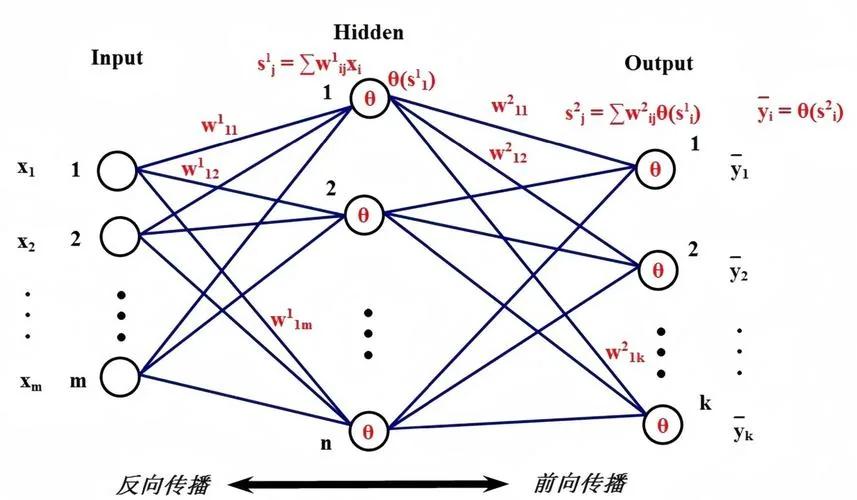
模板包含哪些内容
3 套模型图在层数和节点规模上有所区别,每张图都完整标注了网络的关键组件:
- 输入层:以节点形式展示数据输入端口,方便与特征维度一一对应。
- 隐藏层:逐层排布,层与层之间用带箭头连线表示前向传播关系,层数可根据需要增减。
- 输出层:位于网络末端,对应分类或回归任务的输出节点。
- 统一图例:节点、连线、文字注释使用一致的配色和线型,复制到 Word 或 PPT 中风格协调,无需重新排版。
相比在 Visio 里从零拖拽形状,直接套用模板可以省去对齐、配色和连线的重复劳动,把精力放在网络结构本身的表达上。3 套图覆盖了从简单前馈网络到深层网络的常见画法,写论文时可按篇幅挑选:结构简单的图适合放在正文,结构复杂的图适合放在方法示意图或附录中。
使用步骤
- 下载文件:通过文末的下载方式获取 .vsdx 文件,保存到本地后解压备用。
- 安装 Visio:.vsdx 是 Visio 2013 起启用的新文件格式,请使用 Visio 2016、2019、2021 或 Microsoft 365 版本打开;Visio 2010 及更早版本无法直接打开,需要先升级。
- 打开模板:双击 .vsdx 文件即可启动 Visio 并载入,或在 Visio 中依次点击「文件 → 打开」选择目标文件。
- 编辑调整:选中节点或连线后可拖动位置、双击修改文字;需要增加隐藏层时,按 Ctrl+D 复制已有形状,再用「开始」选项卡中的「连接线」工具重新连接,连线会自动吸附到节点的连接点上。
- 导出成品:点击「文件 → 导出 → 更改文件类型」,选择 PDF(推荐,矢量放大不失真)或 PNG/JPG(适合插入 Word);对清晰度要求更高时可另存为 EMF 或 SVG 矢量格式。
各版本 Visio 对 .vsdx 的支持情况如下,可对照自己的环境判断:
| Visio 版本 | 能否打开 .vsdx | 说明 |
|---|---|---|
| Visio 2010 及更早 | 不能 | 仅支持 .vsd 旧格式,需升级版本 |
| Visio 2013 | 能 | .vsdx 从该版本开始引入 |
| Visio 2016 / 2019 / 2021 | 能 | 功能完整,推荐使用 |
| Microsoft 365 / Visio Plan 2 | 能 | 含在线版,可浏览器直接编辑 |
常见问题
Q:电脑里没有装 Visio,能打开 .vsdx 文件吗?
可以部分替代。WPS Office 2019 及以上版本支持打开 .vsdx,查看和简单编辑没有问题,但复杂形状的调整和矢量导出可能受限。如果只想查看内容,也可以请有 Visio 的同事导出为 PDF 再传给你;需要频繁修改时,建议安装 Visio 或使用 Visio Plan 2 的网页版。
Q:双击文件后提示「无法打开」或「文件格式无效」怎么办?
常见原因有三个:一是用 Visio 2010 打开了 .vsdx 文件,该格式从 Visio 2013 才开始支持,升级后即可解决;二是文件下载不完整,重新下载一次通常可以恢复;三是扩展名被误改,确认文件名以 .vsdx 结尾再打开。
Q:导出的 PNG 图片放进论文里,放大后模糊怎么办?
尽量避免直接导出位图。推荐用「文件 → 导出 → PDF」得到矢量文件,排版和印刷时都不会失真;如果期刊明确要求图片格式,可以把 PDF 转成 300dpi 以上的 PNG,或在 Visio 中直接另存为 EMF/SVG,这两种格式同样属于矢量。
Q:如何增加隐藏层或修改每层的神经元数量?
按住 Ctrl 拖动已有节点可以快速复制一个相同样式的节点,连续按 Ctrl+D 则批量复制;调整连线时使用「开始」选项卡里的「连接线」工具,把箭头拖到目标节点附近会自动吸附,不会出现连线悬空或错位的情况。修改完成后建议全选(Ctrl+A)用「对齐」工具统一排版,保证各层节点间距一致。
版权与使用说明
这套模板仅供学习和研究使用,请勿用于商业目的。非商业用途下可以自由修改和分享,二次发布时建议保留来源说明,尊重原作者的绘制成果。按照上述步骤操作,几分钟内就能得到一张可以直接放进论文或汇报里的神经网络模型结构图。
下载地址
百度网盘链接如带 ?pwd= 参数,请完整复制到浏览器打开。
以上资源由网络收集整理,版权归原作者及软件厂商所有,请在授权范围内使用;如涉及侵权请联系本站删除。
版权声明
所有资源都来源于爬虫采集,如有侵权请联系我们,我们将立即删除
-
PyTorch CUDA 报错解决:AssertionError 排查、安装与验证步骤(附网盘资源免费下載)

-
No module named 'tensorflow.examples' 报错解决(TensorFlow 2.x)(附网盘资源免费下載)

-
Gradio share=True 无法创建共享链接?frpc_windows_amd64_v0.2 缺失修复与常见问题(附网盘资源免费下載)

-
CNN与Transformer视觉模型对比:结构差异、性能表现与选型建议(附网盘资源免费下載)

-
车牌识别系统PPT:Python+OpenCV双CNN结构与参数讲解(附网盘资源免费下載)

-
车牌识别图片数据集:68 类字符样本、目录结构与训练接入方法(附网盘资源免费下載)

-
超算、智算及数据中心行业报告解读:算力中心铸就大模型时代基座(附网盘资源免费下載)

-
SRCNN PyTorch训练数据集T91:91张图像介绍与使用步骤(附网盘资源免费下載)

-
超全人脸数据集:ORL、Yale、FERET、PIE、UMIST、AR 六库合一整理(附网盘资源免费下載)

-
DeepLabV3+语义分割PyTorch复现代码(Xception/ResNet101/MobileNetV2)(附网盘资源免费下載)
