 itfan123
roLabelImg 与 labelImg 标注工具环境配置及使用教程(附网盘资源免费下載)
原创这两款工具分别适合谁
roLabelImg 和 labelImg 是目标检测数据标注环节里最常被拿来搭配使用的两款开源工具,前者负责旋转矩形(带角度信息的 oriented bounding box),后者负责常规的正矩形(axis-aligned bounding box)。如果你手上有一批航拍、遥感、文字检测、工业缺陷这类目标本身带倾斜角度的图片,用正矩形框会把大量背景一起框进去,影响后续训练精度,这时就该用 roLabelImg;如果目标基本横平竖直,比如行人、车辆、桌面物体,用 labelImg 更快也更省事。本页面把两款工具的安装包、环境配置说明和操作教程放在一起,适合刚接触目标检测数据集制作、又不想在环境上反复踩坑的同学直接取用。
资源包里具体包含什么
整个资源包按工具分成两组,每组都是「安装包 + 使用说明」的结构,另外单独放了一份跨平台环境配置教程和一份从安装到实际标注的完整操作指南。具体清单如下:
- roLabelImg:工具安装包及配套使用说明,支持旋转矩形标注,输出带角度信息的标注文件。
- labelImg:工具安装包及配套使用说明,支持正矩形标注,输出 Pascal VOC 风格的 XML 或 YOLO 风格的 txt。
- 环境配置教程:分别讲解 Windows、Linux、macOS 三个平台上运行这两款工具所需的 Python 环境、依赖库和启动方式。
- 使用教程:从打开软件、导入图片目录、画框、改类别、保存标注到导出格式的完整流程。
需要说明的是,两款工具的标注文件格式并不通用:labelImg 默认存成与图片同名的 XML,roLabelImg 则在 XML 里额外记录旋转框的中心点、宽高和角度。混用之前先确认你的训练代码读的是哪一种。
环境配置:三个平台的具体做法
两款工具都是 Python 编写、基于 Qt 的图形界面程序,所以核心步骤一致:准备 Python 环境 → 装依赖 → 拉源码或解包 → 启动。下面按平台分开说。
Windows 环境配置
- 安装 Python 3.8 或 3.9(这两款工具对 3.10 以上的兼容性不稳定,尤其是 PyQt5 的轮子),安装时勾选「Add Python to PATH」。
- 打开命令提示符,执行
python -m pip install --upgrade pip升级 pip。 - 安装图形界面依赖:
pip install pyqt5 lxml。roLabelImg 还需要额外装pip install pyqt5-tools以便调出 Qt 设计器相关组件。 - 解包资源包中的工具压缩文件,进入对应目录,执行
python labelImg.py或python roLabelImg.py启动。
如果启动时报 ModuleNotFoundError: No module named 'PyQt5',说明依赖装到了别的 Python 解释器里,用 where python 确认当前解释器路径后再重装一次即可。
Linux 环境配置
- 系统级依赖先补齐:
sudo apt-get install pyqt5-dev-tools python3-pyqt5 python3-lxml(Debian/Ubuntu 系)。 - 建议用虚拟环境隔离:
python3 -m venv labelenv && source labelenv/bin/activate。 - 在虚拟环境内执行
pip install pyqt5 lxml。 - 进入工具目录运行
python3 labelImg.py。若提示缺少libxcb-xinerama0,执行sudo apt-get install libxcb-xinerama0补上。
macOS 环境配置
- 用 Homebrew 装好 Python:
brew install python@3.9。 - 安装依赖:
pip3 install pyqt5 lxml。 - 进入目录执行
python3 labelImg.py。首次运行若被系统拦截,去「系统设置 → 隐私与安全性」里允许该程序运行。
标注操作流程
两款工具的界面布局接近,操作路径基本可以照搬,差别主要在画框方式上。
labelImg 正矩形标注
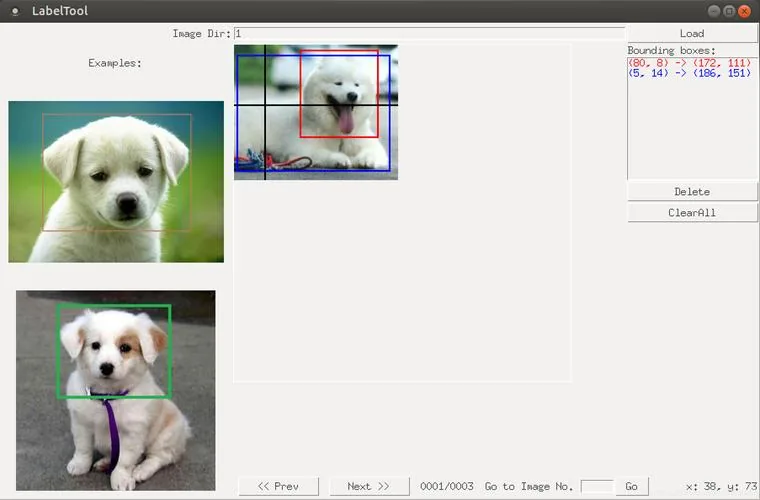
- 启动后点击左侧「Open Dir」选择图片所在文件夹,图片列表会出现在右下角。
- 点击「Change Save Dir」指定标注文件的保存目录,建议与图片目录分开,避免混淆。
- 在工具栏选择格式:PascalVOC 存 XML,YOLO 存 txt(YOLO 模式需要额外提供
classes.txt类别文件)。 - 按快捷键
W进入画框模式,鼠标拖拽出矩形,松开后弹窗输入类别名。 - 按
Ctrl+S保存当前标注,按D切到下一张。批量处理时可用「Next Image」配合自动保存选项。
roLabelImg 旋转矩形标注
- 同样先「Open Dir」导入图片目录。
- 按
W画出初始正矩形,松开后工具会进入旋转编辑状态,拖动框上的旋转控制点调整角度。 - 角度调整到位后输入类别名,确认后框会以带角度的形式固定下来。
- 保存后 XML 中会多出
robndbox节点,包含cx、cy、w、h、angle五个字段,训练代码需要按这五个值还原旋转框。
两个工具都支持用方向键微调选中框的位置,Ctrl+Z 撤销上一步,标注量大的时候建议先把常用类别在 predefined_classes.txt 里写好,画框时直接下拉选择,能省不少输入时间。
常见问题
Q1:启动时报 ModuleNotFoundError: No module named 'libs.resources' 怎么办?
这是没有在工具根目录下执行脚本导致的。labelImg 和 roLabelImg 都依赖相对路径加载 resources.py,必须 cd 到包含 labelImg.py 的那一层再运行。如果在别的目录用绝对路径调用,就会报这个错。
Q2:roLabelImg 保存的 XML 用普通解析脚本读不出来?
正常现象。roLabelImg 的标注节点名是 robndbox 而不是 bndbox,字段也是 cx/cy/w/h/angle 而非 xmin/ymin/xmax/ymax。读取时要做分支判断,或者用工具自带的格式转换脚本先转成标准 VOC 再喂给训练代码。
Q3:labelImg 画框时快捷键没反应?
先确认输入法处于英文状态,中文输入法会吞掉 W、D、A 这些单键快捷键。其次检查是否误点了「Advanced Mode」之外的编辑模式,或图片列表为空——没有打开目录时画框功能是灰的。若仍无效,重启工具并检查 ~/.labelImgSettings.pkl 配置文件是否损坏,删掉后重新设置即可。
Q4:macOS 上界面显示异常或字体发虚?
多见于 PyQt5 与高分辨率屏的缩放适配问题,可在启动命令前加环境变量 QT_MAC_WANTS_LAYER=1 再运行,多数情况下能恢复正常渲染。
使用注意事项
两款工具都是开源项目,遵循各自的许可证,二次分发或商用前请核对源码仓库中的 LICENSE 文件。标注前务必统一类别命名规范,类别名大小写不一致会导致训练时被当成两个类。图片目录和标注目录建议分开放置,并定期备份标注文件——标注是纯手工成本,丢一次重来代价很高。另外,旋转框标注比正矩形慢不少,只对确实需要角度信息的目标使用 roLabelImg,其余情况用 labelImg 效率更高。下载方式见文末。
下载地址
百度网盘链接如带 ?pwd= 参数,请完整复制到浏览器打开。
以上资源由网络收集整理,版权归原作者及软件厂商所有,请在授权范围内使用;如涉及侵权请联系本站删除。
版权声明
所有资源都来源于爬虫采集,如有侵权请联系我们,我们将立即删除
-
PyTorch CUDA 报错解决:AssertionError 排查、安装与验证步骤(附网盘资源免费下載)

-
No module named 'tensorflow.examples' 报错解决(TensorFlow 2.x)(附网盘资源免费下載)

-
Gradio share=True 无法创建共享链接?frpc_windows_amd64_v0.2 缺失修复与常见问题(附网盘资源免费下載)

-
CNN与Transformer视觉模型对比:结构差异、性能表现与选型建议(附网盘资源免费下載)

-
车牌识别系统PPT:Python+OpenCV双CNN结构与参数讲解(附网盘资源免费下載)

-
车牌识别图片数据集:68 类字符样本、目录结构与训练接入方法(附网盘资源免费下載)

-
超算、智算及数据中心行业报告解读:算力中心铸就大模型时代基座(附网盘资源免费下載)

-
SRCNN PyTorch训练数据集T91:91张图像介绍与使用步骤(附网盘资源免费下載)

-
超全人脸数据集:ORL、Yale、FERET、PIE、UMIST、AR 六库合一整理(附网盘资源免费下載)

-
DeepLabV3+语义分割PyTorch复现代码(Xception/ResNet101/MobileNetV2)(附网盘资源免费下載)
