 itfan123
深度学习环境搭建指南:Python、PyCharm 与 PyTorch CPU 版安装步骤(附网盘资源免费下載)
原创什么是深度学习本地环境
深度学习本地环境指的是在本台电脑上运行深度学习代码所需的整套软件组合:Python 解释器提供语言运行时,PyCharm 负责代码编辑与调试,PyTorch 承担张量计算与模型训练的运算工作。这套组合适合三类用户:准备入门深度学习的学生与自学者;暂时没有 NVIDIA 显卡、只能使用 CPU 跑小模型的开发者;以及希望先把流程跑通、再决定是否上 GPU 环境的新手。按照本指南操作,大约 30 分钟即可完成全部搭建。
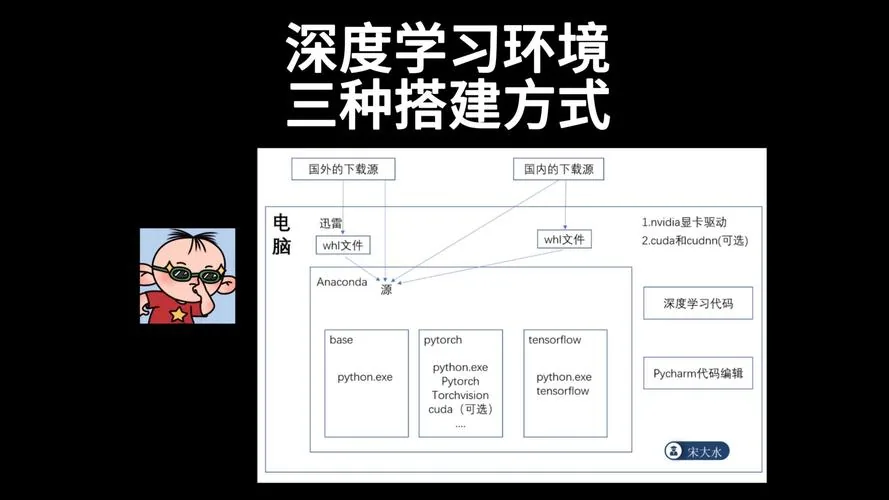
关键参数与版本说明
本指南基于 Windows 10/11 64 位系统编写,各组件版本如下:
| 组件 | 版本 | 说明 |
|---|---|---|
| Python | 3.11.x(3.10 亦可) | 官网下载,安装时勾选 Add to PATH |
| PyCharm | Community Edition 2024.x | 免费社区版即可满足需求 |
| PyTorch | 2.x CPU 版 | 不依赖 CUDA,纯 CPU 运算 |
| pip | 随 Python 附带(23.x 以上) | 无需单独安装 |
PyTorch CPU 版与 GPU 版的最大区别在于安装包大小:CPU 版只有两百兆上下,安装快、不挑显卡,但训练速度明显慢于 GPU 版,适合学习语法和小规模数据实验。
安装步骤
1. 安装 Python 并配置环境变量
- 打开 Python 官网下载页,选择 Windows installer (64-bit),建议下载 Python 3.11 对应的版本。
- 运行安装程序,第一屏务必勾选底部
Add python.exe to PATH,再点击 Install Now。 - 安装完成后打开命令提示符,输入
python --version,若显示Python 3.11.x说明安装成功。 - 再执行
pip --version验证包管理器是否可用。
2. 安装 PyCharm 并关联 Python 解释器
- 在 JetBrains 官网下载 PyCharm Community Edition(社区版,完全免费)。
- 运行安装程序,保持默认选项即可,Windows 防火墙提示时选择允许访问。
- 首次启动选择 New Project,在 Interpreter 界面选择 Previously configured interpreter,选中刚才安装的 Python 3.11。
- 新建一个
test.py,输入print("hello")后右键运行,控制台输出即代表解释器配置正确。
3. 安装 PyTorch CPU 版并验证
- 建议先创建虚拟环境,避免污染系统 Python:
python -m venv dl-env,然后激活:dl-env\Scripts\activate。 - 执行 CPU 版专用安装命令:
pip install torch torchvision --index-url https://download.pytorch.org/whl/cpu。注意必须使用--index-url指定 CPU 源,否则默认会安装 CUDA 版本,体积超过 2GB。 - 等待安装完成(约 3~10 分钟,取决于网速)。
- 验证安装:在 PyCharm 的 Terminal 或命令行中执行
python -c "import torch; print(torch.__version__)",能打印出 2.x 版本号即成功。
常见问题
Q1:提示 "'pip' 不是内部或外部命令" 怎么办?
这是因为安装时没有勾选 Add python.exe to PATH。解决办法:重新运行安装程序选择 Modify 补勾环境变量,或手动把 Python 安装目录及其 Scripts 目录加入系统 PATH,然后重新打开命令行再试。
Q2:执行 pip install torch 时报错 "Could not find a version that satisfies the requirement torch"?
通常有两个原因:一是 Python 版本不在支持范围内(PyTorch 2.x 支持 Python 3.8~3.12),可先用 python --version 确认版本;二是网络问题导致访问官方源超时,可临时换用国内镜像源,例如 pip install torch -i https://pypi.tuna.tsinghua.edu.cn/simple。
Q3:代码运行报 ModuleNotFoundError: No module named 'torch'?
说明 PyTorch 装到了另一个 Python 环境里。PyCharm 中打开 File → Settings → Project → Python Interpreter,确认当前项目解释器与执行 pip install 命令的环境是同一个。
Q4:torch.cuda.is_available() 返回 False,是安装失败了吗?
不是。CPU 版本身就不包含 CUDA 组件,返回 False 属于正常现象。验证 CPU 版是否可用,应改用张量运算测试,例如 python -c "import torch; print(torch.zeros(3).sum())",能正常返回结果即说明环境正常。
注意事项
- 三个组件请严格按 Python → PyCharm → PyTorch 的顺序安装,顺序颠倒会导致解释器关联失败。
- 安装 PyTorch 前建议先升级 pip:
python -m pip install --upgrade pip,旧版本 pip 可能无法正确解析依赖。 - PyTorch CPU 版仅适合学习与小数据实验,正式训练模型请改用 GPU 版并配置对应的 CUDA 环境。
- 下载方式见文末,若安装中遇到本文未覆盖的问题,可查阅 PyTorch 官方文档或搜索报错全文。
下载地址
百度网盘链接如带 ?pwd= 参数,请完整复制到浏览器打开。
以上资源由网络收集整理,版权归原作者及软件厂商所有,请在授权范围内使用;如涉及侵权请联系本站删除。
版权声明
所有资源都来源于爬虫采集,如有侵权请联系我们,我们将立即删除
-
PyTorch CUDA 报错解决:AssertionError 排查、安装与验证步骤(附网盘资源免费下載)

-
No module named 'tensorflow.examples' 报错解决(TensorFlow 2.x)(附网盘资源免费下載)

-
Gradio share=True 无法创建共享链接?frpc_windows_amd64_v0.2 缺失修复与常见问题(附网盘资源免费下載)

-
CNN与Transformer视觉模型对比:结构差异、性能表现与选型建议(附网盘资源免费下載)

-
车牌识别系统PPT:Python+OpenCV双CNN结构与参数讲解(附网盘资源免费下載)

-
车牌识别图片数据集:68 类字符样本、目录结构与训练接入方法(附网盘资源免费下載)

-
超算、智算及数据中心行业报告解读:算力中心铸就大模型时代基座(附网盘资源免费下載)

-
SRCNN PyTorch训练数据集T91:91张图像介绍与使用步骤(附网盘资源免费下載)

-
超全人脸数据集:ORL、Yale、FERET、PIE、UMIST、AR 六库合一整理(附网盘资源免费下載)

-
DeepLabV3+语义分割PyTorch复现代码(Xception/ResNet101/MobileNetV2)(附网盘资源免费下載)
