 itfan123
海康威视相机Python源码解析:环境配置、实时取流与常见报错解决
原创这套源码能解决什么问题
「海康威视相机python源码.rar」里的代码,面向用 Python 开发海康威视工业相机上位机(PC 端控制软件)的场景:枚举局域网或 USB 上的相机、设置曝光与增益、连续取流并把每一帧保存为图片或送入 OpenCV 做后续处理。如果你在做视觉检测、产线质检或科研图像采集,这份源码可以直接当作项目骨架,改改参数就能跑起来。下载方式见文末。
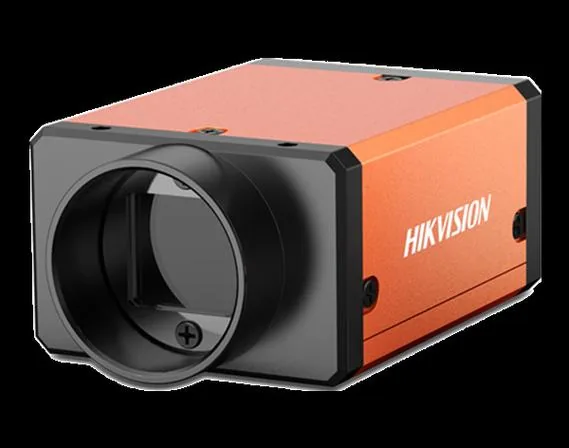
适用人群:机器视觉初学者、需要在自有上位机里集成海康威视相机的开发者。运行环境建议 Windows 10/11 64 位、Python 3.6~3.11;相机侧固件不限,GigE 网口相机与 USB3.0 相机都适用。
环境准备与源码安装步骤
海康威视相机的 Python 调用依赖官方 MVS SDK,源码本身只是封装好的调用示例,按顺序准备即可。
- 安装 MVS SDK:在海康威视机器人官网下载 MVS SDK(建议 4.x 系列,如 4.2.0),双击安装程序,默认路径安装。安装结束后确认
C:\Program Files (x86)\MVS\Development\Python\MvImport目录存在。 - 安装 Python 依赖:执行
pip install opencv-python numpy,OpenCV 负责图像显示与保存,NumPy 负责把取流返回的字节数组转成矩阵。 - 解压源码:把「海康威视相机python源码.rar」解压到不含空格和中文的路径,例如
D:\hik_camera\,避免个别库在中文路径下出现编码问题。 - 把
MvImport目录复制到源码同级目录(或加入 PYTHONPATH),让from MvCameraControl_class import *能被解释器找到。 - 连接相机并上电:网口相机用千兆网线直连电脑网卡,把相机 IP 与电脑设成同一网段;USB3.0 相机插入蓝色 USB3 接口。首次使用 USB 相机需在设备管理器中通过 MVS 驱动工具绑定 WinUSB 驱动。
- 运行示例:进入解压目录执行
python main.py,终端会打印枚举到的设备序列号,随后弹出取流窗口。
源码核心流程解析
整套源码的主函数遵循「枚举设备 → 创建句柄 → 打开设备 → 配置参数 → 开始取流 → 取帧转换 → 停止释放」的固定顺序,下面拆解每步的关键调用。
1. 枚举设备
通过 MV_CC_EnumDevices(MV_GIGE_DEVICE | MV_USB_DEVICE, deviceList) 同时搜索网口与 USB 设备,返回值 nDeviceNum 为 0 表示一台都没搜到,先排查网络与驱动(见下文常见问题)。
2. 创建句柄并打开设备
用 MV_CC_CreateHandle() 创建句柄,再调用 MV_CC_OpenDevice(stDeviceList.pDeviceInfo[0]) 打开第一台设备。多相机场景可遍历设备列表,按序列号 chSerialNumber 指定目标。
3. 配置参数并启动取流
打开后按需设置参数:MV_CC_SetFloatValue("ExposureTime", 10000) 设曝光(单位微秒),MV_CC_SetFloatValue("Gain", 10) 设增益,最后调用 MV_CC_StartGrabbing() 启动取流。
4. 取帧、转像素格式并保存
循环调用 MV_CC_GetOneFrameTimeout(stFrameBuf, 1000) 取一帧,超时则返回错误码 0x80000008。拿到原始帧后,用 MV_CC_ConvertPixelType() 把相机原生的 PixelType_Gvsp_BayerGR8 等格式转成 PixelType_Gvsp_BGR8_Packed,再交给 cv2.imwrite() 保存为 PNG。核心循环如下:
while True: ret = cam.MV_CC_GetOneFrameTimeout(stOutFrame, 1000) if ret == 0: cv2.imwrite("frame.png", img)
常见报错与排查方法
Q1:MV_CC_EnumDevices 枚举返回 0 台设备怎么办?
网口相机:先用 ping 相机 IP 确认物理连通,把电脑网卡 IP 改成与相机同网段(如相机 192.168.1.64,电脑设 192.168.1.100),并关闭防火墙对 Python 的拦截。USB 相机:确认已绑定 WinUSB 驱动,并换用主板原生 USB3 接口。MVS SDK 未安装,或 Python 与 SDK 位数不匹配(32 位 Python 配 64 位 SDK)也会导致枚举为空。
Q2:MV_CC_OpenDevice 返回 0x8000000B 或 0x8000000F 是什么问题?
这两个码都指向网络层:0x8000000B 为网络异常,0x8000000F 为网络断开。检查网线、交换机供电与相机状态灯,用 MVS 客户端工具确认能否搜到设备;能搜到但 Python 打不开,多为 IP 冲突或双网卡路由问题,把连接相机的网卡跃点数设为最高。
Q3:MV_CC_GetOneFrameTimeout 一直超时(0x80000008)?
超时通常意味着数据没到:确认已经调用 MV_CC_StartGrabbing();确认触发模式设置正确(连续模式直接取流,触发模式需软触发 MV_CC_SetCommandValue("TriggerSoftware"));GigE 相机还需确认网卡已开启巨型帧(Jumbo Frame)并调大接收缓冲区。
Q4:报 ImportError: No module named 'MvImport' 或 0x8000000A 版本不匹配?
前者是没有把 SDK 的 MvImport 目录放进 Python 搜索路径,复制目录或设置 PYTHONPATH 即可解决。后者是 SDK 与源码使用的接口版本不一致,升级 MVS SDK 到较新的 4.x 版本,或按 SDK 安装目录内的接口说明微调调用代码。
注意事项与版权说明
开发前请确认本机已装好 Python 与 MVS SDK,并核对 Python 为 64 位。源码中的相机 IP、序列号、保存路径都集中在文件开头的配置区,更换设备时优先改这里。取流结束后记得调用 MV_CC_StopGrabbing() 与 MV_CC_CloseDevice() 释放资源,避免相机被占用无法再次打开。使用源码时请遵守随附的开源协议与相关法律法规,商业用途需与相机供货方确认授权范围。
下载地址
以上资源由网络收集整理,版权归原作者及软件厂商所有,请在授权范围内使用;如涉及侵权请联系本站删除。
版权声明
所有资源都来源于爬虫采集,如有侵权请联系我们,我们将立即删除
-
fetch_20newsgroups 下载慢?离线导入 20news-bydate.tar.gz 四步解决(附网盘资源免费下載)

-
Qt 启动提示找不到 python36.dll?Windows 修复步骤与常见问题(附网盘资源免费下載)

-
matplotlib 中文乱码怎么解决?SimHei 字体设置步骤与示例代码(附网盘资源免费下載)

-
Python导入OpenCV报错DLL load failed?3步解决找不到指定模块问题(附网盘资源免费下載)

-
解决Python安装依赖包时报错Microsoft Visual C++ 14.0 or greater的方法(附网盘资源免费下載)

-
Python 报错 Could not locate zlibwapi.dll:解决步骤与常见问题(附网盘资源免费下載)

-
Python3安装PyHook3报错解决:missing positional arguments 完整修复步骤(附网盘资源免费下載)
-
ROS小车视觉检测脚本:Python+OpenCV实时障碍物识别(Melodic/Noetic,附常见问题)(附网盘资源免费下載)

-
车牌号码识别程序Python OpenCV:安装步骤、运行方法与常见问题(附网盘资源免费下載)

-
车流量数据集PeMS-SF:车道占有率与10分钟采样预测应用(附网盘资源免费下載)
