 itfan123
Java视频会议系统毕业设计源码:JMF+RTP+Socket+多播实现与Eclipse运行步骤(附网盘资源免费下載)
原创这套源码是什么、适合谁用
Java视频会议系统毕业设计源码是一套可直接导入Eclipse运行的完整工程,用Java实现音视频采集播放、实时传输和多客户端同步会议,技术落点为JMF(Java Media Framework)、RTP、Socket与Multicast。它适合正在做计算机类毕业设计、需要一份可演示、可答辩、可二次修改的多人音视频会议项目的本科生,也适合想练手Java网络编程与多媒体编程的自学者。整套代码规模适中,服务器端与客户端职责分离清楚,改动点集中,便于在答辩前替换界面或增加白板、文字聊天等扩展功能。
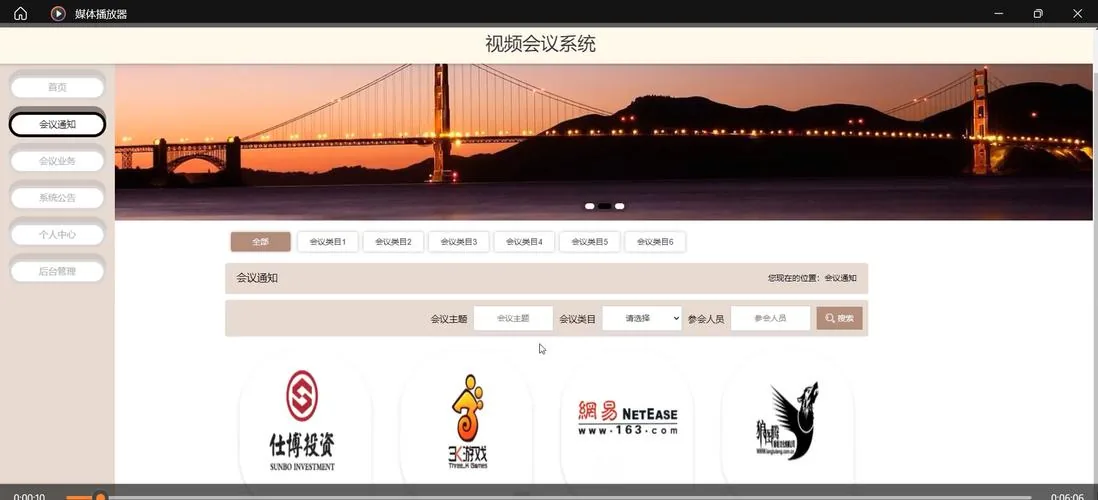
需要先说明一点:这套工程依赖JMF这一老框架,而JMF官方最后版本停留在2.1.1e,对JDK 9及以上版本的兼容性很差,绝大多数“跑不起来”的问题都出在这里。因此本文把环境配置和常见问题写得更细,先保证能跑通,再谈改功能。
项目结构与技术栈参数
工程按“服务器端—客户端—公共模块”三段划分,导入Eclipse后可以看到典型的Java SE项目目录,源码包名以会议业务命名,资源目录下放置JMF所需的媒体处理配置文件。核心技术参数如下:
| 项目 | 取值 |
|---|---|
| 编程语言 | Java(建议JDK 8,即1.8.0_xxx) |
| 开发平台 | Eclipse(IDE,需配置JDK为本机1.8) |
| 多媒体框架 | JMF(Java Media Framework)2.1.1e |
| 传输协议 | RTP(Real-time Transport Protocol) |
| 网络编程 | Socket(TCP,用于信令与连接管理) |
| 多播 | Multicast(组播地址,用于多客户端数据分发) |
| 运行形态 | 服务器端程序 + 多个客户端程序,本机或局域网内多开 |
功能上分四块:JMF负责摄像头与麦克风数据的采集、编码与播放;RTP负责把音视频包实时推给对端,保证低延迟;Socket负责客户端与服务器之间的连接建立、用户上下线通知等信令交互;多播负责把同一份媒体流同时发给多个参会客户端,减少服务器重复发送的压力。理解这四块的边界,改代码时就不会互相踩踏。
Eclipse环境配置与源码导入步骤
下面按顺序操作,每一步都可验证,不建议跳步。
- 安装JDK 8:安装jdk-8uXXX(如1.8.0_202),安装后配置
JAVA_HOME指向JDK根目录,把%JAVA_HOME%\bin加入Path,命令行执行java -version确认输出为1.8.0_xxx。不要用JDK 11/17,JMF的jmf.jar与注册表式配置在高版本上会直接抛异常。 - 安装Eclipse:使用Eclipse IDE for Java Developers即可,启动后进入
Window → Preferences → Java → Installed JREs,添加并勾选刚装的JDK 1.8,确保项目编译级别为1.8。 - 配置JMF 2.1.1e:运行JMF安装程序,安装路径不要含中文和空格;安装完成后把
jmf.jar加入项目Build Path(右键项目 →Build Path → Configure Build Path → Libraries → Add External JARs)。若为Windows环境,还需保证JMF的注册信息写入成功,否则运行时会提示找不到媒体处理器。 - 导入工程:
File → Import → General → Existing Projects into Workspace,选择源码所在目录,勾选项目后Finish;若目录下没有.project文件,则改用New → Java Project手动建项目再把src拷入。 - 处理依赖报错:导入后若出现红叉,多数是JRE版本被自动设为高版本或缺
jmf.jar。右键项目 →Properties → Java Build Path,把JRE System Library改为1.8,并确认jmf.jar在Libraries列表中。 - 运行测试:先运行服务器端主类启动监听,再运行客户端主类,在界面中填入服务器IP与端口完成连接;再开第二个客户端连接到同一服务器,观察两路视频窗口是否互相出现画面、声音是否互通。
局域网测试时把服务器IP换成服务器所在机器的内网地址(如192.168.x.x),不要用127.0.0.1,否则其他机器连不上;同时确认系统防火墙放行了程序使用的端口与组播流量。若要在同一台机器多开客户端,需要复制一份运行配置(Run → Run Configurations新建同名配置),避免复用同一个摄像头设备导致第二个客户端初始化失败。
常见问题与报错排查
Q1:启动就报java.lang.UnsupportedClassVersionError或JMF相关类找不到,怎么办?
这是JDK版本与编译目标不一致导致的。UnsupportedClassVersionError说明运行用的JRE版本低于编译版本,把运行配置的JRE改回1.8即可;若是JMF类找不到,检查jmf.jar是否真正加入Build Path,并确认Eclipse的Problems视图里没有“cannot be resolved”残留。改完执行Project → Clean重新编译。
Q2:JMF初始化时报javax.media.NoPlayerException: Cannot find a Player for ...或找不到摄像头?
JMF 2.1.1e自带性能包对现代摄像头的识别有限,且默认不枚举USB摄像头。先在JMF的JMFRegistry中检测捕获设备,确认设备被列出;若列表为空,说明JMF未识别该设备,只能改用兼容的采集方式或换用支持VFW驱动的摄像头。此外,摄像头被其他程序(会议软件、聊天工具)占用时同样会抛NoPlayerException,关闭占用程序后重试。
Q3:客户端能连接服务器但没有画面,或只有一方能听到声音?
先排查网络。用ping确认客户端到服务器可达;确认RTP使用的端口段在防火墙中放行;多播模式下检查客户端与服务器是否处于同一网段、组播地址是否一致,跨网段时路由器默认不放行组播。再排查设备:检查客户端音频输入是否被系统静音、JMF是否选中了正确的采集设备。若只有单向画面,通常是某一端的发送线程初始化失败,查看控制台是否有IOException或NoDataSourceException堆栈。
Q4:多开客户端时端口被占用,报java.net.BindException: Address already in use?
服务器端监听端口只能被一个进程占用,重复启动服务器端就会报此错。多个客户端之间若共用固定本地端口,也会冲突并抛出BindException。处理办法是关闭多余进程,或在代码中把客户端本地端口改为0由系统自动分配,再通过信令告知对端实际端口。
使用范围与注意事项
这套Java视频会议系统毕业设计源码适合作为学习参考与毕设基础版本,接口和界面都可在此基础上调整。用于答辩演示前,建议固定一台机器作为服务器端并提前完成JMF环境验证,避免现场因驱动或端口问题卡住。工程依赖的JMF 2.1.1e属于历史版本,若你的选题要求较高版本的媒体框架,需要自行替换媒体处理层,此时RTP传输与Socket信令部分可基本保留。使用中请遵守学校学术规范与相关法律法规,二次分发前确认授权范围。下载方式见文末。
下载地址
百度网盘链接如带 ?pwd= 参数,请完整复制到浏览器打开。
以上资源由网络收集整理,版权归原作者及软件厂商所有,请在授权范围内使用;如涉及侵权请联系本站删除。
版权声明
所有资源都来源于爬虫采集,如有侵权请联系我们,我们将立即删除