 itfan123
树莓派系统镜像下载安装:Raspbian与CentOS入门指南
原创免费下载 树莓派系统镜像下载安装:Raspbian与CentOS入门指南(夸克网盘,免费获取,无需注册)
| 资源名称 | 树莓派系统镜像下载安装:Raspbian与CentOS入门指南 |
|---|---|
| 下载方式 | 夸克网盘 |
| 是否免费 | 免费 |
| 提取码 | 无需提取码 |
树莓派系统镜像下载前的准备
这是一份面向零基础玩家的树莓派系统镜像下载安装指南,无论你手上是 Raspberry Pi 3、Pi 4 还是更早的 Pi 2,都能照着一步步完成。Raspbian(现已更名为 Raspberry Pi OS,底层基于 Debian)是官方推荐系统,教育软件丰富、社区资料多;CentOS 则面向熟悉企业级 Linux 的用户,适合服务器与物联网实验。下载方式见文末。
动手之前,请确认手头具备以下条件:
- 一张 8GB 以上的 microSD 卡(建议 Class 10 速度等级,烧录 CentOS 建议 16GB 以上);
- 读卡器、HDMI 显示器、鼠标键盘,或者仅用于无显示器(Headless)场景的可用网络;
- 匹配的电源:Pi 4 必须使用 5V/3A 的 USB-C 供电,供电不足会导致反复重启或彩虹屏。
两个系统的版本怎么选
| 系统 | 可选版本 | 特点 | 适合人群 |
|---|---|---|---|
| Raspbian / Raspberry Pi OS | 带桌面版(Full)、Lite 轻量版 | 官方维护,教程与工具链最齐全 | 新手、教育、日常开发 |
| CentOS | CentOS 7(ARMv7,AltArch 架构)、CentOS Stream 9(ARM64,支持 Pi 3B+ 与 Pi 4) | yum/dnf 包管理,贴近企业运维环境 | 有 Linux 基础的服务器用户 |
Raspbian 下载安装步骤
- 下载镜像:在树莓派官方操作系统页面获取 Raspbian(Raspberry Pi OS)镜像,新手选带桌面版,纯服务器用途选 Lite 版。
- 格式化 SD 卡:运行 SD Formatter,选中 SD 卡盘符后点击 Format,彻底清除旧数据。
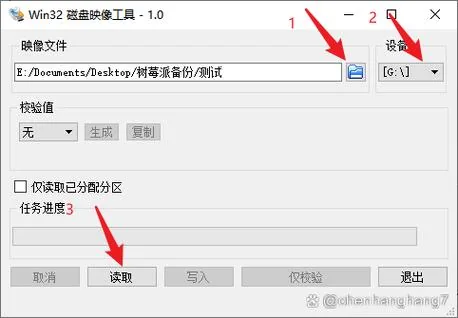
- 烧录镜像:打开 Win32 Disk Imager,Device 栏选择 SD 卡盘符,Image File 栏选择下载的 .img 文件,点击 Write 开始写入。
- 写入过程中不要断电、不要拔卡,进度条走完、提示成功后再安全弹出。
- 插卡开机:将 SD 卡插入树莓派,连接显示器、键盘鼠标后通电启动。旧版镜像默认账号 pi / 密码 raspberry;2022 年 4 月之后的镜像已取消默认 pi 用户,必须在烧录工具(Raspberry Pi Imager)的齿轮设置里预设用户名和密码,否则无法登录。
- 首次开机建议执行系统更新:
sudo raspi-configsudo apt update && sudo apt full-upgrade -y
CentOS 下载安装步骤
- 下载镜像:到 CentOS 官方镜像站获取 ARM 版本——树莓派 3 及更早机型选 CentOS 7(armhfp),Pi 3B+/Pi 4 选 CentOS Stream 9(aarch64),按需下载 GNOME、KDE 或 Minimal 版本。
- SD 卡格式化与烧录与 Raspbian 完全相同:先用 SD Formatter 格式化,再用 Win32 Disk Imager 写入 .img 镜像。
- 插卡启动。Minimal 与 GNOME 版本默认账号 root / 密码 centos(以实际版本的说明页为准)。
- 若首次启动未自动获取网络,接显示器本地登录后执行
nmtui图形化配置网络,或采用下一节的无显示器方式操作。 - 更新系统:CentOS 7 执行
sudo yum update -y,CentOS Stream 9 执行sudo dnf update -y。
无显示器远程配置方法
没有接显示器时,烧录完成后 SD 卡会弹出一个 Windows 可见的 boot 分区,在里面做两件事:
- 新建一个名为
ssh的空文件(无扩展名),系统启动时会自动开启 SSH 服务; - 新建
wpa_supplicant.conf文件配置 Wi-Fi:country=CN ctrl_interface=DIR=/var/run/wpa_supplicant GROUP=netdev update_config=1 network={ ssid="你的WiFi名称" psk="你的WiFi密码" key_mgmt=WPA-PSK }
启动后用 ping 树莓派IP 确认连通,再执行 ssh pi@树莓派IP(CentOS 为 ssh root@树莓派IP)远程登录。需要提醒的是,早期镜像的无线驱动对 5GHz 频段支持有限,连不上时先确认路由器的频段与密码。
常见问题
Q1:烧录完成、插卡后无法启动,只有红灯闪烁?
先排查供电:Pi 4 必须使用 5V/3A USB-C 电源,供电不足会出现反复重启或卡在彩虹屏。再检查 SD 卡烧录是否完整,换读卡器或换卡重试;红灯常亮不闪一般说明 SD 卡未被识别,重点检查卡与烧录过程。
Q2:提示 login incorrect 或找不到 pi 用户?
2022 年 4 月之后的 Raspberry Pi OS 镜像取消了默认 pi 账号,必须用 Imager 的烧录设置预设账号密码,否则登录会失败。CentOS 默认 root / centos,输入时注意区分大小写。
Q3:Lite 版没有图形界面,怎么远程使用桌面?
Raspbian Lite 执行 sudo raspi-config → Interface Options → Vnc 开启服务,再用 RealVNC Viewer 连接树莓派 IP;CentOS Minimal 可执行 sudo dnf groupinstall "Server with GUI" -y 安装图形界面。
Q4:执行 apt update 或 yum update 时报错、软件源 404?
多为系统版本较旧或软件源地址失效:Raspbian 可更换国内镜像源解决下载慢与 404;CentOS 7 已结束生命周期,官方源已归档,需把 repo 配置指向归档仓库才能继续使用 yum。
注意事项
- 烧录前务必在设备管理器中确认 SD 卡盘符,Win32 Disk Imager 选错盘符会误删其他存储设备的数据;
- 烧录过程中保持供电稳定,中途断电可能导致 SD 卡变砖需要重新格式化;
- 两个系统均基于开源协议发布,可自由使用与二次分发,但用于生产环境时请遵守对应发行版的许可条款;
- 首次开机后请立即修改默认密码、更新系统,再部署任何对外服务。
下载地址
百度网盘链接如带 ?pwd= 参数,请完整复制到浏览器打开。
以上资源由网络收集整理,版权归原作者及软件厂商所有,请在授权范围内使用;如涉及侵权请联系本站删除。
常见问题
这个资源需要付费吗?不需要,本文提供的资源可免费获取。
下载需要注册网盘账号吗?不需要注册,打开网盘链接即可保存或下载。
有提取码吗?无需提取码,打开网盘链接即可转存或下载。
版权声明
所有资源都来源于爬虫采集,如有侵权请联系我们,我们将立即删除