 itfan123
Visio标准摄像机图标免费下载:半球、球机、报警设备形状库导入教程(附网盘资源免费下載)
原创这套Visio摄像机图标包含哪些设备
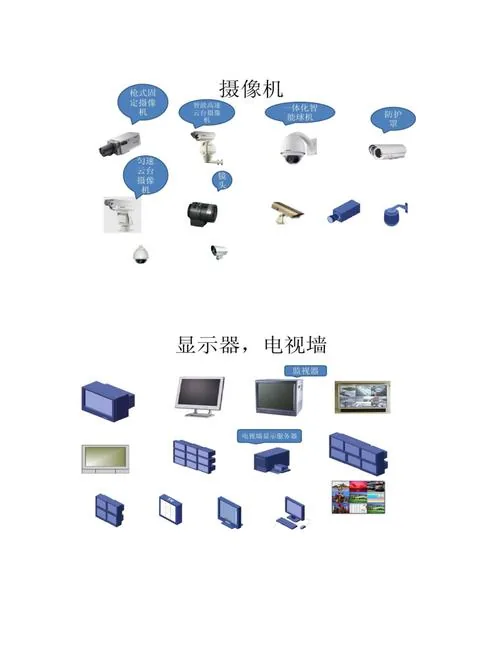
做视频监控系统方案设计时,工程师需要在Visio图纸上快速布点。这套图标按标准监控设备类型绘制,覆盖以下四类常用设备,导入后即可直接拖入绘图区使用。
半球摄像机
体积小巧的半球形外观,支持室内吊顶安装与室外抱杆安装,是走廊、电梯、收银台等近距离监控区域的常见选择。图标中已包含吸顶底座造型,画点位图时无需再补画支架。
球机摄像机
带云台功能的球形摄像机,图标体现360度可旋转特性,适合广场、停车场、厂区周界等需要大范围覆盖的场景。球机通常支持变焦与夜视,图纸中可与枪式摄像机搭配布点。
专业摄像机
面向特殊环境的高要求机型,包括枪式摄像机、防爆摄像机与低照度摄像机等。图标按设备形态区分,用于道路监控、户外周界、防爆区域等场景的图纸表达。
报警类产品
配套的安全防范设备图标,包含红外对射探头、被动红外探测器(PIR)、门磁开关与烟感探测器等,用于在监控系统图中表达"监控加报警"的联动设计。
规格参数与兼容环境
这套图标以Visio形状库形式发布,各版本兼容性如下:
| 项目 | 说明 |
|---|---|
| 文件格式 | Visio 形状库(.vssx;Visio 2010及更早版本对应.vss) |
| 兼容版本 | Visio 2013 / 2016 / 2019 / 2021 桌面版,以及 Microsoft 365 订阅中的 Visio Plan 2 |
| 旧版兼容 | Visio 2007 / 2010 需使用 .vss 格式,可按常见问题中的方法转换 |
| 单文件大小 | 压缩包解压后为几百KB至1MB量级,随图纸分发无压力 |
| 适用范围 | 建筑弱电平面图、监控系统拓扑图、点位统计表附图 |
形状库导入后会在"形状"窗格生成独立分类。图标基于矢量绘制,缩放不模糊,支持自定义填充色与线条色,可直接套用图纸主题色。
导入Visio的具体步骤
- 在文末下载压缩包并解压,得到形状库文件(.vssx 或 .vss)。
- 打开Visio,新建一张"基本框图"或打开已有图纸。
- 在左侧"形状"窗格顶部点击"更多形状",选择"打开形状"。
- 在弹出的文件选择框中定位到解压出的形状库文件,单击"打开"。
- 导入成功后,形状窗格底部出现该形状库分类,将图标拖拽到绘图区即可使用。
- 如需长期复用:把形状库文件复制到 C:\Users\你的用户名\Documents\My Shapes\ 目录,重启Visio后在"我的形状"分类中直接调用,无需每次重新导入。
常见问题
Q:双击形状库文件没反应,怎么导入?
说明系统没有把 .vssx 关联到Visio。不必纠结文件关联,直接在Visio内导入更稳妥:形状窗格 → 更多形状 → 打开形状 → 选择文件。若坚持双击打开,可右键文件 → 打开方式 → 选择 Visio 并勾选"始终使用此应用"。
Q:Visio 2010 能打开 .vssx 吗?
不能。.vssx 是 Visio 2013 起启用的格式,2010 及更早版本只识别 .vss。解决办法有两个:向提供方索取 .vss 版本;或在 Visio 2013 及以上版本中打开形状库,点击 文件 → 另存为,保存类型选择"Visio 2010-2003 形状(*.vss)"后保存,即可向下兼容。
Q:图标颜色与图纸风格不搭,怎么批量改?
单击图标后,在"开始"选项卡的"形状样式"组中点"主题颜色"即可一键换色;需要精确配色时用"填充"和"线条"自定义。批量修改时按住 Ctrl 连续点选多个图标,再统一设置填充色,一次就能完成整套图纸的配色调整。
Q:图标在图纸里看着模糊,是文件损坏吗?
不是。Visio 窗口在缩放视图时会对矢量图形做重绘,低缩放比例下边缘会发虚,打印或恢复到 100% 查看即清晰。若导出 PDF 后模糊,导出时选择"标准(联机发布或打印)"而不是"最小大小",可避免压缩过度。
使用注意事项
- 图标仅供个人学习与合法商业设计使用,不得用于非法监控部署或任何侵犯他人隐私的场景。
- 图标按标准设备类型绘制,实际项目选型还需标注具体参数,如分辨率、焦距、防护等级(如 IP66)、供电方式等,以设备厂商规格书为准。
- 特殊场景(防爆、防腐、海边盐雾环境)请按实际规范选型,不要直接套用图标外观。
下载方式见文末。
下载地址
百度网盘链接如带 ?pwd= 参数,请完整复制到浏览器打开。
以上资源由网络收集整理,版权归原作者及软件厂商所有,请在授权范围内使用;如涉及侵权请联系本站删除。
版权声明
所有资源都来源于爬虫采集,如有侵权请联系我们,我们将立即删除
-
Mac 多屏拼接工具 DisplaySpan:多显示器合成一块逻辑屏怎么用

-
Z-BlogPHP MCP 接口插件 ZbpMcp v1.0.0 发布:18 个工具让 AI 直连管理博客

-
Myrlin Workbook:Claude Code 本地管理面板

-
Fiddler中文版下载与抓包教程:安装、HTTPS解密及常见问题

-
openclaw本地部署教程

-
Portraiture人像精修插件:PS 2015-2025兼容、批量磨皮、安装步骤与常见问题

-
ComfyUI Windows 便携版安装步骤:N卡启动、显存不足与3个常见问题

-
VMware Workstation Pro 17 个人免费版 Win11/Win10 安装教程与常见问题

-
免费开源的3d素材游戏库有哪些

-
目前几款免费开源数据库同步工具