 itfan123
极域课堂管理系统软件V6.0 2016 豪华版安装教程与常见问题(Windows 10适用)(附网盘资源免费下載)
原创软件简介与适用场景
极域课堂管理系统软件V6.0 2016 豪华版是一套面向学校机房与培训机构的多媒体教学管理系统,采用"教师端 + 学生端"的双端架构:教师机通过教师端广播课件、视频与文档,学生机通过学生端接收内容并受远程管理,两端通过局域网通信,无需额外购置硬件,直接用现有电脑就能搭建一间互动教室。
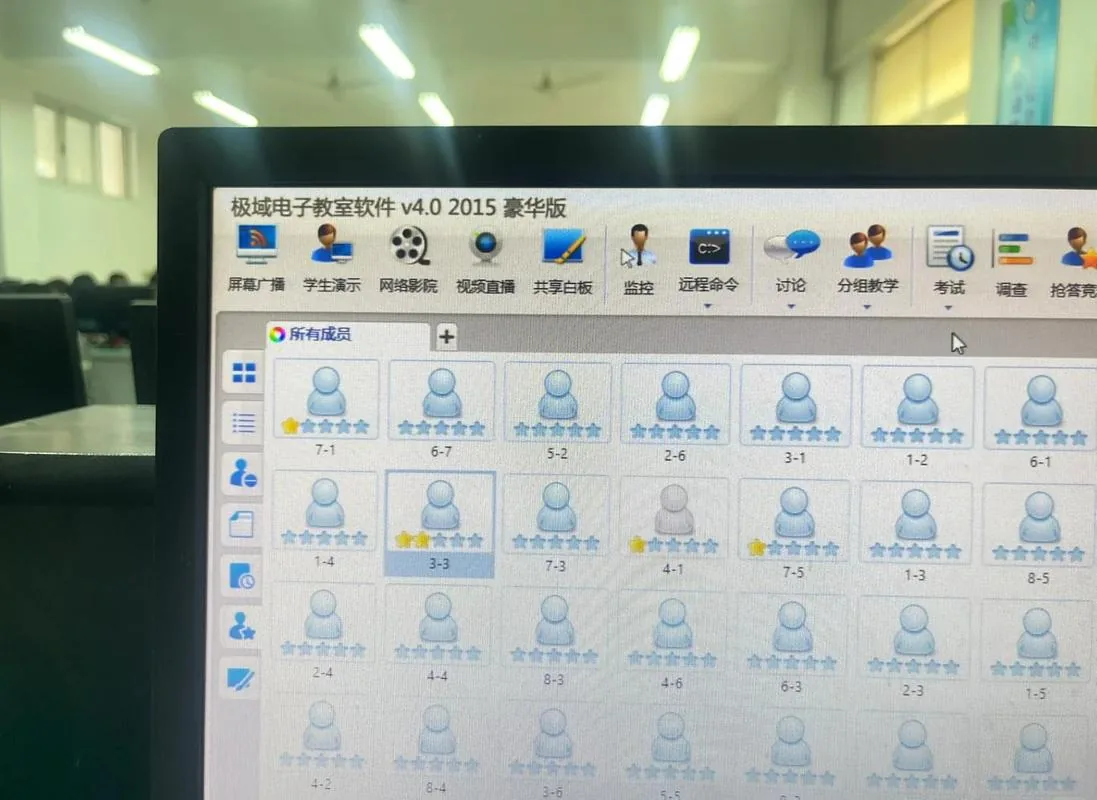
它适合中小学电教室、中职与技校机房、高校公共机房以及培训机构使用,教师可以在上课的同时完成学生机的屏幕广播、课堂监控、屏幕录制与远程控制,明显降低机房维护与课堂管理的时间成本。该"豪华版"在原版基础上附带一组替换文件(CR_安装原版后覆盖),安装时需要先装原版再覆盖对应组件,具体流程见下文「Windows 10 安装步骤」,下载方式见文末。
核心功能与关键参数
软件基于 Windows 10 平台运行(32 位与 64 位均可,64 位系统建议右键安装程序选择"以管理员身份运行"),教师端主要提供以下功能:
- 多媒体广播:将教师机屏幕同步推送到所有学生机,支持全屏广播与指定窗口广播,视频、PPT、网页均可同步演示。
- 屏幕监控:支持轮询监看与缩略图监看学生机屏幕,可远程锁定、解锁学生键鼠,维持课堂秩序。
- 屏幕录制:可录制指定学生机的屏幕操作过程,便于课后回放、教学分析与问题复现。
- 学生管理:支持远程文件分发、远程命令、批量关机与重启等机房日常维护操作。
部署前建议先核对下表中的关键参数,避免装错文件、放错目录:
| 项目 | 参数 |
|---|---|
| 软件名称 | 极域课堂管理系统软件V6.0 2016 豪华版 |
| 适用平台 | Windows 10(32/64 位) |
| 教师端安装文件 | teacher.exe |
| 学生端安装文件 | student.exe |
| 默认安装路径 | C:\Program Files (x86)\Mythware\极域课堂管理系统软件V6.0 2016 豪华版 |
| 首次登录账号 | 用户名 1,密码留空 |
| 替换文件目录 | CR_安装原版后覆盖 |
Windows 10 安装步骤
- 安装前退出所有杀毒软件与实时防护(如 360、火绒、Windows Defender),避免安装或文件替换过程被拦截。
- 教师端安装:双击运行 teacher.exe,按向导提示完成安装,结束后重启电脑。
- 学生端安装:在每台学生机上运行 student.exe,建议同样重启一次电脑,让网络组件正常加载。
- 文件替换:将"CR_安装原版后覆盖"文件夹内的文件全部复制到 C:\Program Files (x86)\Mythware\极域课堂管理系统软件V6.0 2016 豪华版 目录,弹出覆盖提示时选择"替换目标文件";若提示权限不足,先右键该文件夹获取管理员权限再操作。
- 创建账号:打开软件,新建一个账号,用户名填 1,密码留空,点击确定即可完成设置。
- 验证效果:教师端与学生端均重启后登录教师端,正常情况下学生端会自动出现在在线列表中,至此部署完成。
常见问题排查
Q1:学生端安装后搜索不到教师机、无法上线怎么办?
先确认教师机与学生机处于同一局域网且 IP 网段一致;检查学生机防火墙是否拦截了极域程序,可临时关闭后重试;确认学生端已重启,且不是旧版本残留;若机房启用了 IP/MAC 绑定,请核对绑定表与实际终端是否匹配。
Q2:广播时学生机黑屏或画面花屏?
此类问题多与视频解码组件有关:重新执行一遍文件替换步骤,确认 C:\Program Files (x86)\Mythware\极域课堂管理系统软件V6.0 2016 豪华版 下的文件已是替换后的版本;将学生机显卡驱动更新为厂商官方版本;Windows 10 下还可尝试关闭学生机的部分硬件加速选项后重新广播。
Q3:屏幕录制没有声音,或录制的文件无法播放?
录制无声时,先检查教师机声卡驱动是否正常,并运行 dxdiag 检测 DirectX 组件状态,再在录制设置中确认音频输入源选择正确;文件无法播放多为录制未完成或磁盘写入中断,保证磁盘剩余空间充足、安装与录制过程网络稳定后重新录制即可。
Q4:教师端提示组件缺失、功能按钮灰色不可用?
通常是替换文件未生效或版本不一致:核对该目录下的文件是否完整,必要时重新替换;仍无效时以管理员身份重新运行 teacher.exe 完成组件修复,然后重启电脑再试。
注意事项与版权说明
- 安装与文件替换过程中保持网络稳定,替换完成后建议重启电脑,确保所有组件正常加载。
- Windows 10 64 位系统的安装目录为 Program Files (x86),替换文件时注意目录层级,不要放错位置。
- 使用过程中如遇到上文未覆盖的问题,建议先按安装步骤逐项检查,仍无法解决可联系技术支持获取帮助。
- 极域课堂管理系统为商业授权软件,本文的安装与替换方法仅供学习研究与交流,请通过正规渠道获取授权,商业用途请购买正版许可。
下载地址
百度网盘链接如带 ?pwd= 参数,请完整复制到浏览器打开。
以上资源由网络收集整理,版权归原作者及软件厂商所有,请在授权范围内使用;如涉及侵权请联系本站删除。
版权声明
所有资源都来源于爬虫采集,如有侵权请联系我们,我们将立即删除
-
Mac 多屏拼接工具 DisplaySpan:多显示器合成一块逻辑屏怎么用

-
Z-BlogPHP MCP 接口插件 ZbpMcp v1.0.0 发布:18 个工具让 AI 直连管理博客

-
Myrlin Workbook:Claude Code 本地管理面板

-
Fiddler中文版下载与抓包教程:安装、HTTPS解密及常见问题

-
openclaw本地部署教程

-
Portraiture人像精修插件:PS 2015-2025兼容、批量磨皮、安装步骤与常见问题

-
ComfyUI Windows 便携版安装步骤:N卡启动、显存不足与3个常见问题

-
VMware Workstation Pro 17 个人免费版 Win11/Win10 安装教程与常见问题

-
免费开源的3d素材游戏库有哪些

-
目前几款免费开源数据库同步工具
