 itfan123
ComfyUI本地部署指南:Windows+1660ti 6G显存安装、LCM加速与出图步骤(附网盘资源免费下載)
原创ComfyUI是什么,1660ti 6G显存能不能跑
ComfyUI是一个基于节点流程(Node Graph)的AI绘画前端,把采样器、CLIP编码、VAE解码、ControlNet等环节拆成可连线的节点,用户自己搭工作流后点击队列执行。相比一键式WebUI,它的显存占用更可控,适合在本地环境做可复现的绘画流程。本文针对Windows系统 + GTX 1660 Ti 6G显存这一组合,讲清从解压到出图的完整路径:6G显存属于入门档,跑SD 1.5系底模没有问题,跑SDXL需要更谨慎地控制分辨率与批次数。
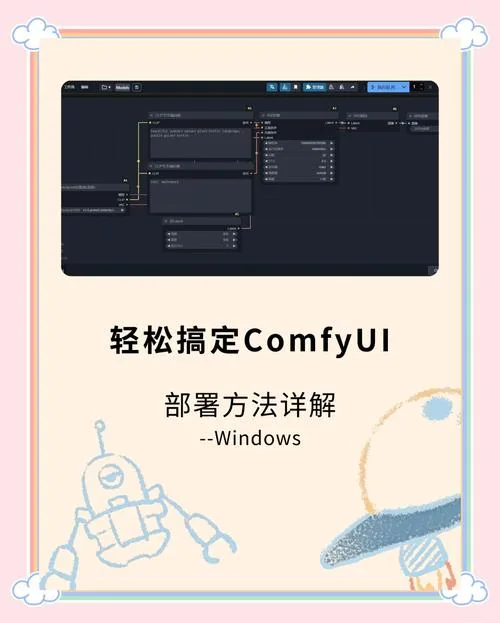
1660 Ti没有Tensor Core,也不支持BF16,因此推理以FP16为主,速度取决于采样步数与分辨率。下文所有步骤均在Windows 10/11 + NVIDIA驱动环境验证思路下展开,下载方式见文末。
关键参数与包含内容
- 显卡:NVIDIA GTX 1660 Ti,显存6GB, Turing架构,无Tensor Core。
- 系统:Windows 10 或 Windows 11 64位。
- 运行依赖:Python 3.10 系列、PyTorch(CUDA 11.8 或 12.1 轮子)、对应版本NVIDIA驱动。
- 资源形态:ComfyUI官方源码包 + 环境包,另附秋叶启动器用于代码更新与一键启动。
- 加速方案:LCM(Latent Consistency Models)LoRA,配合低步数采样显著缩短出图时间。
6G显存在512×512到768×768分辨率、batch size为1时最稳;开高分辨率修复(Hires.fix)时建议先放大1.5倍以内,否则容易触发显存不足。
安装步骤:解压、配置与启动
第一步:解压与环境放置
把下载到的ComfyUI源码包解压到不含中文和空格的路径,例如 D:\AI\ComfyUI。环境包(内含python与依赖)解压到同级或独立目录,避免放在 C:\Program Files 下,否则启动器写配置时可能因权限失败。
第二步:确认CUDA与驱动匹配
在命令行执行 nvidia-smi,右上角显示的CUDA Version需不低于所装PyTorch轮子的CUDA版本。1660 Ti建议使用CUDA 11.8对应的PyTorch稳定轮子;若驱动过旧,先升级到支持CUDA 11.8以上的版本,否则启动时会报 Torch not compiled with CUDA enabled 或直接回落到CPU推理。
第三步:用秋叶启动器更新代码
打开秋叶启动器,将路径指向ComfyUI根目录,在「版本管理」中执行更新,拉取最新主干代码;更新完成后在「高级选项」里确认Python解释器指向环境包内的 python.exe,不要误选系统全局Python。
第四步:启动并打开界面
在启动器点击「一键启动」,控制台出现 Starting server 与 To see the GUI go to: http://127.0.0.1:8188 即表示服务已起。浏览器访问该地址进入节点画布;默认工作流已包含Checkpoint加载器、CLIP文本编码、KSampler、VAE解码与保存图像节点。
生成图片:首次加载与LCM加速
把底模(.safetensors)放进 ComfyUI\models\checkpoints,LCM LoRA放进 ComfyUI\models\loras,刷新界面后在下拉框选中。首次加载模型需要把权重读入显存并做一次预热,1660 Ti上通常比后续推理慢数倍,属正常现象;第二次起同一模型驻留显存,耗时明显下降。
标准出图流程:在CLIP文本编码节点填入正向与负向题词 → KSampler设置步数(常规20~30)、CFG(7左右)、采样器与调度器 → 点击 Queue Prompt 执行。结果保存在 ComfyUI\output,文件名带随机种子,便于复现。
启用LCM加速:加载LoraLoader节点接在Checkpoint之后,选择LCM LoRA,将步数降到4~8、CFG降到1~2,采样器选 LCM 或 Euler 配合 sgm_uniform。1660 Ti在512×512、6步设置下出图时间可从数十秒级压缩到数秒级,代价是细节与多样性下降,适合快速构图试稿。
常见问题
Q1:启动时报 Torch not compiled with CUDA enabled 怎么办?
说明当前PyTorch是CPU版或CUDA版本与驱动不匹配。用启动器查看解释器路径,在该环境下执行 python -c "import torch;print(torch.cuda.is_available())",返回False即需重装对应CUDA轮子的PyTorch,并确认 nvidia-smi 的CUDA Version满足要求。
Q2:出图中途报显存不足(OutOfMemoryError)怎么处理?
降低分辨率到512×512、batch size设为1、关闭Hires.fix或把放大倍数降到1.5以内;也可在启动参数中加 --lowvram 让模型分层卸载到内存。6G显存下不要同时加载多个大模型节点。
Q3:浏览器打开127.0.0.1:8188是空白或连不上?
先看控制台是否已打印监听地址;若端口被占用,在启动器启动参数加 --port 8189 换端口。也可能是启动器指向了错误目录导致服务未真正启动,重新确认ComfyUI根路径。
Q4:LCM出图模糊、画面发灰?
步数过低或CFG过高都会导致此现象。LCM推荐CFG 1~2、步数4~8;若仍偏糊,把步数提到8并适当增加正向题词细节,或换回常规采样器对比。
注意事项
显卡驱动版本必须与PyTorch所用CUDA版本匹配,升级驱动后建议重启再启动服务。首次加载模型耗时长属正常,不要反复重启进程。LCM加速会牺牲部分画面质量,正式出图可与常规采样流程并行保留两套工作流。模型与LoRA的授权以其发布页声明为准,商用前请自行确认许可范围。
按上述流程操作,即可在Windows + 1660 Ti 6G显存环境完成ComfyUI的本地部署与出图,下载方式见文末。
下载地址
百度网盘链接如带 ?pwd= 参数,请完整复制到浏览器打开。
以上资源由网络收集整理,版权归原作者及软件厂商所有,请在授权范围内使用;如涉及侵权请联系本站删除。
版权声明
所有资源都来源于爬虫采集,如有侵权请联系我们,我们将立即删除
-
Mac 多屏拼接工具 DisplaySpan:多显示器合成一块逻辑屏怎么用

-
Z-BlogPHP MCP 接口插件 ZbpMcp v1.0.0 发布:18 个工具让 AI 直连管理博客

-
Myrlin Workbook:Claude Code 本地管理面板

-
Fiddler中文版下载与抓包教程:安装、HTTPS解密及常见问题

-
openclaw本地部署教程

-
Portraiture人像精修插件:PS 2015-2025兼容、批量磨皮、安装步骤与常见问题

-
ComfyUI Windows 便携版安装步骤:N卡启动、显存不足与3个常见问题

-
VMware Workstation Pro 17 个人免费版 Win11/Win10 安装教程与常见问题

-
免费开源的3d素材游戏库有哪些

-
目前几款免费开源数据库同步工具
