 itfan123
PyCharm速成手册精编版:两篇核心教程带你快速上手IDE
原创这份PyCharm速成手册精编版是什么
PyCharm速成手册精编版是一份PDF格式的教程合辑,文件名是「最全Pycharm教程 - 精编版.pdf」。它并不是从零开始逐条罗列菜单的百科全书,而是从原本规模较大的PyCharm教程体系中挑出两篇独立成篇的速成内容重新编排,目的是让读者在较短时间里把IDE的核心功能和实战流程过一遍。适合人群包括:刚装好PyCharm还没养成使用习惯的初学者、从其他编辑器迁移过来需要快速熟悉快捷键与调试流程的开发者、以及带新人时想找一份能直接发给对方自学的参考资料的人。
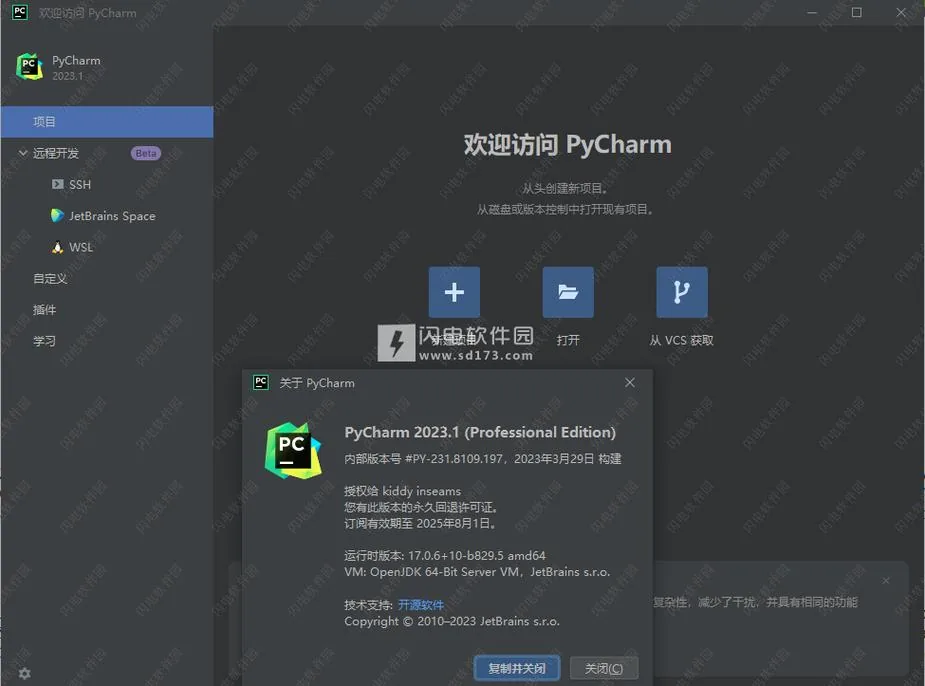
需要说明的是,这份手册面向的是PyCharm这一款IDE的通用操作,不绑定某一个具体项目模板,也不要求读者事先掌握Django或科学计算库。只要本机装好了PyCharm,能打开一个Python解释器,就可以跟着读。
精编版包含的两篇核心教程
合辑由两篇原本独立发布的速成手册组成,篇名保持了原教程的编号与标题,方便有需要的人回到原系列对照阅读:
- 最全 Pycharm 教程(29)——再探 IDE,速成手册:侧重IDE本身,讲界面分区、编辑器与工具窗口的关系、代码补全与 inspections(代码检查)的触发方式、运行配置(Run Configuration)的建立思路等偏「认识工具」的内容。
- 最全 Pycharm 教程(31)——Pyhcarm 实战:侧重把工具用起来,围绕实际编码场景讲调试器断点、单步执行、变量查看、重构操作和版本控制集成的使用路径。篇名中的「Pyhcarm」是原教程的拼写,检索时不必纠结,按PyCharm理解即可。
两篇合在一起,覆盖了「先认识IDE、再动手实战」这条完整链路,这也是精编版只保留这两篇的原因:篇幅可控,读完之后能形成一条可操作的主线,而不是被大量边缘功能分散注意力。
建议的阅读顺序与使用方法
如果你希望尽快掌握PyCharm的基本功能,建议按下面的顺序推进,不要跳读:
- 先读第29篇,用30到40分钟。读的时候把PyCharm打开,边读边在界面上找对应的区域。重点确认三件事:Project工具窗口在哪、Editor与工具窗口如何切换、Settings/Preferences里怎么改字体与解释器。
- 建一个空白项目做验证。打开PyCharm,选择 New Project,位置任选,Interpreter选择本机已安装的Python 3.x解释器,创建完成后新建一个
main.py,写几行打印语句并运行,确认运行配置能自动生成。 - 再读第31篇,配合断点练习。在
main.py里加一个循环,在循环体内行号左侧单击设置断点,用 Debug 方式启动,熟悉 Step Over(F8)、Step Into(F7)、Resume(F9)三个操作的差别,并在 Debug 工具窗口观察 Variables 面板的变化。 - 最后回看两篇中讲重构与版本控制的部分,在本地Git仓库里试一次 Rename 重构和一次提交,把「读到的」变成「做过的」。
按这个节奏,一个晚上可以读完第一遍,第二天再动手做一遍就能基本形成肌肉记忆。手册是PDF,建议在第二块屏幕或平板上打开,主屏留给PyCharm,避免频繁切换窗口打断操作。
版本与平台兼容说明
原教程写作时对应的PyCharm主版本为2019至2021年间的Community与Professional两个版本,界面布局与快捷键体系在后续版本中基本保持延续,因此在2022.x、2023.x、2024.x上阅读时主体内容仍然适用。需要注意的差异点有:
- Settings入口在Windows/Linux上是
File → Settings,在macOS上是PyCharm → Preferences(新版macOS菜单中显示为Settings),手册中两种表述都可能出现,按平台对应即可。 - 新版PyCharm默认使用New UI,工具窗口图标位置与旧UI不同,但窗口名称一致,按名称找即可。
- Professional版才有的功能(如远程解释器、数据库工具)在Community版中不存在,读到相关段落时Community用户可直接跳过。
- 快捷键以Windows/Linux键位为主,macOS用户把 Ctrl 对应为 Command、Alt 对应为 Option 即可,也可在
Settings → Keymap中切换为macOS键位方案。
常见问题
Q1:打开PDF后发现篇名里有「Pyhcarm」,是文件出错了吗?
不是。这是原教程标题中的拼写,精编版为保持与原系列一致而保留。检索或引用时按PyCharm理解即可,不影响内容本身的准确性。
Q2:只读这两篇,不读原教程的其余部分,够用吗?
对于「快速上手日常开发」这个目标够用。两篇分别覆盖IDE认知与实战操作,能支撑起写代码、运行、调试、重构这条主线。如果后续需要深入虚拟环境管理、远程开发、插件配置等专题,再回到原教程的对应篇目补充即可。
Q3:PyCharm Community版能跟着练吗?
可以。手册中的编辑器操作、代码补全、运行配置、断点调试、重构等内容在Community版中均可用。涉及Web框架支持、数据库工具、远程解释器的段落属于Professional版功能,Community用户跳过即可,不影响主线学习。
Q4:按教程设置断点后程序没有停下来,是什么原因?
常见原因有三个:一是用了 Run 而不是 Debug 启动;二是断点打在了不会被执行到的分支上;三是断点被临时禁用(图标变成灰色空心圆)。逐一排查:确认工具栏启动项选的是虫子图标、把断点移到确定会执行的行、右键断点检查是否被 Mute。另外确认当前运行配置指向的脚本就是你以为的那个文件。
Q5:PDF在手机上阅读时代码排版错位怎么办?
建议在平板上横屏阅读,或使用支持缩放锁定宽度的PDF阅读器。代码段落本身是等宽字体,缩放后仍可辨认;如果实在不便,可在电脑上边读边操作,效果最好。
使用注意事项
手册内容基于写作时的PyCharm版本,若你使用的是更新的版本,个别菜单名称可能有微调,以界面实际显示为准,不必因为找不到某个完全同名的选项就认为教程失效。另外,教程中演示的项目结构与代码仅用于说明操作路径,直接复制到生产项目前请自行检查依赖与路径。下载方式见文末,获取后建议先解压或另存到本地固定目录,避免后续找不到文件。文档仅供个人学习参考,请勿用于商业再分发。
下载地址
百度网盘链接如带 ?pwd= 参数,请完整复制到浏览器打开。
以上资源由网络收集整理,版权归原作者及软件厂商所有,请在授权范围内使用;如涉及侵权请联系本站删除。
版权声明
所有资源都来源于爬虫采集,如有侵权请联系我们,我们将立即删除
-
资产出入库管理系统:SpringBoot+Vue 中小企业行政资产入库、领用与审核方案

-
Windows下MPI环境安装与VSCode配置指南:MSMPI安装步骤与常见报错解决

-
飞书项目插件开发前端示例:React 实现审批信息 Tab 页插件教程

-
资产出入库管理系统(SpringBoot+Vue 2.6.14):资产入库、领用与出库审核
-
ESP32-C3开发板点亮1.8寸TFT 7735 128×160屏幕:PlatformIO与TFT_eSPI教程

-
40个Android游戏源码精选:Eclipse与Android Studio双环境小游戏合集

-
VSCode 配置 Verilog 开发环境:插件安装、iverilog 编译与自动格式化

-
VSCode编译运行C++教程:MinGW-w64配置、Code Runner插件与2个报错解决
-
VS Code + iverilog + GTKwave 仿真 Verilog 完整教程

-
PyCharm与Anaconda安装教程:Windows 11下小白一步步搭建Python开发环境
