 itfan123
斑马打印机测试Demo使用指南:ZPL指令打印标签步骤与常见问题
原创免费下载 斑马打印机测试Demo使用指南:ZPL指令打印标签步骤与常见问题(夸克网盘,免费获取,无需注册)
| 资源名称 | 斑马打印机测试Demo使用指南:ZPL指令打印标签步骤与常见问题 |
|---|---|
| 下载方式 | 夸克网盘 |
| 是否免费 | 免费 |
| 提取码 | 无需提取码 |
斑马打印机测试Demo是什么
斑马打印机测试Demo是一个面向开发者的小型示例项目,用来演示如何向斑马打印机发送ZPL II(Zebra Programming Language)指令,从而打印标签、收据、条码和二维码。它适合需要在进销存、仓储管理、外卖、医疗腕带等系统里嵌入标签打印能力的开发者:新手可以照着Demo跑通第一条打印链路,有经验的开发者也可以直接复用其中的指令模板和发送逻辑,验证自己的业务场景。
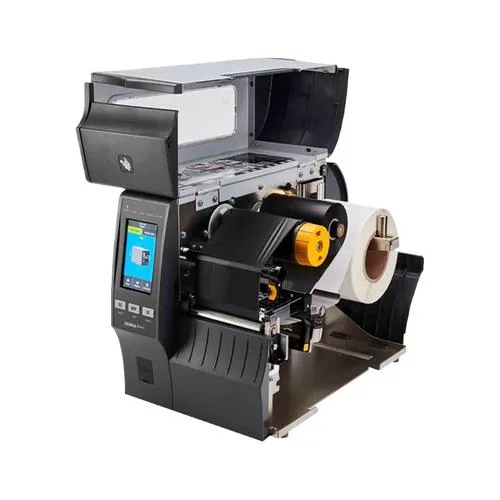
Demo按语言提供Java、Python、C#/.NET三个版本,核心流程一致:组装ZPL指令字符串,再通过USB虚拟串口或TCP 9100端口发送给打印机,打印机解析指令后输出标签。三种语言的发送接口几乎相同,学会一种即可快速迁移。
Demo包含的内容与关键参数
解压Demo后,主要包含以下内容:
- 指令模板:文本(^FD)、Code 128条码(^BC)、二维码(^BQ)、矩形框(^GB)等常用ZPL命令片段,带注释说明每个参数的含义。
- 连接示例:USB直连(Windows下表现为本地端口)和以太网TCP 9100端口两种发送方式的代码。
- 参数配置:打印浓度^MD(取值-30~30)、打印速度^PR(2~10ips)、标签宽度^PW、标签长度^LL等可调项。
- 示例标签:一张包含文字、条码和二维码的测试标签模板,可直接修改内容使用。
- 说明文档:指令对照表和调参说明,方便二次开发。
Demo不限定具体机型,凡支持ZPL II的斑马打印机均可使用,常见的有ZD421、ZD888T、GK420d、GX420d、ZT231、ZT411等;分辨率203、300、600 DPI都支持,DPI差异只影响标签的像素换算,不改变指令格式。两种连接方式对比如下:
| 对比项 | USB直连 | TCP 9100端口 |
|---|---|---|
| 适用场景 | 单机测试、柜台打印 | 局域网多终端共享 |
| 配置方式 | 安装ZDesigner驱动,映射本地端口 | 打印机设置固定IP,socket连接9100端口 |
| 发送方式 | 驱动打印或虚拟串口 | 原始套接字raw发送 |
| 跨平台性 | Windows为主 | 全平台通用 |
环境准备与运行步骤
- 安装驱动:Windows环境安装ZDesigner Driver(支持Windows 10/11),Linux环境配置CUPS驱动,确保系统能识别打印机。
- 准备SDK(可选):下载Zebra Printer Setup Utility或Zebra Multiplatform SDK,用于设备发现和状态查询;只做基础打印时不用SDK,直接用socket发送指令即可。
- 连接打印机:USB直连或接入局域网,记下打印机IP,确认9100端口可通(Windows可用telnet 192.168.1.100 9100测试)。
- 校准标签:装入标签纸后按住走纸键(Feed)约3秒,让打印机自动识别标签间隙,避免打印偏移。
- 编译运行:以Python版为例,安装依赖后进入项目目录运行main.py,程序会把内置ZPL模板通过9100端口发出。
- 调试优化:根据打印效果调整^MD浓度、^PR速度和^FO坐标,直至满足需求。
Python版核心代码只有几行:
import socket
zpl = "^XA^FO50,50^A0N,50,50^FDHello Zebra^FS^XZ"
printer = socket.socket(socket.AF_INET, socket.SOCK_STREAM)
printer.connect(("192.168.1.100", 9100))
printer.send(zpl.encode("utf-8"))
printer.close()
Linux下也可以不用任何SDK,一行命令把.zpl文件发到打印机:
cat label.zpl | nc 192.168.1.100 9100
常见问题
Q:发送指令后打印机没有反应?
先用telnet或nc确认9100端口连通。端口通但无输出,多数是指令被驱动或打印队列拦截,改用原始套接字(raw)方式发送即可;另外确认打印机处于ZPL模式而非EPL模式,老款GK系列固件可能需要先发送切换指令。
Q:打印中文变成乱码?
ZPL默认按ASCII/GBK处理字符,程序端发送时用GBK编码,或在指令开头加^CI28声明UTF-8编码;同时确认打印机固件支持中文字符集,部分早期固件需要升级。
Q:标签走纸偏移、内容打偏?
重新校准标签:关机状态下按住走纸键再开机,或发送校准指令后保存参数。再检查^PW、^LL设置的标签宽高是否与实际标签一致,宽高不符是最常见的偏移原因。
Q:Windows网络共享打印机报错0x0000011b?
这是Windows安全补丁带来的RPC兼容性问题。测试环境建议绕开共享,直接用9100端口socket打印;如必须共享,可在注册表添加RequireSecurityAuthentication=0临时解决,但不建议用于生产环境。
Q:条码或二维码打印不清晰?
降低打印速度^PR、提高浓度^MD;二维码模块尺寸建议不小于4个点,203 DPI机型打印小码时尤其容易出现边缘发虚。
注意事项
- 请在测试环境验证,避免误发指令影响生产中的打印机。
- 不要连续发送满幅黑块等指令,不当操作可能损伤打印头。
- Demo只覆盖基础框架,RFID编解码、自动剥离、称重集成等高级功能需查阅斑马官方文档。
- ZPL、斑马、Zebra均为Zebra Technologies的商标,Demo代码可自由用于个人和商业项目。
- 下载方式见文末。
下载地址
百度网盘链接如带 ?pwd= 参数,请完整复制到浏览器打开。
以上资源由网络收集整理,版权归原作者及软件厂商所有,请在授权范围内使用;如涉及侵权请联系本站删除。
常见问题
这个资源需要付费吗?不需要,本文提供的资源可免费获取。
下载需要注册网盘账号吗?不需要注册,打开网盘链接即可保存或下载。
有提取码吗?无需提取码,打开网盘链接即可转存或下载。
版权声明
所有资源都来源于爬虫采集,如有侵权请联系我们,我们将立即删除
-
fetch_20newsgroups 下载慢?离线导入 20news-bydate.tar.gz 四步解决

-
Qt 启动提示找不到 python36.dll?Windows 修复步骤与常见问题

-
matplotlib 中文乱码怎么解决?SimHei 字体设置步骤与示例代码

-
Python导入OpenCV报错DLL load failed?3步解决找不到指定模块问题

-
解决Python安装依赖包时报错Microsoft Visual C++ 14.0 or greater的方法

-
Python 报错 Could not locate zlibwapi.dll:解决步骤与常见问题

-
Python3安装PyHook3报错解决:missing positional arguments 完整修复步骤
-
ROS小车视觉检测脚本:Python+OpenCV实时障碍物识别(Melodic/Noetic,附常见问题)

-
车牌号码识别程序Python OpenCV:安装步骤、运行方法与常见问题

-
车流量数据集PeMS-SF:车道占有率与10分钟采样预测应用
