 itfan123
数据库课程设计订餐系统:PowerBuilder+SQL Server安装配置与功能解析(附网盘资源免费下載)
原创项目简介
这是一个基于 PowerBuilder 12.5 与 SQL Server 2014 的订餐系统数据库课程设计实例,面向数据库原理课程设计和 PowerBuilder 课程设计的学习者。系统实现了用户注册登录、菜单维护、下单查询、订单统计的完整业务流程,配套数据库脚本 food_ordering.sql 与工程文件 food_ordering.pbl,下载方式见文末。跟着本教程完成配置,可以理解 PowerBuilder 通过 ODBC 连接 SQL Server 的开发方式,也能掌握建表脚本还原、数据窗口绑定与事务对象 SQLCA 的基本用法。
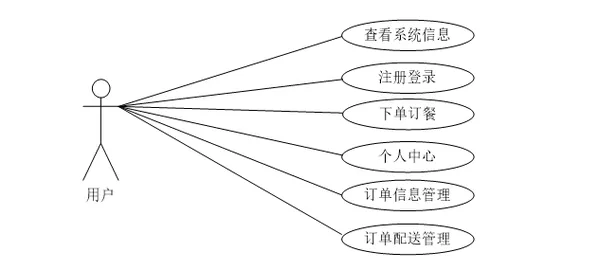
功能模块与技术栈
系统按角色划分为四个功能模块,技术栈如下表所示:
| 模块 | 功能说明 |
|---|---|
| 用户管理 | 用户注册、登录、个人信息修改,支持管理员与普通用户两种角色 |
| 菜单管理 | 管理员添加、删除、修改菜品,支持分类管理与价格调整 |
| 订单管理 | 用户浏览菜单、下单、查看订单状态与历史订单 |
| 数据统计 | 按日期统计订单量,分析热销菜品与用户行为 |
| 层次 | 技术选型 | 版本说明 |
|---|---|---|
| 前端 | PowerBuilder(数据窗口 DataWindow) | 12.5(12.6 可兼容打开) |
| 后端 | SQL Server | 2014(2012、2016 同样适用) |
| 连接方式 | ODBC + SQL Server Native Client 11.0 | 默认端口 1433 |
安装与配置步骤
整个配置过程分为五步,建议按顺序执行。
准备运行环境。在 64 位 Windows 7 SP1、Windows 10 或 Windows 11 下安装 PowerBuilder 12.5 与 SQL Server 2014(Express 版即可),安装数据库时选择"SQL Server 和 Windows 身份验证模式"。
创建数据库。打开 SQL Server Management Studio,新建数据库 food_ordering,排序规则设为 Chinese_PRC_CI_AS;右键该数据库选择"任务 → 还原 → 设备",导入 food_ordering.sql 脚本,执行成功后应看到 users、menu、orders 等表。
配置 ODBC 数据源。进入"控制面板 → 管理工具 → ODBC 数据源(64 位)",添加驱动 SQL Server Native Client 11.0,数据源名(DSN)填写 food_ordering,服务器填 (local),默认数据库选择 food_ordering,完成后点击"Test Data Source"验证连通。
配置 PowerBuilder 工程。打开 food_ordering.pbl,选择菜单 Database → Database Profiles,双击 ODBC 节点,设置 DBMS 为 ODBC、Database 为 food_ordering、UserID 为 sa,填入密码后点击 OK 保存。
设置连接脚本并运行。在应用对象的 open 事件或登录窗口中写入如下连接代码,点击工具栏 Run 按钮(或按 F5)编译运行:
SQLCA.DBMS = "ODBC"
SQLCA.AutoCommit = False
SQLCA.DBParm = "ConnectString='DSN=food_ordering;UID=sa;PWD=123456'"
CONNECT USING SQLCA;
IF SQLCA.SQLCode <> 0 THEN
    MessageBox("连接失败", SQLCA.SQLERRTEXT)
    HALT
END IF
常见问题
Q1:运行时报错"用户 'sa' 登录失败"(错误码 18456)怎么办?
这是 SQL Server 身份验证问题。依次检查:服务器是否配置为"SQL Server 和 Windows 身份验证模式"(右键服务器 → 属性 → 安全性);sa 账户是否已启用且密码正确;注意修改身份验证模式后必须重启 SQL Server 服务才能生效。
Q2:提示"Named Pipes Provider, error: 40,无法打开到 SQL Server 的连接"?
说明客户端找不到数据库服务。确认 SQL Server 服务正在运行,在 SQL Server 配置管理器中启用 TCP/IP 协议,并确认防火墙放行 1433 端口;如果安装的是命名实例,服务器名应填 .\SQLEXPRESS 而不是 (local)。
Q3:数据窗口中的中文显示为乱码或"???"?
多为字符集不匹配导致。确认数据库排序规则为 Chinese_PRC_CI_AS,并在 DBParm 中追加 Charset 参数,例如 SQLCA.DBParm = "ConnectString='DSN=food_ordering;UID=sa;PWD=123456',Charset='GBK'",重新连接后数据窗口即可正常显示中文。
Q4:打开数据窗口报"DataWindow SQL error"或"列名无效"?
通常是表结构与数据窗口定义不一致。先确认 food_ordering.sql 已完整还原,再在 PowerBuilder 中右键数据窗口 → Edit DataWindow 检查列来源,必要时重新指定表并更新字段定义。
注意事项与许可证
数据库脚本与 PBL 工程文件一一对应,修改表结构后需要重新同步数据窗口;PowerBuilder 12.5 为课程设计的推荐版本,12.6 也可以打开工程。源码包保留了完整的建表脚本、触发器与视图,可直接作为课程设计文档的附录材料。项目采用 MIT 许可证发布,允许复制、修改与二次开发,用于商业用途需保留原作者声明。更多问题可通过文末反馈渠道联系,感谢关注。
下载地址
百度网盘链接如带 ?pwd= 参数,请完整复制到浏览器打开。
以上资源由网络收集整理,版权归原作者及软件厂商所有,请在授权范围内使用;如涉及侵权请联系本站删除。
版权声明
所有资源都来源于爬虫采集,如有侵权请联系我们,我们将立即删除