 itfan123
数字电路钟设计Altium Designer教程:原理图与PCB布局实战
原创免费下载 数字电路钟设计Altium Designer教程:原理图与PCB布局实战(夸克网盘,免费获取,无需注册)
| 资源名称 | 数字电路钟设计Altium Designer教程:原理图与PCB布局实战 |
|---|---|
| 下载方式 | 夸克网盘 |
| 是否免费 | 免费 |
| 提取码 | 无需提取码 |
Altium Designer数字电路钟设计项目包含哪些文件
这是一个用Altium Designer完成的数字电路钟设计完整工程,适合电子爱好者、职校与高校学生,以及想练手原理图设计和PCB布局的初学者。工程覆盖从逻辑设计到物理布板的全过程,下载方式见文末。解压后主要包含两类核心文件:原理图与PCB设计文档。
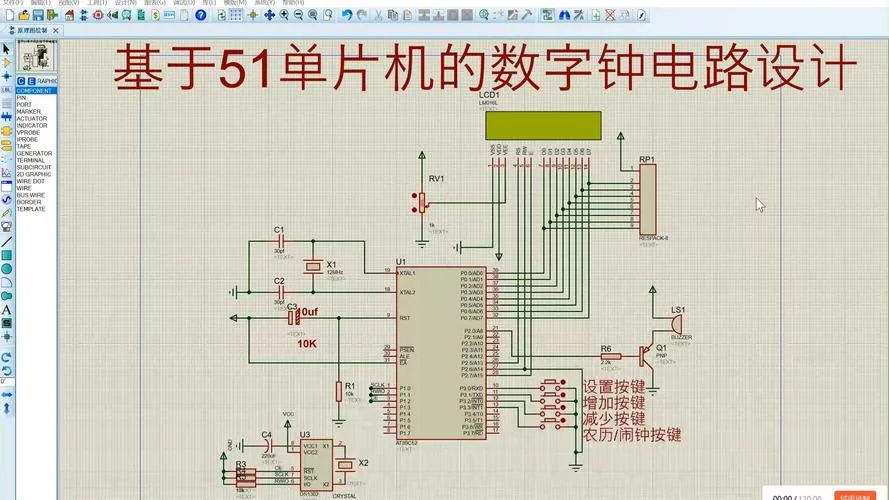
原理图(.SchDoc)
打开.SchDoc可以看到数字电路钟的完整逻辑结构,各模块分工清晰,非常适合逐块拆解学习:
| 模块 | 功能 | 常用器件 |
|---|---|---|
| 时钟源 | 产生1Hz基准脉冲 | NE555多谐振荡器或32768晶振 |
| 计数分频 | 60进制秒/分、24进制时计数 | 74LS90、74LS160级联 |
| 译码显示 | 驱动数码管显示时、分、秒 | 74LS48加共阴数码管 |
| 校时复位 | 按键校时、上电清零 | 轻触按键、复位电路 |
每个元件都带有封装信息,信号流向从左侧时钟源到右侧显示端一目了然,是学习数字电路与制图的直观案例。
PCB布局(.PcbDoc)
.PcbDoc文件展示原理图落地为双层板的完整过程:板框绘制在Keep-Out Layer,铜箔位于Top Layer与Bottom Layer,丝印位于Top Overlay。布局上把555与计数器放在板中部,数码管排在板边便于读数;电源走线加粗到10mil,信号线宽6~8mil,过孔采用0.6mm/0.3mm(外径/钻孔)规格。学习时可重点观察电源与地线的星形汇流方式和数码管段选线的走线思路。
Altium Designer数字电路钟设计使用步骤
- 确认软件版本:建议使用Altium Designer AD18及以上版本打开。高版本可以打开旧版本工程,但会弹出升级提示,一旦升级保存,低版本将无法再打开,动手前先备份原文件。
- 打开工程:启动Altium Designer,执行菜单 File > Open Project(文件 > 打开项目),定位到解压后的文件夹,双击后缀为.PrjPcb的工程文件,.SchDoc与.PcbDoc会一并载入。
- 原理图与PCB同步:在原理图中执行 Design > Update PCB Document,在弹出的Engineering Change Order对话框中先点Validate Changes,再点Execute Changes,元件与飞线会同步到PCB。
- 设置设计规则:执行 Design > Rules,把Width线宽设为6~10mil,Clearance安全间距设为8mil,Routing Via Style过孔设为0.6mm/0.3mm,与项目参数保持一致。
- 布线与检查:按飞线手工布线,电源线优先走宽;完成后在Top Overlay补充位号丝印,执行Tools > Design Rule Check处理未通过项。
- 导出Gerber:执行 File > Fabrication Outputs > Gerber Files,单位选Metric、格式选2:4(或按板厂要求选Imperial),勾选Top Layer、Bottom Layer、Top Overlay与板框层;再执行 File > Fabrication Outputs > NC Drill File生成钻孔文件,打包即可投板。
常见问题
Q1:打开工程时提示"Could not find a valid library"、元件丢失怎么办?
说明工程引用的集成库未随文件夹一起加载。在右侧Libraries面板点Libraries...按钮,把工程自带的.SchLib与.PcbLib添加进来;若仍缺失,可用Tools > Search Libraries在线查找替代元件,再双击元件重新绑定。
Q2:更新PCB时报"Footprint was not found"是什么问题?
这是原理图元件没有映射到PCB封装。在原理图中双击该元件,在Properties面板的Model List中为Footprint指定封装(如直插件用AXIAL0.4),确认后重新执行Design > Update PCB Document即可。
Q3:高版本Altium Designer保存后,低版本打不开工程?
Altium Designer工程文件不向下兼容,AD20保存后再用AD19打开会提示版本错误。解决办法是让原设计者用File > Save Project As另存为旧版本格式,或团队统一版本;打开高版本文件时弹窗选No只能只读查看,无法编辑。
Q4:Gerber交给板厂后被告知无法开料?
多数情况是板框层缺失或漏了钻孔文件。导出Gerber时务必把定义板形的Keep-Out Layer或Mechanical层勾上,并单独生成NC Drill File;投板前用CAMtastic或板厂在线工具预览一遍,确认板形、孔位、丝印齐全。
注意事项与版权说明
打开和修改工程前,请先把原始文件复制一份备份,避免误操作覆盖原设计。遇到布线或规则报错时,优先执行Design Rule Check定位问题,再对照Altium Designer官方文档与相关技术论坛排查。这套数字电路钟设计文件仅供个人学习与研究,未经授权请勿用于商业用途,转载请尊重原创作者权益。
下载地址
百度网盘链接如带 ?pwd= 参数,请完整复制到浏览器打开。
以上资源由网络收集整理,版权归原作者及软件厂商所有,请在授权范围内使用;如涉及侵权请联系本站删除。
常见问题
这个资源需要付费吗?不需要,本文提供的资源可免费获取。
下载需要注册网盘账号吗?不需要注册,打开网盘链接即可保存或下载。
有提取码吗?无需提取码,打开网盘链接即可转存或下载。
版权声明
所有资源都来源于爬虫采集,如有侵权请联系我们,我们将立即删除