 itfan123
批量处理Word和PDF文档工具:安装步骤、命令行参数与常见问题(附网盘资源免费下載)
原创工具简介与适用场景
批量处理Word和PDF文档工具是一套基于 Python 的脚本集合,把「逐个打开文件、另存、合并」的重复劳动压缩成一条命令。它适合需要定期处理大量文档的办公人员、教务处排课老师、合同归档管理员,以及经常要合并试卷、拆分报告的学生和科研工作者。
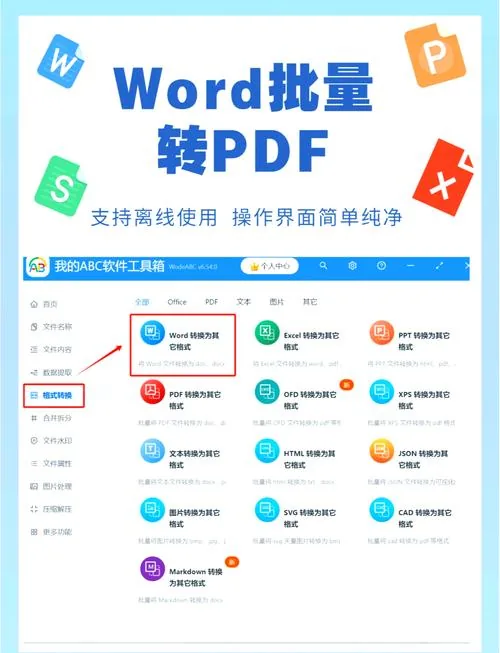
工具支持三类核心操作:批量转换(.docx 转 .pdf)、批量合并(多个 PDF 合并为一个文件)和批量拆分(按页码区间拆分 PDF)。入口脚本为 doc_batch.py,所有操作通过命令行参数完成,无需打开图形界面。下载方式见文末。
环境要求与依赖安装
工具在 Python 3.8 及以上版本运行,已在 Windows 10/11、macOS 13(Ventura)和 Ubuntu 22.04 上验证。依赖库包括 python-docx 1.1.0(读写 Word)、pdfplumber 0.11.0(提取 PDF 文本与页面)和 pypdf 3.17.0(合并、拆分)。安装步骤按以下顺序进行:
- 安装 Python:Windows 用户到 python.org 下载 3.10 及以上安装包,安装时勾选 Add Python to PATH;Linux 用户执行
sudo apt install python3 python3-pip。 - 下载资源文件并解压,得到 doc_batch.py 与 requirements.txt。
- 创建并激活虚拟环境(推荐):Windows 执行
python -m venv .venv后.venv\Scripts\activate;macOS/Linux 执行python3 -m venv .venv后source .venv/bin/activate。 - 安装依赖:
pip install -r requirements.txt,看到 Successfully installed 开头的提示即安装成功。 - 验证安装:
python doc_batch.py --help,能列出 convert、merge、split 三个子命令说明环境就绪。
命令行参数与批量处理步骤
各参数含义如下:
| 参数 | 含义 | 示例 |
|---|---|---|
| -i, --input | 输入文件所在目录 | -i ./docs |
| -o, --output | 输出目录或输出文件名 | -o ./out |
| -r, --recursive | 递归处理子目录中的文件 | -r |
| --range | 拆分页码区间,逗号分隔 | --range 1-5,6-10 |
以把 200 份 .docx 合同批量转成 PDF 为例,完整流程如下:
- 把原始文件放入 input 目录,建议先整体备份一份(见文末注意事项)。
- 执行转换:
python doc_batch.py convert -i ./input -o ./output。 - 执行合并:
python doc_batch.py merge -i ./output -o ./output/all.pdf。 - 检查 output 目录中的文件数量与大小,确认没有 0 字节的失败文件。
拆分操作配合 --range 参数:python doc_batch.py split -i ./output/all.pdf -o ./pages --range 1-10,11-20,表示把前 20 页按每 10 页一组拆成两个文件。处理完成后终端会输出 Processed: 200, Failed: 0 之类的统计;出现 Failed 时,下方会逐行列出失败文件及原因,方便定位问题。
常见问题
ModuleNotFoundError: No module named 'docx' 是什么问题?
说明当前 Python 环境没有安装依赖,或者安装依赖时用的不是运行脚本的那个环境。先执行 where python(Windows)或 which python3(macOS/Linux)确认解释器路径,再在该环境下执行 pip install -r requirements.txt。使用虚拟环境时,确认激活命令已执行,终端提示符前应出现 (.venv) 前缀。
转换时报 PermissionError: [WinError 5] 拒绝访问怎么办?
两种常见原因:一是目标 PDF 正被其他程序(阅读器、WPS、Word)打开,关闭后重试即可;二是输出目录没有写入权限,Windows 下不要把文件放在 C:\Windows 或受保护的 Program Files 目录,macOS/Linux 下避免写入 /usr 等系统目录,改用用户目录下的文件夹。
合并后的 PDF 中文乱码或提示文件损坏?
乱码通常来自扫描版 PDF(本身没有文本层),这类文件需要先经过 OCR 再处理;提示 ValueError 或文件损坏,多半是原文件被加密或下载不完整,用阅读器单独打开确认内容完整、无密码保护后,再放入 input 目录重新处理。
支持 .doc 格式(Word 97-2003)吗?
不直接支持。工具读写的是 .docx(Office 2007 及以后版本的 OOXML 格式)。旧的 .doc 文件可先用 Word 或 LibreOffice 另存为 .docx,再交给工具批量处理。
注意事项与许可证
运行前务必备份原始文档:批量操作会覆盖同名输出文件,脚本不会二次确认。建议先用 3~5 个小文件试跑,确认参数无误后再处理全量数据。Windows 上 .docx 转 .pdf 依赖已安装的 Word,若机器未装 Office,可在 macOS/Linux 上用 LibreOffice 作为转换后端。
本项目采用 MIT 许可证,允许自由使用、修改和分发,需保留原始版权声明,详情见仓库中的 LICENSE 文件。代码提交请遵循仓库的贡献指南,可通过 Pull Request 改进转换引擎或扩展更多文档格式支持。
下载地址
百度网盘链接如带 ?pwd= 参数,请完整复制到浏览器打开。
以上资源由网络收集整理,版权归原作者及软件厂商所有,请在授权范围内使用;如涉及侵权请联系本站删除。
版权声明
所有资源都来源于爬虫采集,如有侵权请联系我们,我们将立即删除