itfan123
IDEA 搭建 SpringBoot 项目详细教程:依赖导入、项目配置与常见问题解决(附网盘资源免费下載)
原创教程概览:这是什么、适合谁
这是一份手把手的 IDEA 搭建 SpringBoot 项目教程,面向正在学习 Java Web 开发的新手,以及需要在本地离线复现 Spring Framework 5.3.9 环境的开发者。跟着文章操作,你可以在 IntelliJ IDEA 中完成从 JDK 配置、依赖导入到项目启动运行的全部流程,无需联网也能把项目跑起来。
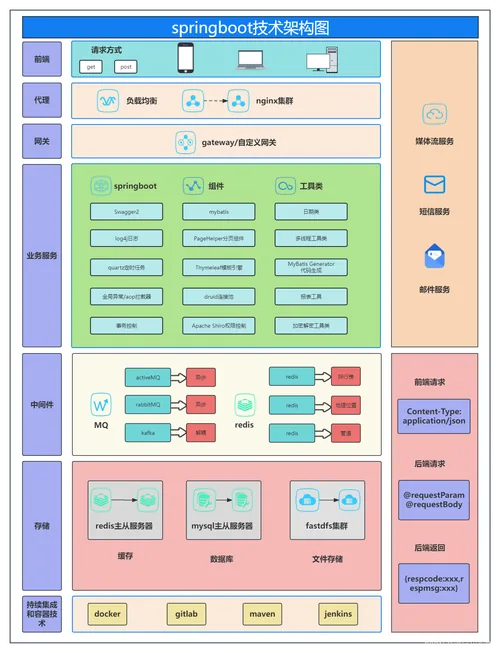
资源包含哪些文件
配套使用的资源包包含两个核心组件:
- spring-5.3.9-dist:Spring Framework 5.3.9 的发布版本压缩包,内含核心库(spring-core、spring-context、spring-webmvc 等模块的 JAR 包)、示例代码、参考文档与配置文件。SpringBoot 虽然能自动引入 Spring 组件,但在离线或内网环境下,直接导入该发行版是最稳妥的做法。
- commons-logging-1.2:Apache Commons Logging 1.2 库,提供通用的 Java 日志记录接口(JCL),包含 JAR 文件、示例代码与文档。Spring 框架底层依赖它输出运行日志,与 SpringBoot 的日志体系可以无缝配合。
环境准备
- 安装 JDK:推荐 JDK 8(1.8.0_202 以上)或 JDK 11(11.0.x)。安装完成后在命令行执行
java -version,看到类似java version "1.8.0_202"的输出即安装成功。 - 配置环境变量:Windows 下把 JAVA_HOME 指向
C:\Program Files\Java\jdk1.8.0_202,macOS/Linux 下指向对应 JDK 目录,并将%JAVA_HOME%\bin加入 Path。 - 安装 IntelliJ IDEA:本文基于 2021.1.x 版本演示,Community 版即可满足需求,安装时勾选创建桌面快捷方式。
- 确认 Maven:IDEA 内置 Maven 3.8.x,如需使用本地安装的版本,可在
Settings → Build, Execution, Deployment → Build Tools → Maven中指定 Maven home 路径,并确认 settings.xml 位置正确。
IDEA 搭建 SpringBoot 项目的完整步骤
- 新建项目:打开 IDEA,在欢迎页点击
New Project,左侧选择Spring Initializr,Server 选择Default,URL 保持默认地址。 - 填写参数:Language 选 Java,Spring Boot 版本选 2.5.4(与 Spring Framework 5.3.9 同代兼容),Group 填
com.example,Artifact 填demo,Packaging 选 Jar,Java 选 8。 - 选择依赖:在 Dependencies 列表中勾选
Spring Web,如需数据库支持再勾选MyBatis Framework与MySQL Driver,点击Next选择项目存储位置,最后Finish。 - 离线导入 Spring Framework 5.3.9:如果网络无法访问 start.spring.io,可解压 spring-5.3.9-dist,将 libs 目录下的 spring-*.jar 与 commons-logging-1.2.jar 复制到项目的
src/main/resources/lib,再通过File → Project Structure → Modules → Dependencies点击+选择 JARs 加入类路径。 - 编写启动类:确认
com.example.demo包下的 DemoApplication.java 中存在@SpringBootApplication注解与 main 方法,这是整个 SpringBoot 项目的入口。 - 编写测试接口:新建
HelloController.java,内容如下:@RestController public class HelloController { @GetMapping("/hello") public String hello() { return "SpringBoot 5.3.9 环境搭建成功"; } } - 运行项目:点击 main 方法旁的绿色三角,控制台出现
Started DemoApplication in 3.456 seconds与Tomcat started on port(s): 8080即表示启动成功,浏览器访问 localhost:8080/hello 即可看到返回内容。
常见问题排查
Q1:启动时报错「Error:java: 不支持发行版本 5」怎么办?
这是 JDK 版本不一致导致的。打开 File → Project Structure → Project,将 Project SDK 与 Project language level 统一设为 8(或 11);再检查 Settings → Build, Execution, Deployment → Compiler → Java Compiler,把 Target bytecode version 改为对应版本。修改后执行 Build → Rebuild Project 重新编译即可。
Q2:Maven 依赖下载失败,提示「Could not resolve dependencies」?
先在 Settings → Maven 中确认已正确指定 Maven home 与 settings.xml 路径,并检查路径是否包含中文或空格。若处于内网环境,可在 pom.xml 中显式补充 commons-logging 1.2 依赖:
<dependency>
    <groupId>commons-logging</groupId>
    <artifactId>commons-logging</artifactId>
    <version>1.2</version>
</dependency>
Q3:启动时报「Web server failed to start. Port 8080 was already in use」?
说明 8080 端口被占用。Windows 下执行 netstat -ano | findstr 8080 找到占用进程的 PID,再用 taskkill /PID 进程号 /F 结束进程;也可以临时换端口,在 application.properties 中加入 server.port=8081。
Q4:日志中出现 commons-logging 与 log4j 实现冲突?
SpringBoot 默认使用 Logback 作为日志实现,若项目中同时存在 commons-logging 1.2 与 log4j-over-slf4j,日志输出会异常。保留 commons-logging-1.2.jar,并排查 pom.xml 中是否重复引入了日志桥接包,排除多余的传递依赖即可恢复。
注意事项
- 务必先装好 JDK 与 IntelliJ IDEA 再开始搭建,否则新建 Spring Initializr 项目时无法识别 SDK。
- 导入 JAR 包时按项目实际 JDK 版本选择:Spring Framework 5.3.9 支持 JDK 8 到 JDK 17,其中 JDK 8 是最稳妥的兼容组合。
- 遇到配置问题,先查资源包内的文档与示例代码,再逐条核对本文的命令与界面路径。
- 下载方式见文末。
下载地址
百度网盘链接如带 ?pwd= 参数,请完整复制到浏览器打开。
以上资源由网络收集整理,版权归原作者及软件厂商所有,请在授权范围内使用;如涉及侵权请联系本站删除。
版权声明
所有资源都来源于爬虫采集,如有侵权请联系我们,我们将立即删除
-
超级AI大脑基于SpringCloud微服务架构部署教程:集成GPT-3.5、文心一言与AI绘图的多端智能应用(附网盘资源免费下載)

-
SpringCloud微服务治理入门:Eureka注册、Nacos配置、Gateway路由与环境准备(附网盘资源免费下載)
-
韩顺平Java工程师课程-SpringBoot.pdf:SpringBoot入门到实战教程(附网盘资源免费下載)
-
超级AI大脑基于SpringCloud微服务架构的智能应用:部署教程与常见报错解决(附网盘资源免费下載)
-
SpringBoot+Vue前后端分离项目实战第一季:笔记、源码与视频教程全解析(附网盘资源免费下載)
-
租房管理系统(JAVA+Vue+SpringBoot+MySQL)部署教程与功能介绍(附网盘资源免费下載)

-
电商项目源码:JDK17 + Spring Boot 3 + Spring Cloud Alibaba 微服务实战(附网盘资源免费下載)

-
狂神说Java Spring Boot课程静态资源:员工管理系统前端页面与配套说明(附网盘资源免费下載)
-
狂神说Java SpringBoot员工管理系统静态资源原版包含哪些文件与使用步骤(附网盘资源免费下載)
-
SpringBoot+Netty物联网实战:Java实现设备长连接与心跳检测(附完整源码)(附网盘资源免费下載)