 itfan123
STM32与树莓派串口通信快速上手:接线、配置与代码实现
原创免费下载 STM32与树莓派串口通信快速上手:接线、配置与代码实现(夸克网盘,免费获取,无需注册)
| 资源名称 | STM32与树莓派串口通信快速上手:接线、配置与代码实现 |
|---|---|
| 下载方式 | 夸克网盘 |
| 是否免费 | 免费 |
| 提取码 | 无需提取码 |
串口通信概述与关键参数
STM32与树莓派串口通信,本质是把 STM32 的 TTL 电平串口与树莓派 GPIO 上的 UART(/dev/serial0)交叉相连,实现双向数据收发。它不需要网卡、协议栈或额外模块,两根信号线加一根地线就能跑通,非常适合传感器数据采集、指令下发、嵌入式联调这类场景。本文以 STM32F103C8T6(HAL 库)和树莓派 4B(Raspberry Pi OS 64 位)为例,其他型号可以直接套用思路。
串口参数必须两端完全一致,推荐配置如下:
- 波特率:115200(对速率要求不高时也可用 9600,但两端必须统一)
- 数据帧格式:8 位数据位、无校验位、1 位停止位,即 8N1
- 电平标准:3.3V TTL,STM32 与树莓派 GPIO 电平相同,可直接对接
- 流控:不使用 RTS/CTS 硬件流控,只接 TX、RX、GND 三根线
硬件接线与电平匹配
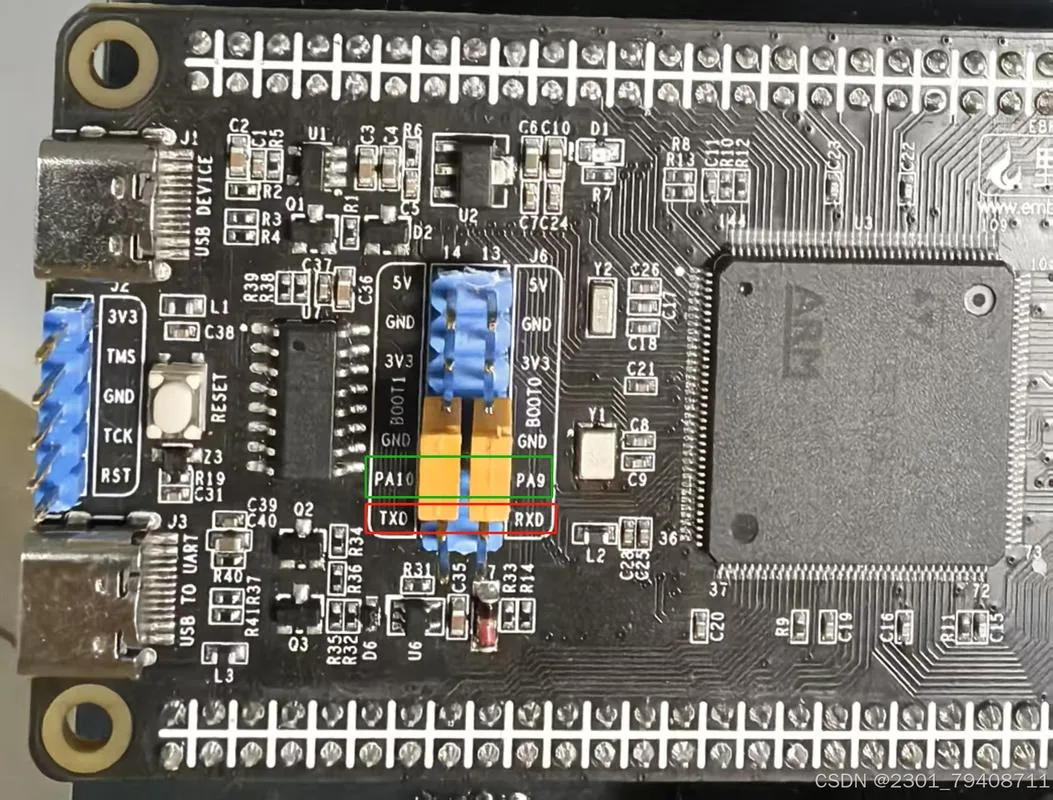
接线原则是"发收交叉":STM32 的 TX 接树莓派的 RX,STM32 的 RX 接树莓派的 TX,两边必须共地。以 STM32 的 USART1(PA9=TX,PA10=RX)为例:
| STM32 引脚 | 方向 | 树莓派引脚 |
|---|---|---|
| PA9(USART1_TX) | 发送 | GPIO15 / RXD(物理引脚 10) |
| PA10(USART1_RX) | 接收 | GPIO14 / TXD(物理引脚 8) |
| GND | 共地 | GND(物理引脚 6) |
需要特别注意电平:树莓派 GPIO 不耐 5V,如果串口模块或板子输出 5V 电平(例如 MAX232 的 RS232 电平、部分 5V 单片机),必须先做电平转换再接入。STM32F103 在 3.3V 供电时,USART 引脚输出就是 3.3V TTL,与树莓派直连即可。
树莓派端串口配置步骤
树莓派默认可能把串口分配给蓝牙或登录控制台,需要手动开启,按顺序执行以下步骤:
- 终端输入 sudo raspi-config,依次进入 Interface Options → Serial Port,选择 "No"(不启用串口登录控制台)和 "Yes"(启用串口硬件),保存后重启。
- 编辑串口配置:Bookworm 及更新系统修改 /boot/firmware/config.txt,旧系统修改 /boot/config.txt,在文件末尾加入 enable_uart=1 后保存。
- 树莓派 3/4/5 的板载蓝牙默认占用 PL011 串口(ttyAMA0)。若想让 GPIO 拿到稳定串口,可在 config.txt 中追加 dtoverlay=disable-bt 关闭蓝牙;否则直接使用 /dev/serial0 软链接,它始终指向当前主串口。
- 执行 sudo usermod -aG dialout $USER 把当前用户加入 dialout 组,注销重新登录,避免读写串口时提示权限不足。
- 验证设备:ls -l /dev/serial0,应能看到指向 /dev/ttyAMA0 或 /dev/ttyS0 的链接。
两端代码实现
STM32 端基于 CubeMX 生成的 HAL 库工程,在 main 循环中补充收发逻辑(CubeMX 里已把波特率配为 115200、8N1):
uint8_t rx_byte;
char msg[] = "Hello from STM32\r\n";

while (1)
{
    /* 阻塞发送,超时 100ms */
    HAL_UART_Transmit(&huart1, (uint8_t *)msg, sizeof(msg) - 1, 100);

    /* 阻塞接收 1 字节,收到后原样回传 */
    if (HAL_UART_Receive(&huart1, &rx_byte, 1, 100) == HAL_OK)
    {
        HAL_UART_Transmit(&huart1, &rx_byte, 1, 100);
    }
    HAL_Delay(1000);
}
树莓派端使用 Python 3 的 pyserial 库(未安装先执行 pip install pyserial):
import serial
import time

ser = serial.Serial(
    port='/dev/serial0',
    baudrate=115200,
    bytesize=serial.EIGHTBITS,
    parity=serial.PARITY_NONE,
    stopbits=serial.STOPBITS_ONE,
    timeout=1
)
time.sleep(2)  # 等待串口稳定

while True:
    line = ser.readline().decode('utf-8', errors='ignore')
    if line:
        print('收到:', line.strip())
        ser.write(('ACK: ' + line).encode('utf-8'))
运行后,树莓派每秒打印一条来自 STM32 的消息,并把 ACK 回执发回去,STM32 端收到后原样转发,串口即双向打通。完整示例工程与配套文件见文末下载方式。
常见问题排查
Q1:打开 /dev/serial0 提示 Permission denied 怎么办?
先执行 ls -l /dev/serial0 确认设备存在,再检查是否执行过 sudo usermod -aG dialout $USER 并重新登录。临时验证可以用 sudo 跑脚本,能通就说明是组权限问题。
Q2:收到的数据全是乱码?
乱码几乎都是波特率不一致或串口选错。先核对两端都是 115200、8N1;树莓派 3/4 系列若使用 mini UART(ttyS0),波特率会随 CPU 频率漂移,在 config.txt 加 enable_uart=1 或追加 dtoverlay=disable-bt 改用 PL011 串口即可解决。
Q3:STM32 在发送,树莓派却一条都收不到?
按顺序排查:TX/RX 是否交叉接反;/boot/firmware/cmdline.txt 里是否还残留 console=serial0,115200,有就删掉;用杜邦线短接 PA9 和 PA10 做自发自收测试,确认 STM32 串口本身正常。
Q4:树莓派能发,STM32 收不到?
检查 PA10 是否被 CubeMX 复用成了其他功能;确认 STM32 程序已经运行到接收语句(一直卡在发送循环里就不会收);两地必须共地,只接信号线不接 GND 是典型错误。
注意事项
接线前务必断电,带电插拔串口可能损坏 GPIO;波特率、数据位、校验位、停止位四项参数必须两端逐项一致;正式项目建议给 STM32 加帧头或 CRC 校验,串口裸传数据容易受干扰出错。本文示例基于 3.3V 电平,5V 系统请务必加电平转换电路。
下载地址
百度网盘链接如带 ?pwd= 参数,请完整复制到浏览器打开。
以上资源由网络收集整理,版权归原作者及软件厂商所有,请在授权范围内使用;如涉及侵权请联系本站删除。
常见问题
这个资源需要付费吗?不需要,本文提供的资源可免费获取。
下载需要注册网盘账号吗?不需要注册,打开网盘链接即可保存或下载。
有提取码吗?无需提取码,打开网盘链接即可转存或下载。
版权声明
所有资源都来源于爬虫采集,如有侵权请联系我们,我们将立即删除